


Wix POS Register: emitir reembolsos
En este artículo
- Emitir reembolsos por productos o servicios
- Emitir reembolsos por un monto específico
- Verificar el estado de reembolso de un pedido
- Preguntas frecuentes
Importante:
- Este artículo trata sobre la caja registradora Wix POS Register para negocios físicos.
- Si estás usando el POS en un dispositivo móvil, obtén más información sobre el POS móvil.
En ocasiones, los clientes solicitan un reembolso por compras anteriores. Puedes proporcionar reembolsos por cualquier compra realizada en tu punto de venta, incluso si el cliente usó más de un método de pago. Una vez emitidos, los reembolsos tardan entre 3 y 5 días hábiles en completarse.
Emitir reembolsos por productos o servicios
Puedes emitir un reembolso por productos o servicios que se compraron. Cuando un cliente compra más de un artículo, puedes emitir un reembolso por todo el pedido o por artículos específicos del pedido.
Para emitir un reembolso en productos específicos:
- (En la tableta POS) Pulsa Historial de ventas en la parte inferior de la pantalla.
- Pulsa el pedido que deseas reembolsar.
- Pulsa Acciones en la parte superior derecha.
- Pulsa Emitir reembolso.
- Pulsa el icono Más
 junto a cualquier producto que desees reembolsar.
Consejo: Pulsa más de una vez para reembolsar más de un ítem.
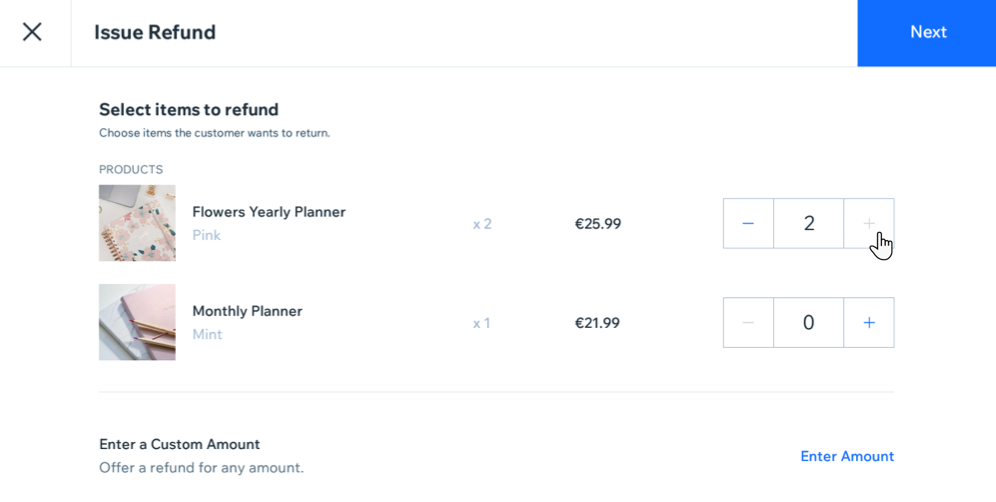
- Pulsa Siguiente.
- Activa o desactiva la palanca Reponer (para los ítems para los que rastreas el inventario):
- Activada: el nivel de inventario de este ítem aumenta después de que se procesa el reembolso. Esto puede tardar de 3 a 5 días hábiles.
- Desactivada: el nivel de inventario permanece igual después de emitir el reembolso.
- Selecciona cualquier tarifa adicional (por ejemplo, propinas, envío o tarifas personalizadas) que deseas reembolsar seleccionando las casillas de verificación. Puedes reembolsar la tarifa completa o ingresar un monto personalizado.

- (Opcional) Selecciona un motivo para el reembolso.
- Pulsa Reembolso.
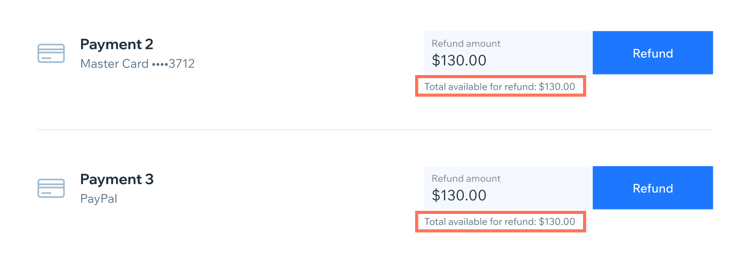
Importante: Esta acción no se puede deshacer. - Elige la opción correspondiente a continuación:
Reembolsar un método de pago
Reembolsar varios métodos de pago
Emitir reembolsos por un monto específico
En lugar de reembolsar artículos específicos, puedes reembolsar un monto específico (por ejemplo, el 50 por ciento del total del pedido).
Para reembolsar una cantidad específica de dinero:
- (En la tableta POS) Pulsa Historial de ventas en la barra inferior.
- Pulsa el pedido que deseas reembolsar.
- Pulsa Acciones en la parte superior derecha.
- Pulsa Emitir reembolso.
- Pulsa Ingresar monto.
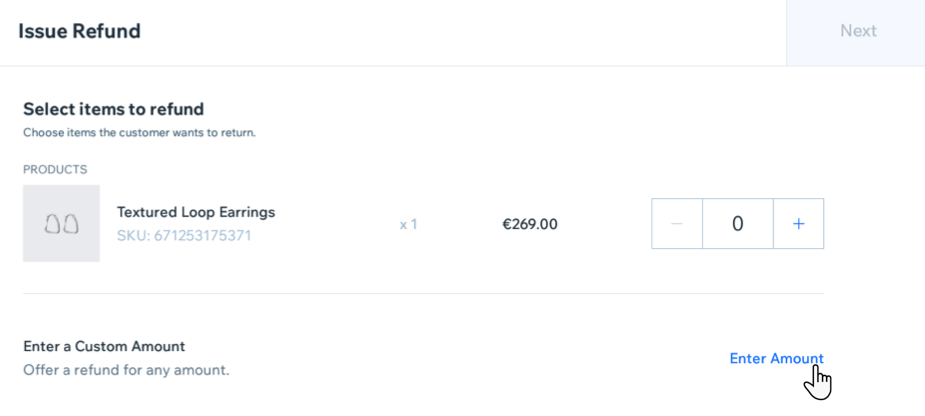
- Ingresa el monto que deseas reembolsar, incluidos los centavos (por ejemplo, $50,50).
- Pulsa Siguiente.
- (Opcional) Selecciona un motivo para el reembolso.
- Pulsa Reembolso.
Nota: Esta acción no se puede deshacer. - Elige la opción correspondiente a continuación:
Reembolsar un método de pago
Reembolsar varios métodos de pago
Verificar el estado de reembolso de un pedido
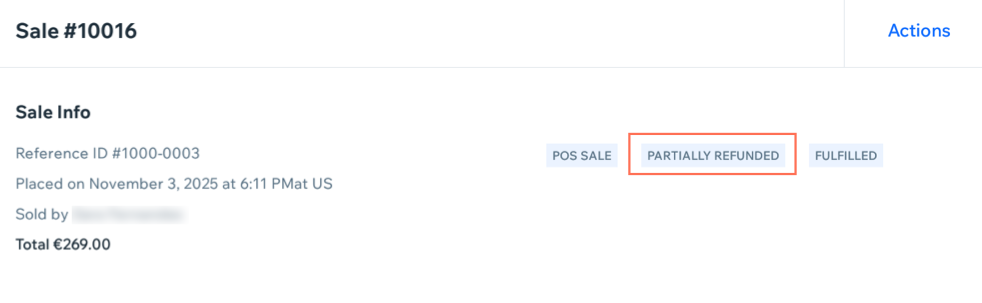
Después de emitir un reembolso, puedes encontrar el estado del reembolso de tu pedido pulsando
Historial de ventas en la parte inferior de la pantalla y seleccionando el pedido correspondiente.
Nota:
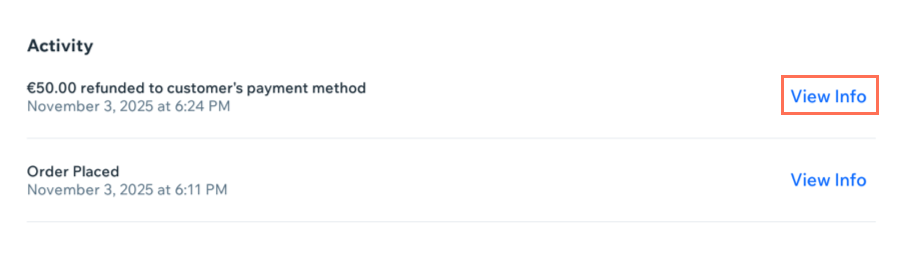
Para obtener más detalles sobre un reembolso, desplázate hacia abajo hasta la sección
Actividad de un pedido en la pestaña
Historial de ventas. Puedes expandir los detalles de cada transacción al pulsar
Ver información junto a cada una.
Preguntas frecuentes
Haz clic en una de las siguientes preguntas para obtener más información sobre cómo realizar reembolsos.
¿Puedo reembolsar un pedido online en mi punto de venta?
¿Puedo reembolsar las compras que se llevaron a cabo con tarjetas de regalo?
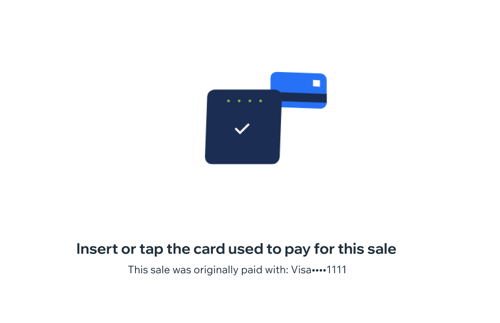
¿El cliente tiene que tocar el terminal con su tarjeta para que se efectúe el reembolso?
¿Qué sucede si mi cliente quiere cambiar un artículo en lugar de recibir un reembolso?
¿Puedo reembolsar también una venta de POS desde el panel de control de Wix?