Wix POS Register: aceptar cambios por parte de los clientes
4 min
En este artículo
- Aceptar cambios por parte de los clientes
- Ver los cambios en tu historial de ventas
Importante:
- Este artículo trata sobre la caja registradora Wix POS Register para negocios físicos.
- Si estás usando el POS en un dispositivo móvil, obtén más información sobre el POS móvil.
Mantén satisfechos a tus clientes al permitirles cambiar los artículos que compraron en la tienda. Si el nuevo ítem que eligen no tiene el mismo precio, puedes reembolsarles la diferencia o cobrarles el costo adicional.
Aceptar cambios por parte de los clientes
Importante:
- Si compraste tu sistema POS después del 25 de octubre de 2023 y antes de abril de 2024, es posible que debas hacer Upgrade para habilitar los cambios por parte de los clientes. Obtén más información sobre el plan de Wix POS Register.
- No es posible procesar cambios de productos en pedidos que se han pagado parcialmente en la tableta POS. Más información sobre cómo procesar cambios en los pedidos parcialmente pagados desde la versión de escritorio.
Para comenzar a procesar el cambio, primero localiza la compra original en tu historial de ventas. Desde allí, puedes seleccionar lo que el cliente está devolviendo y agregar lo que se está llevando en su lugar.
Para permitir que los clientes cambien los artículos que compraron:
- (En la tableta POS) Pulsa Historial de ventas en la parte inferior de la pantalla.
- Selecciona la venta correspondiente.
Consejo: Puedes buscar una venta por número de pedido, nombre del cliente o email del cliente. - Pulsa Acciones en la parte superior derecha.
- Pulsa Cambiar.
- Usa el icono Más
 para seleccionar cuántas unidades de cada producto desea cambiar el cliente.
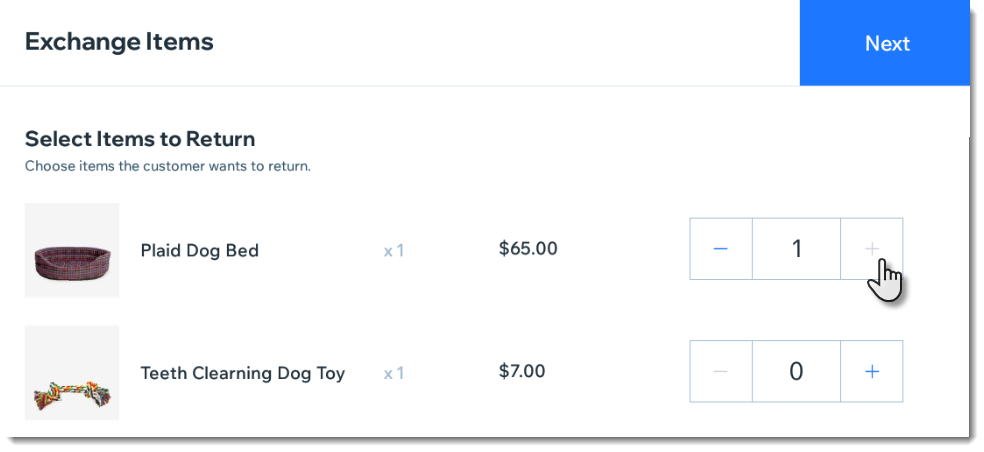
- Pulsa Siguiente.
- Selecciona el nuevo producto que quiere el cliente.
Consejo: Puedes escanear el nuevo ítem con el escáner de código de barras o seleccionarlo de la lista de productos. - Selecciona el tipo de venta:
El total del pedido es el mismo que el del pedido original
El total del pedido es menor - Necesito reembolsar a mi cliente
El total del pedido es mayor - Necesito cobrarle a mi cliente
Notas:
- Solo es posible aceptar cambios por productos de la tienda comprados en un punto de venta (POS), no online.
- No es posible aceptar cambios cuando el pedido se pagó con un pago fraccionado.
- Puedes realizar cambios en pedidos pagados con tarjetas de regalo solo cuando el precio de los productos que se cambian es el mismo (es decir, no se reembolsa ni se cobra al cliente un monto adicional).
Ver los cambios en tu historial de ventas
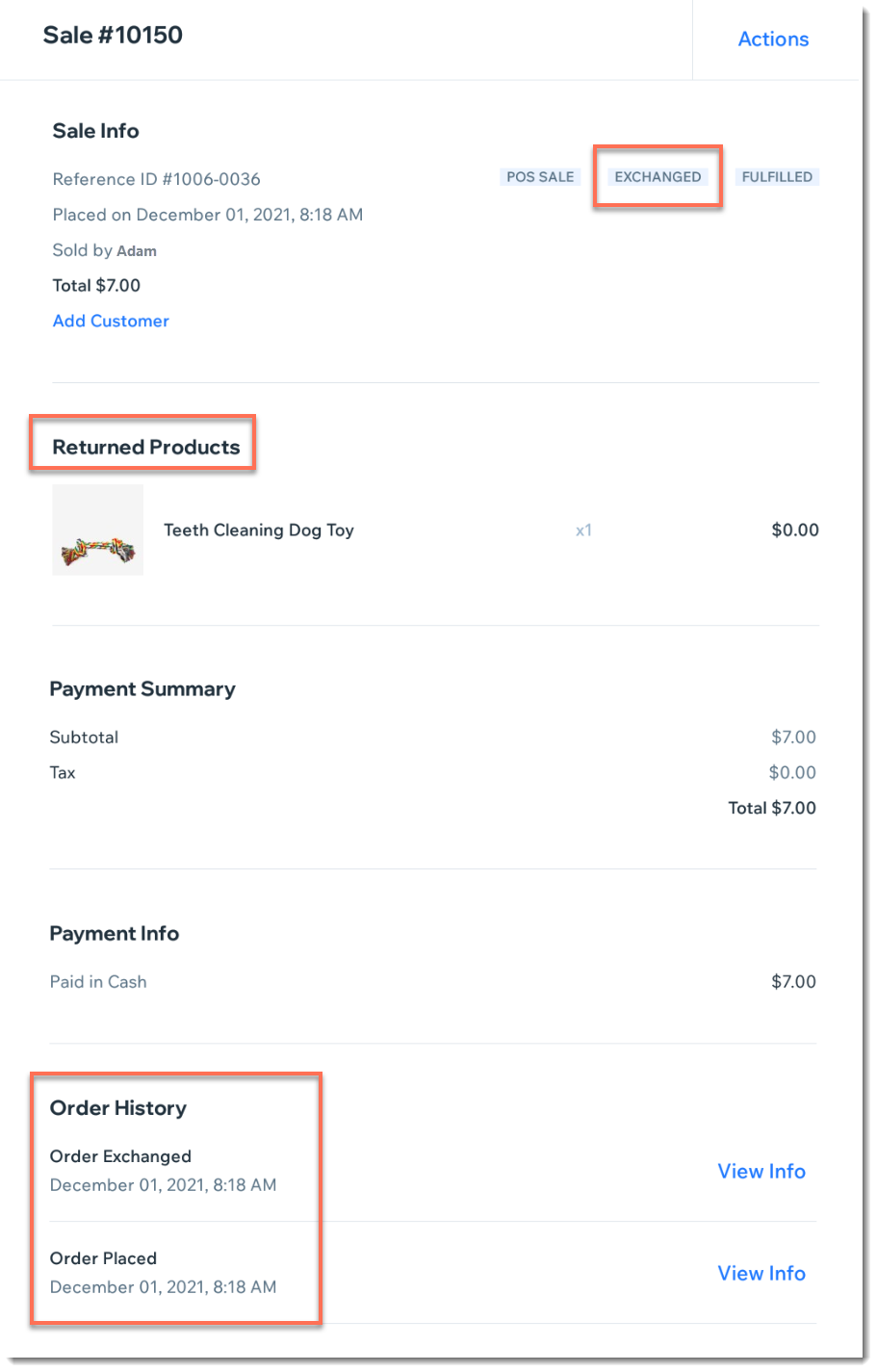
Después de procesar el cambio, el pedido original se actualiza para mostrar los cambios.
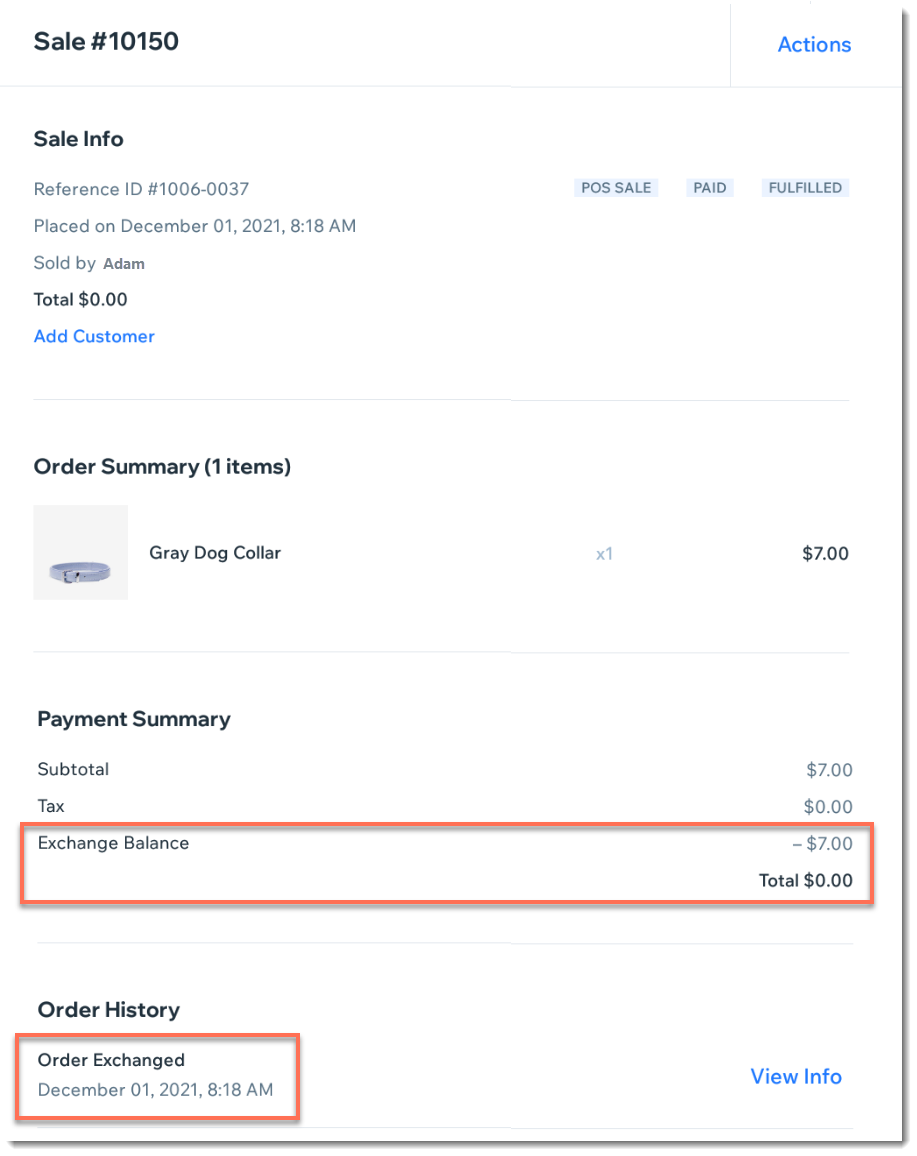
Además, se crea un nuevo pedido para mostrar la "venta" del nuevo artículo (incluso si no hubo transacción de pago).