


Wix POS Go: administrar los ajustes de tu dispositivo
En este artículo
- Administrar los ajustes de la app y del inventario
- Cambiar de sitio o cerrar sesión en tu dispositivo
- Acceder a los ajustes avanzados del dispositivo
Importante:
Este artículo trata sobre cómo administrar los ajustes del dispositivo cuando se usa el lector de tarjetas POS Go de Wix como solución independiente.
En la actualidad, el lector de tarjetas POS Go de Wix solamente está disponible en los EE. UU., Canadá y el Reino Unido.
El lector de tarjetas POS Go de Wix simplifica la administración de tu tienda y tu dispositivo con su pantalla táctil integrada. La pestaña
More (Más) te brinda acceso rápido a las acciones y los ajustes clave para que puedas administrar tu tienda de manera más eficiente, como actualizar las reglas de inventario, actualizar la lista de productos, cambiar el idioma y la zona horaria, o acceder a los controles de administración del dispositivo.
Administrar los ajustes de la app y del inventario
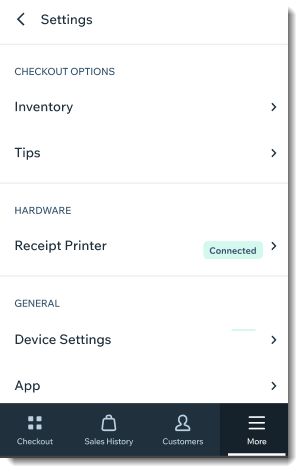
Abre los ajustes para administrar las reglas de la página de pago, la información del producto, el idioma, la zona horaria y más, todo desde un solo lugar en tu dispositivo POS Go de Wix.
Para abrir y personalizar los ajustes:
- Pulsa More (Más)
 en la parte inferior derecha de la pantalla del POS Go de Wix.
 - Pulsa Settings (Ajustes).
- En el menú Settings (Ajustes) elige una de las siguientes opciones:
- Inventario:
- En Sell out of stock products (Vender productos agotados), configura cómo maneja los productos agotados tu lector de tarjetas POS Go de Wix:
- Allow (Permitir): permite que los clientes compren incluso si el artículo está agotado.
- Allow with permissions (Permitir con permisos): permite que solo algunos miembros del equipo vendan productos agotados. Puedes administrar los permisos en la página Roles y permisos en el panel de control de tu sitio. Más información sobre los roles en el sitio y los permisos.
- Don’t allow (No permitir): los artículos agotados no se pueden vender.
- Show out-of-stock labels (Mostrar etiquetas de agotado): activa o desactiva la palanca para mostrar u ocultar las etiquetas de los productos agotados en la página de pago, en el carrito y en la lista de productos.
- En Sell out of stock products (Vender productos agotados), configura cómo maneja los productos agotados tu lector de tarjetas POS Go de Wix:
- Consejos:
- Pulsa la palanca Collect tips (Aceptar propinas) para activarla.
- Ingresa los valores preestablecidos para las propinas.
- Pulsa Allow a custom tip amount (Permitir un monto de propina personalizado) para permitir o evitar que los clientes ingresen una propina personalizada.
- App:
- Idioma de la app: pulsa el menú desplegable Language (Idioma) para cambiar el idioma de visualización del lector de tarjetas POS Go de Wix. Puedes elegir entre English (inglés) y Français (francés).

- Solución de problemas: pulsa Reload Catalog (Volver a cargar catálogo) para sincronizar la lista completa de productos con tu tienda. Puedes usar esta opción si tienes problemas para cargar el catálogo.
- Zona horaria: pulsa Change Time Zone (Cambiar zona horaria) para establecer la zona horaria local del dispositivo.
- Idioma de la app: pulsa el menú desplegable Language (Idioma) para cambiar el idioma de visualización del lector de tarjetas POS Go de Wix. Puedes elegir entre English (inglés) y Français (francés).
- Inventario:
Cambiar de sitio o cerrar sesión en tu dispositivo
Cuando administras más de una tienda o necesitas cerrar sesión, puedes hacerlo rápidamente desde la pestaña
More (Más).
Para cambiar de sitio o cerrar sesión:
- Pulsa More (Más) en la parte inferior derecha de tu dispositivo POS Go de Wix.
- Pulsa el nombre de tu sitio en la parte superior de la pantalla.
- Elige qué deseas hacer:
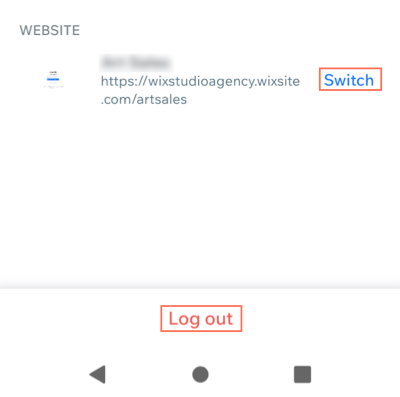
- Cambiar de sitio: pulsa Switch (Cambiar) junto a la URL de tu sitio actual en la sección Website (Sitio web) y selecciona la tienda que deseas administrar. Esto cambia tu tienda activa para las ventas, el historial de ventas y la gestión de clientes.
- Cerrar sesión: pulsa Log out (Cerrar sesión) en la parte inferior de la pantalla cuando lo tengas todo listo para cerrar sesión o permitir que otro miembro del equipo use el dispositivo.
Acceder a los ajustes avanzados del dispositivo
Accede a todos los ajustes de administración de tu dispositivo, incluida la red del dispositivo, el emparejamiento, el idioma del dispositivo, los controles de apariencia y más.
Para acceder y administrar los ajustes avanzados del dispositivo:
- Pulsa More (Más) en la parte inferior derecha de la pantalla del POS Go de Wix.
- Pulsa Ajustes y luego Ajustes del dispositivo.
Consejo: Como alternativa, para acceder a los ajustes del dispositivo, puedes deslizar el dedo hacia la derecha desde el borde izquierdo de la pantalla del lector y luego pulsar el botón Settings (Ajustes). - Ingresa tu PIN de administrador (07139).
- Elige a qué ajustes quieres acceder:
- Network (Red): mira las redes Wifi disponibles y conéctate a ellas.
- Generate pairing code (Generar código de emparejamiento): crea un código de emparejamiento para sincronizar el dispositivo con tu cuenta de Wix.
- Language (Idioma): configura el idioma del dispositivo. Esto no afecta al idioma de la interfaz del POS Go de Wix.
- Country (País): establece la ubicación de tu dispositivo. Esto garantiza que las actualizaciones automáticas se realicen a la medianoche para que no interrumpan tus ventas.
- Apariencia:
- Appearance (Apariencia): selecciona un tema claro u oscuro en el menú desplegable.
- Brightness (Brillo): usa el control deslizante para ajustar los niveles de brillo de la pantalla cuando el dispositivo está enchufado o desenchufado de una fuente de alimentación.
- Display timeout (Tiempo de inactividad de la pantalla): elige cuándo la pantalla del dispositivo se apaga automáticamente si el lector no está conectado a una fuente de alimentación.
- Share device report (Compartir informe del dispositivo): comparte información de diagnóstico para solucionar problemas.
- About device (Acerca del dispositivo): consulta los detalles técnicos del dispositivo.

¿Todo listo para comenzar a vender?