


Wix Chat: permitir que los miembros chateen entre ellos a través del chat de miembros
En este artículo
- Activar el chat de miembros
- Administrar el chat de los miembros
- Crear y administrar chats grupales
Importante:
Wix Chat ya no está disponible para instalarse en sitios nuevos.
Wix Smart Chat es la nueva solución de chat manual y con IA que lo reemplaza.
Obtén más información sobre Wix Smart Chat.
Agrega miembros al chat y crea una comunidad alrededor del sitio. El chat de miembros es una función adicional de Wix Chat que permite a los miembros del sitio que han iniciado sesión chatear entre sí, además de chatear contigo (el negocio). Una vez que dicha función está habilitada, los miembros pueden ver chats privados y crear chats grupales.
Antes de activar el chat de miembros:
- Asegúrate de haber instalado un Área personal, así como una de las apps sociales (Wix Blog, Wix Grupos).
- Asegúrate de que al menos uno de los miembros haya seleccionado la casilla de verificación "Unirse a una comunidad" al registrarse para unirse a tu sitio.
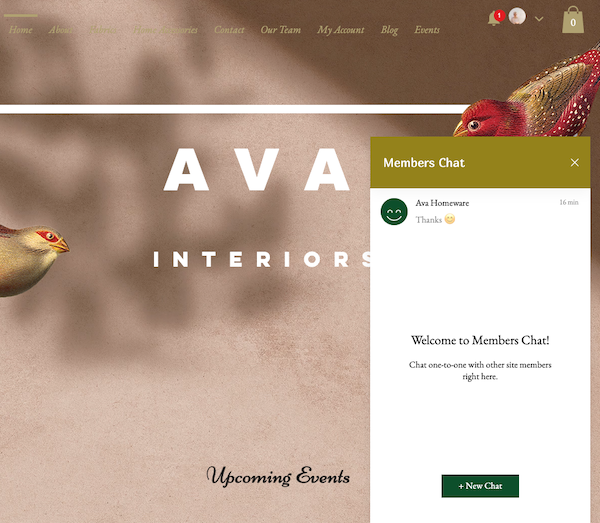
Activar el chat de miembros
Debes activar el chat de miembros para permitir que los miembros del sitio se comuniquen entre sí.
Para activar el chat de miembros:
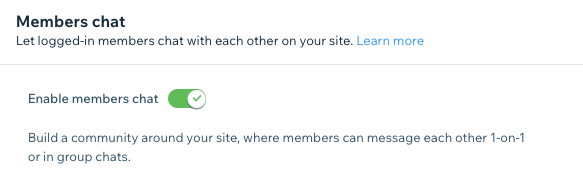
- Ve a los ajustes del chat en el panel de control del sitio.
- Desplázate hacia abajo hasta la sección Chat de miembros.
- Haz clic en la palanca Habilitar el chat de miembros para agregar o eliminar el chat de miembros del sitio:
- Habilitada: los miembros del sitio que hayan iniciado sesión pueden chatear entre sí y comenzar chats grupales.
- Desactivada: los miembros del sitio solo pueden usar Wix Chat para chatear contigo (la empresa).
Administrar el chat de los miembros
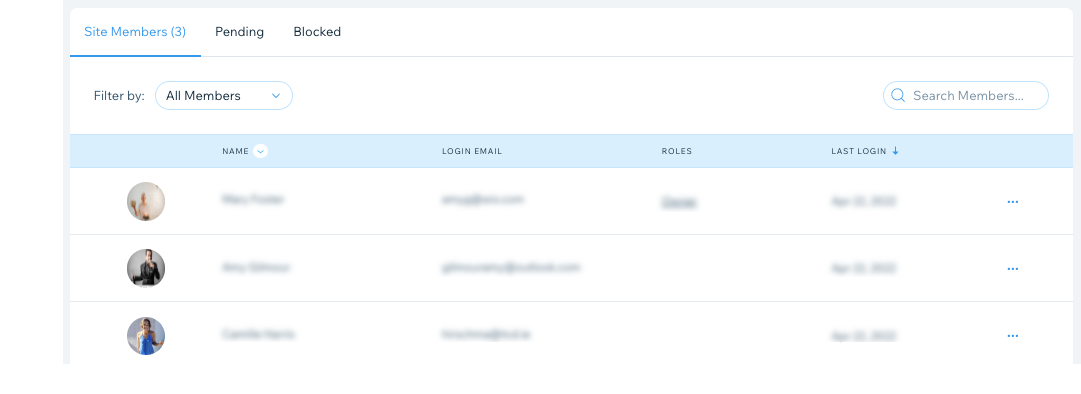
Solo los miembros pueden usar el chat de miembros, por lo que puedes controlar quién tiene la capacidad de chatear al agregar o eliminar miembros desde el panel de control del sitio.
Puedes hacer lo siguiente:
- Bloquea o elimina a un miembro del sitio para evitar que acceda al Área personal o que participe en el chat de miembros.
- Aprueba a un miembro del sitio para permitirle usar el Área personal y participar en el chat de miembros (esto solo se aplica si has configurado la aprobación manual para los miembros del sitio y no se aprueban automáticamente).
Consejo:
Desde esta lista de miembros, también puedes
asignar diferentes roles o
insignias para categorizar a los miembros o resaltarlos.
Crear y administrar chats grupales
Al activar el chat de miembros, puedes crear chats grupales. Estos son una excelente manera de mantener a los miembros involucrados y de construir una comunidad en torno a tu sitio. Los miembros también pueden crear chats grupales para interactuar entre ellos.
Para crear y administrar un chat grupal:
- Inicia sesión en el Área personal de tu sitio online.
Nota: Usa las credenciales de tu cuenta Wix para iniciar sesión. - Haz clic en la ventana de chat en la esquina inferior del sitio.
- Haz clic en + Nuevo chat.
- Haz clic en Nuevo chat grupal.
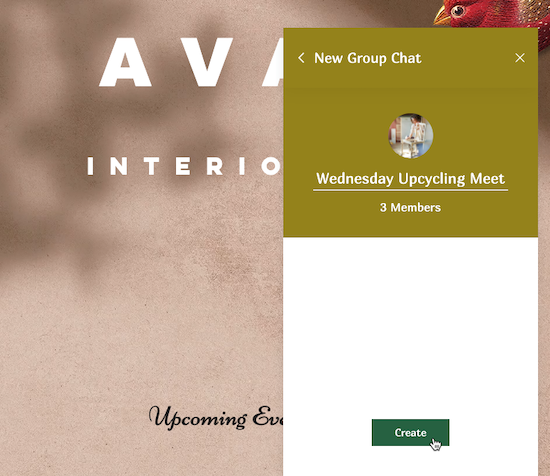
- Para agregar miembros al grupo, haz clic en sus nombres. Cuando la lista esté completa, haz clic en Siguiente.
- Ingresa un nombre para el grupo.
- (Opcional) Haz clic en el icono de la cámara
 para seleccionar una imagen para el grupo.
 - Haz clic en Crear.
Consejo: Los miembros que han iniciado sesión pueden crear chats grupales siguiendo los mismos pasos anteriores.
- (Opcional) Haz clic en el icono Más acciones
 para administrar las opciones del chat grupal o los participantes:
Edita el nombre o la imagen del chat grupal

Agregar o eliminar participantes del chat grupal

