Wix Bookings: agregar y configurar un programa de fidelización para tu negocio
9 min
En este artículo
- Paso 1 | Crea un programa de fidelización
- Paso 2 | Configura cómo ganan puntos los clientes
- Paso 3 | Configura las recompensas de fidelización
- Paso 4 | Personaliza las páginas de fidelización
- Paso 5 | Personaliza la página de Mis recompensas
Ofrece recompensas a los miembros que regresan al sitio mediante la creación de un programa de fidelización. Elige acciones específicas que recompensen a los miembros y la cantidad de puntos que reciben por cada una de ellas. Esto puede incluir hacerse miembro del sitio o reservar una sesión en uno de tus nuevos servicios.
Agrega una descripción de tus incentivos a tu página de fidelización y permite que los miembros registrados inicien sesión y vean su saldo de puntos y recompensas en la página Mis recompensas.
Importante:
Para lanzar tu programa de fidelización, debes hacer Upgrade a un plan que permita aceptar pagos.
Paso 1 | Crea un programa de fidelización
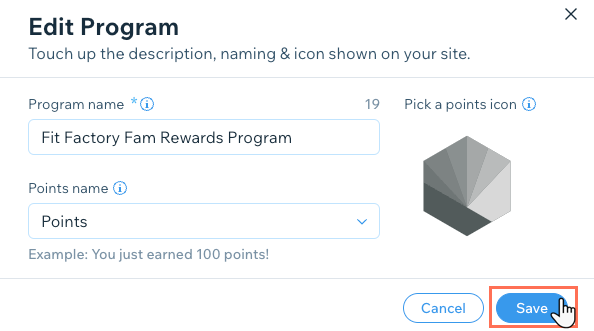
Crea y personaliza un programa de fidelización para que se adapte a tus clientes, negocio y marca. Establece el título del programa de recompensas, asigna a los puntos un nombre y un icono únicos.
Para crear un programa de fidelización:
- Ve a Programa de fidelización en el panel de control del sitio.
- Haz clic en Comenzar ahora.
- Agrega el nombre del programa de fidelización.
- Elige cómo quieres llamar a los puntos de fidelización en Nombre de los puntos:
- Puntos: este es el nombre predeterminado.
- Nombre personalizado: ingresa un nuevo nombre para los puntos que coincida con la marca del sitio.
- Elige un icono de puntos de fidelización o sube una imagen desde tu computadora.
- Haz clic en Siguiente.
Paso 2 | Configura cómo ganan puntos los clientes
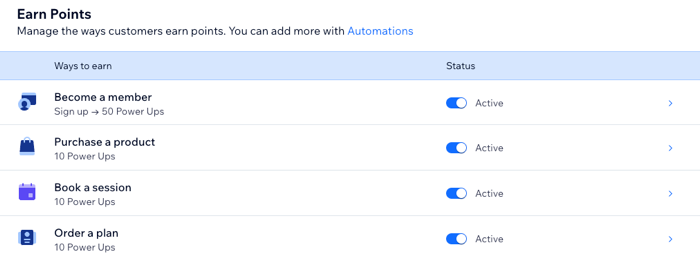
Después de crear el nuevo programa de fidelización, elige qué acciones generan puntos y la cantidad de puntos que los miembros obtienen por cada una.
Tú estableces cómo funciona el sistema de recompensas, por ejemplo, el cliente gana 50 puntos por registrarse en tu programa de recompensas. Esos 50 puntos le dan derecho a un descuento del 5% en su próxima reserva.
Nota:
Los puntos que se obtienen en función del pago se redondean al número entero más cercano. Por ejemplo, por cada $1 se obtienen 10 puntos, por una compra de $4,99 se obtienen 40 puntos.
Para configurar cómo ganan puntos los clientes:
- Habilita la palanca junto a la(s) acción(es) que permite(n) a los clientes ganar puntos.
- Pasa el cursor sobre una acción y haz clic en Editar para personalizarla:
- Dale un título a la acción.
- Elige la acción:
- Por cada compra
- Por cada $1 gastado
Nota: Los clientes ganan puntos según la divisa de tu sitio.
- Establece la cantidad de puntos que ganan los clientes por la acción.
- Haz clic en Siguiente.
Paso 3 | Configura las recompensas de fidelización
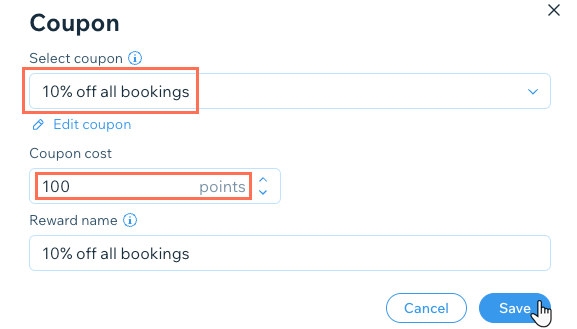
Después de elegir y personalizar las acciones que generan puntos, configura las recompensas (cupones) y cómo las canjean los clientes. Por ejemplo, un cliente puede canjear 100 puntos por un 10% de descuento en su próxima reserva.
Para configurar las recompensas de fidelización:
- Haz clic en Editar junto a cualquier recompensa existente o haz clic en + Crear nueva recompensa.
Nota: Obtén más información sobre cómo crear cupones para Wix Bookings. - Haz clic en Siguiente.
- Selecciona el cupón correspondiente en el menú desplegable.
- Establece el costo del cupón en puntos.
- Establece el Nombre de la recompensa.
- Haz clic en Siguiente.
Paso 4 | Personaliza las páginas de fidelización
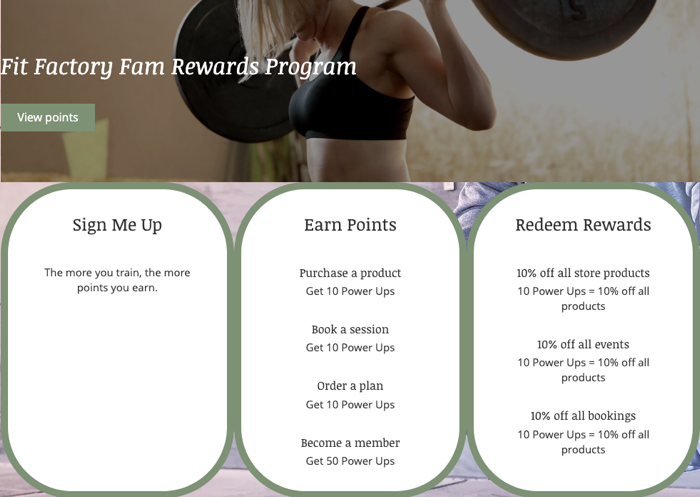
Una vez que configures el programa de recompensas, asegúrate de personalizar las dos páginas de fidelización en el editor para que se adapten a tu marca y negocio.
La página del Programa de fidelización contiene detalles del programa con los clientes, mientras que la página Mis recompensas es donde los miembros registrados hacen un seguimiento de sus puntos y recompensas.
Para personalizar la página de fidelización:
- Accede a las páginas de fidelización en el editor:
- Editor de Wix:
- Haz clic en Páginas
 a la izquierda del editor.
 - Haz clic en Fidelización.
- Haz clic en Páginas
- Editor X:
- Haz clic en Páginas
 en la parte superior del Editor X.
 - Haz clic en Fidelización.
- Haz clic en Páginas
- Editor de Wix:
- Haz clic en el elemento Fidelización en la página.
- Haz clic en Ajustes.

- Elige lo que quieres personalizar:
Mostrar

Estilo

Texto

Diseño
 para establecer la fuente de cualquier fragmento de texto en el encabezado.
Paso 5 | Personaliza la página de Mis recompensas
Una vez que configures la página del Programa de fidelización, asegúrate de actualizar toda la información relevante que los clientes ven en su página Mis recompensas.
Para personalizar la página Mis recompensas:
- Accede a las páginas Mis recompensas en el editor:
- Editor de Wix:
- Haz clic en Páginas a la izquierda del editor.
- Haz clic en Mis recompensas en Páginas de miembros.
- Haz clic en Páginas
- Editor X:
- Haz clic en Páginas en la parte superior del Editor X.
- Haz clic en Mis recompensas en Páginas de miembros.
- Haz clic en Páginas
- Editor de Wix:
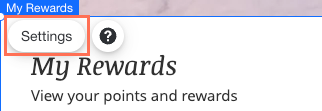
- Haz clic en el elemento Mis recompensas en la página.
- Haz clic en Ajustes.
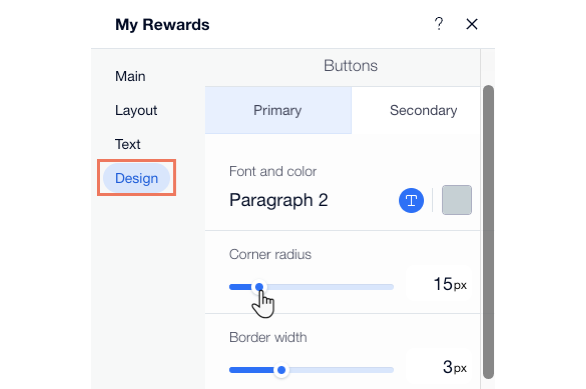
- Elige lo que quieres personalizar:
Estilo

Texto

Diseño