Personalizar el formulario de finalización de compra
5 min
En este artículo
- Personalizar los campos de la página de finalización de compra
- Agregar campos con reglas condicionales
- Previsualizar el Formulario de compra
- Preguntas frecuentes
La página de finalización de compra incluye varios campos esenciales que no se pueden eliminar: email, nombre, apellido, número de teléfono y detalles de envío (es decir, información de la dirección).
Puedes agregar campos personalizados para ayudarte a recopilar la información que necesitas. Estos pueden incluir campos de opción múltiple, campos de texto y más.
Además, puedes agregar reglas condicionales. Estas son reglas que te permiten mostrar diferentes campos a distintos clientes, dependiendo de sus respuestas.
En este artículo, obtén más información sobre lo siguiente:
Personalizar los campos de la página de finalización de compra
Agrega cualquier campo adicional que necesites para recopilar información. Elige entre una amplia variedad de tipos de campo. Estos incluyen respuestas cortas o largas, campos de opción única o múltiple, casillas de verificación y más.
Para agregar campos a la página de finalización de pago:
- Haz clic en Editar junto al Formulario de compra.
- Personaliza un campo predeterminado:
Consejo: Los campos de email y nombre no tienen personalizaciones.- Teléfono:
- Haz clic en el campo Teléfono en la vista previa.
- Habilita o deshabilita la palanca Campo obligatorio.
Nota: Si está deshabilitada, los clientes pueden completar el pago sin ingresar un número de teléfono.
- Detalles de la entrega:
- Haz clic en el campo Detalles de envío en la vista previa.
- Habilita o deshabilita la palanca Mostrar "Dirección - línea 2".
- Teléfono:
- Agrega un campo personalizado:
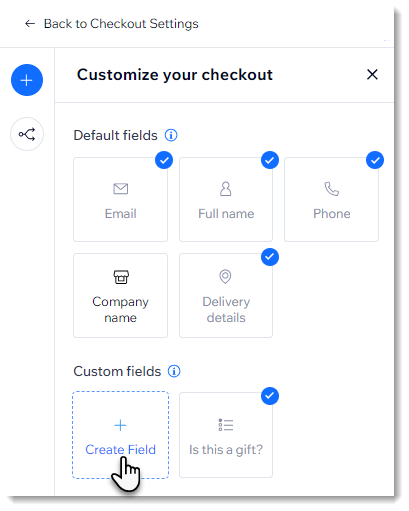
- Haz clic en el Crear campo a la izquierda.
- Selecciona el tipo de campo que deseas agregar.
- Personaliza el campo con las personalizaciones generales y avanzadas disponibles.
Nota: Obtén instrucciones detalladas sobre cómo agregar y personalizar campos personalizados.
Si agregaste un campo de información adicional antes de febrero de 2024:
- Si agregaste un campo personalizado (llamado campo adicional) antes de que lanzáramos los formularios de compra avanzados, seguirá apareciendo en tu sitio online. No es necesario actualizar nada.
- Verás el campo en el nuevo editor de formularios, pero sin la mayoría de las opciones de personalización (por ejemplo, sin la opción de agregar texto del marcador de posición). Aparece junto a los campos predeterminados.
- Para obtener personalizaciones, elimina el campo y vuelve a agregarlo. Esta acción no se puede deshacer.
Agregar campos con reglas condicionales
Puedes crear reglas condicionales para ayudarte a recopilar la información precisa que necesitas, según las respuestas de los clientes.
Por ejemplo, puedes preguntarles si su compra está destinada a ser un regalo. Si responden "Sí", puedes hacerles preguntas adicionales, como por ejemplo, si les gustaría incluir una tarjeta de felicitación en el pedido. Los clientes que responden "No" no ven estas preguntas adicionales.
Antes de comenzar:
Antes de crear la regla, asegúrate de agregar los campos personalizados que necesites.
Para acceder a las reglas condicionales:
- Haz clic en Editar junto al Formulario de compra.
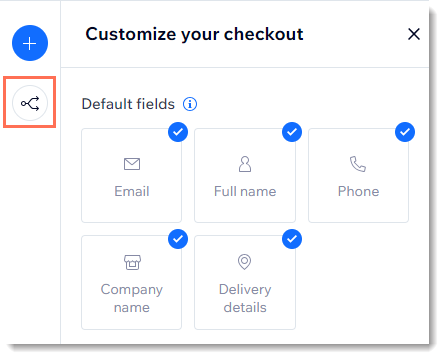
- Haz clic en el icono Reglas
 a la izquierda
Obtén instrucciones detalladas sobre cómo agregar reglas condicionales a los campos de la página de pago.
Previsualizar el Formulario de compra
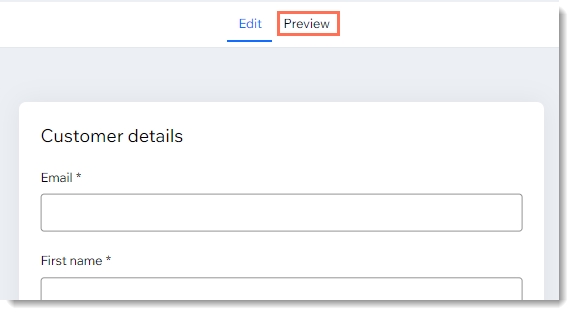
Haz clic en la pestaña Vista previa para ver cómo se verá el formulario de finalización de compra para los clientes. Ten en cuenta que el formulario en sí cambia según la ubicación del cliente y lo que esté comprando.
Cambios basados en la ubicación
Los clientes de diferentes países deben ingresar las direcciones de una manera que funcione con sus convenciones locales. El formulario se actualiza automáticamente para adaptarse a las direcciones de todo el mundo; no necesitas hacer nada.
Por ejemplo, si tu cliente está en los EE. UU., la sección Detalles de envío tiene los siguientes campos:
- País o región
- Dirección
- Ciudad
- Estado
- Código postal
Sin embargo, para los clientes japoneses, esto cambia automáticamente a un formato adecuado para Japón:
- País o región
- Código postal
- Prefectura
- Ciudad
- Dirección
Cambios basados en el contenido del carrito
Cuando está claro, en base a lo que el cliente está comprando, que los detalles de envío no son necesarios, los campos de detalle de envío no aparecerán en la página Finalizar compra. Por ejemplo, esto ocurre cuando un cliente solo compra productos digitales.
Del mismo modo, si estás usando Wix Bookings y un cliente está reservando una sesión que se lleva a cabo en la ubicación de tu negocio, la Página finalizar compra no tendrá la sección Detalles de envío, ya que no hay nada que entregar.
Preguntas frecuentes
Haz clic en una de las siguientes preguntas para obtener más información.
¿Cómo puedo obtener más información sobre cómo agregar campos personalizados?
¿Dónde aparecerán los campos personalizados en la página de finalización de compra?
¿Cómo reordeno los campos personalizados que agregué?
 .
.
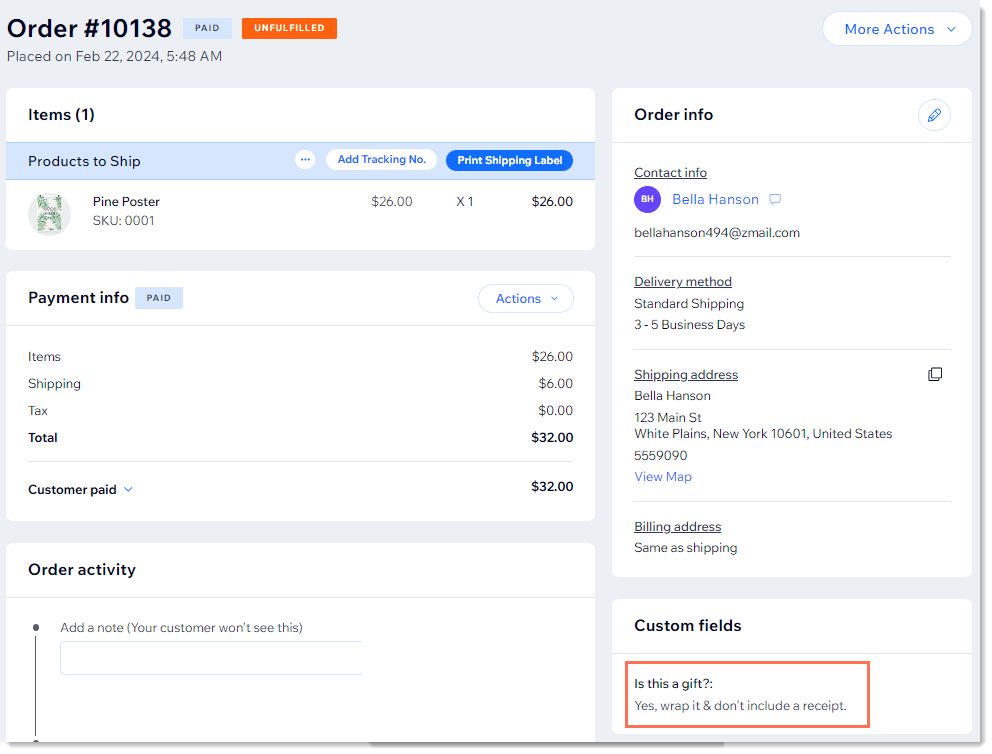
¿Dónde puedo ver la información que ingresaron mis clientes en los campos personalizados?