


- Email marketing: agregar elementos a la campaña
Email marketing: agregar elementos a la campaña
- Agregar un elemento a la campaña de email
- Preguntas frecuentes
Agregar un elemento a la campaña de email
- Ve a Email marketing en el panel de control de tu sitio.
- Haz clic en Editar junto a una campaña existente o crea una nueva.
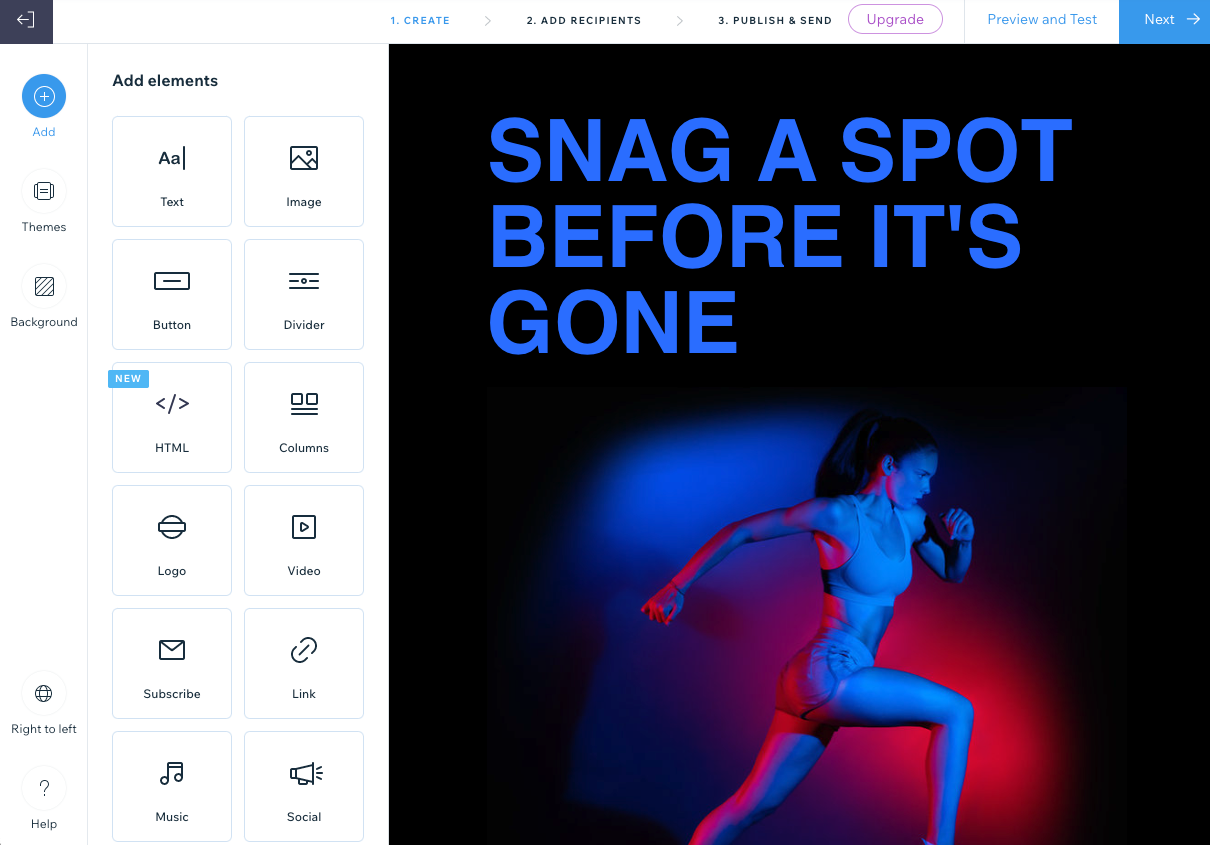
- Haz clic en Agregar
 a la izquierda y elige entre los siguientes elementos:
Creador de emails: si ves Previsualizar y probar en la parte superior derecha, significa que estás en el creador de emails.
Creador de emails Plus: si ves Enviar email de prueba en la parte superior derecha, significa que estás en el creador de emails Plus.
Selecciona la pestaña correspondiente a continuación:
Agrega o edita texto para decirles a las personas lo que quieres que sepan.
Haz clic en Texto.
Ingresa el texto que deseas mostrar en el elemento.
Consejo: Si deseas dar formato solo a un texto específico, en lugar de a todo el texto del elemento, usa el cursor para resaltar el texto correspondiente.Haz clic en la pestaña correspondiente a la izquierda para editar el contenido o el diseño:
Contenido: usa las opciones disponibles para editar el formato, la fuente, el tamaño, el estilo o agrega contenido personalizado.
Diseño: usa las opciones disponibles para editar el color de relleno del fondo, el estilo, el ancho y el color del borde, o el relleno del elemento.
Haz clic en Aplicar.

Para agregar texto copiado de una fuente externa:
Resalta el texto correspondiente a copiar de la fuente original.
Pulsa Ctrl + C (en Mac, pulsa Comando + C).
Haz doble clic en el cuadro de texto de tu campaña de email, luego haz clic donde deseas pegar el texto y pulsa Ctrl + Shift + V (en Mac, pulsa Comando + Shift + V).
Nota: Email marketing de Wix ofrece una variedad de opciones de fuentes para que elijas. Si el proveedor de email no admite una fuente, a menudo se establecerá de forma predeterminada en una fuente compatible (por ejemplo, Arial, Times New Roman, etc.).
Agrega tus propias imágenes o navega por las colecciones de Wix gratuitas.
Haz clic en Imagen.
Selecciona la imagen que deseas agregar y haz clic en Agregar a la página.
Selecciona la opción de edición correspondiente:
Cambiar imagen: reemplaza la imagen seleccionada por una diferente.
Editar: usa las herramientas de Wix Estudio fotográfico para potenciar y mejorar la imagen.
Consejo: También puedes hacer clic en el icono Recortar en la barra de herramientas de la derecha.
Texto alternativo: ingresa un texto para ayudar a los lectores de pantalla a describir tu contenido y hacer que tu email sea más accesible.
Agrega enlace: activa la palanca e ingresa la URL a la que deseas enlazar la imagen.
Visibilidad: selecciona en qué dispositivo se mostrará este elemento.
Haz clic en Aplicar.

Nota: Las imágenes que agregas cambian de tamaño automáticamente a 700 píxeles de ancho. Las imágenes más pequeñas conservan su tamaño original.
Agrega una llamada a la acción que dirija a las personas a donde quieras que vayan.
Haz clic en Botón.
Haz clic en la pestaña correspondiente a la izquierda para editar el contenido o el diseño:
Contenido: edita los siguientes detalles:
Texto del botón: ingresa el texto que se muestra en el botón.
¿A qué se conecta?: elige lo que sucede cuando los espectadores hacen clic en el botón:
URL normal: se abre una nueva pestaña con la dirección que ingresas en el campo Ingresa una URL.
Documento: un documento se descarga al navegador. Haz clic en Elegir archivo, selecciona el documento correspondiente y haz clic en Agregar a la página.
Formulario independiente: se abre en una nueva pestaña un formulario personalizado que puedes usar para recopilar información o comentarios. Selecciona el formulario que deseas usar o haz clic en + Crear formulario para crear un nuevo formulario.
Enlace dinámico: la URL dinámica de un sitio web que cambia según sea necesario. Elige un enlace en el menú desplegable.
Visibilidad: selecciona en qué dispositivo se mostrará este elemento.
Diseño: personaliza la fuente, el color del texto, el color del relleno, el ancho y el color del borde, la forma de la esquina, la alineación y el relleno.
Haz clic en Aplicar.

Agrega una línea decorativa para dividir las secciones en el email.
Haz clic en Separador.
Selecciona el separador que deseas usar en la pestaña Formato.
En Visibilidad, selecciona en qué dispositivo se mostrará este elemento.
Haz clic en la pestaña Diseño y establece el color, el ancho y el relleno del separador.
Haz clic en Aplicar.

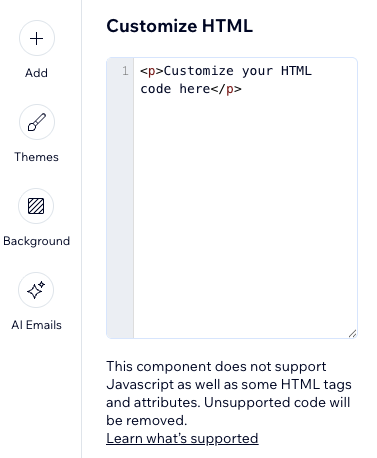
Incrusta código HTML para incluir elementos adicionales en el email.
Haz clic en HTML.
Ingresa tu código HTML en el campo proporcionado.
Nota: Este componente no es compatible con Javascript, así como con algunas etiquetas y atributos HTML. Se eliminará el código no compatible. Obtén más información sobre cómo agregar HTML a tu campaña de email.Haz clic en Aplicar.
Muestra el contenido en columnas para dividir el estilo.
Haz clic en Columnas.
En Número de columnas, selecciona el total de columnas que deseas usar.
En Elige un estilo predeterminado, selecciona el estilo que deseas usar y haz clic en Personalizar.
Elige la Proporción de las columnas (%) que deseas usar.

(Opcional) Haz clic en la palanca Apilar columnas en la versión móvil para elegir cómo aparecen las columnas en los dispositivos móviles:
Activada: en la versión móvil, las columnas se muestran a lo ancho y se ordenan de arriba a abajo.
Desactivada: en la versión móvil, las columnas se muestran una junto a la otra como lo hacen en la versión de escritorio.
En Relleno, establece el relleno de todo el elemento de columna.
En Espaciado de columnas, establece el espaciado horizontal y vertical entre las columnas.
Haz clic en Aplicar.
Haz clic en las imágenes, el texto y los botones correspondientes de las columnas de la derecha para editarlos.
Consejo: Verifica cómo aparecen las columnas en la versión móvil haciendo clic en Previsualizar y probar en la parte superior derecha. Luego, selecciona el icono Versión móvil  en la parte superior.
Ayuda a las personas a reconocer tu marca agregando tu propio logotipo. Cuando añades un logotipo a una campaña, este se agrega automáticamente a todas las campañas futuras.
Haz clic en Logo.
Agrega tu logotipo:
Haz clic en Cambiar imagen y selecciona la imagen que deseas usar para tu logotipo.
Consejo: Haz clic en + Subir multimedia si necesitas subir tu logo.Haz clic en Agregar a la página.
(Opcional) Haz clic en Editar para usar las herramientas de Wix Estudio fotográfico para modificar la imagen.
(Opcional) Haz clic en la palanca Agrega un enlace para enlazar tu logotipo y luego ingresa la URL a la que deseas enlazarlo.
Haz clic en la pestaña Diseño y personaliza el diseño:
Tamaño: selecciona el tamaño del logotipo: pequeño, mediano o grande.
Alineación: elige cómo quieres que se alinee el logotipo: a la izquierda, al centro o a la derecha.
Mostrar fondo: haz clic en la palanca para agregar un color del fondo y selecciona una opción de estilo de fondo.
Relleno: usa los controles deslizantes para establecer el relleno del elemento.
Haz clic en Aplicar.

Consejos:
Esta opción permite agregar el logotipo solo en la parte superior de la campaña de email. Para añadir el logotipo en una ubicación diferente, usa el elemento 'Imagen' en su lugar.
Haz clic en Obtén un logo para usar Wix Logo Maker y diseñar tu propio logotipo profesional.
Dale vida a tu campaña con tu propio video o elige uno de YouTube.
Haz clic en Video.
Elige una opción:
Mis videos subidos: sube tu propio video:
Haz clic en Elegir archivo y selecciona el video que deseas agregar.
Consejo: Haz clic en + Subir multimedia si necesitas subir el video.Haz clic en Agregar a la página.
YouTube: muestra un video de YouTube. Ingresa la URL del video en el campo.
Nota: Al agregar tu propio video de YouTube, asegúrate de que los ajustes de video en YouTube estén configurados en Público y de que la casilla Permitir incrustación esté marcada.
Haz clic en Aplicar.
Notas:
Al hacer clic en un video en una campaña de email a través del email, se abre el video en una nueva ventana del navegador.
Si estás usando Wix Video, puedes crear campañas de email directamente desde tu videoteca.
Agrega un formulario de suscripción para hacer crecer tu lista de correo.
Haz clic en Suscribirse.
Edita la información en la pestaña Contenido:
Título: ingresa el título que se muestra en la parte superior del elemento de suscripción.
Texto del botón: ingresa el texto que se muestra en el botón de suscripción.
Texto del marcador de posición: ingresa el texto que aparece en el campo antes de que los espectadores ingresen su email (por ejemplo, 'Agrega tu email...').
Mensaje de confirmación: ingresa el mensaje que ven los suscriptores cuando se han agregado con éxito a tus contactos.
Mensaje de error: ingresa el mensaje de error para que los suscriptores vean si la dirección de email que ingresaron no está en el formato correcto (por ejemplo, 'ejemplo@email.com').
Consentimiento: (recomendado) activa la palanca para agregar una casilla de verificación de consentimiento que los suscriptores deben seleccionar antes de suscribirse. Obtén más información sobre cómo solicitar el consentimiento para tu formulario de suscripción.

Haz clic en la pestaña Diseño.
En Texto, establece la fuente y el color del texto.
En Botón, establece la fuente, el color del texto, el color del relleno, el ancho del borde y el color del borde.
Haz clic en Aplicar.
Consejo: Aprende cómo crear una política de privacidad para que los suscriptores la acepten cuando necesites su consentimiento.
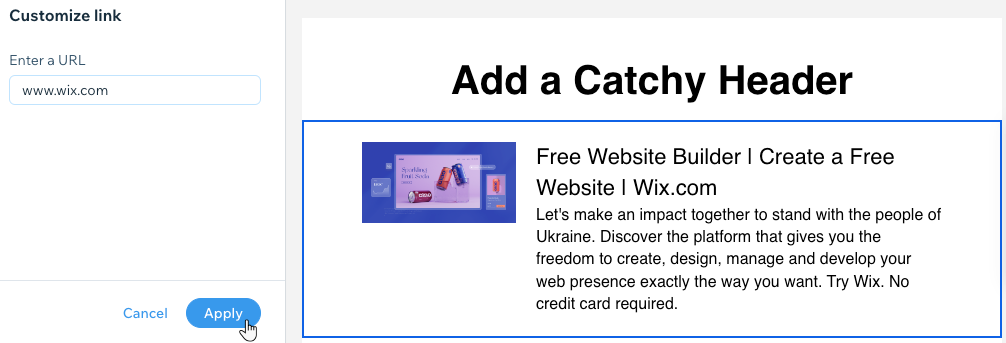
Agrega un enlace que muestre una vista previa de una página web, incluido el título, la descripción y la imagen de la página.
Haz clic en Enlace.
Ingresa la URL del enlace en el campo.
Haz clic en Aplicar.
Nota:
Si recibes un error al intentar agregar una URL a tu campaña, es probable que la URL esté en la lista negra. Wix no envía campañas que contienen URL de la lista negra, ya que pueden dañar las cuentas o los dispositivos de los destinatarios, la reputación de Wix o, incluso, hacer que los ISP bloqueen todos los emails de tu correo electrónico o direcciones IP.
Verifica la URL que estás agregando a tu campaña con los verificadores de la lista negra (por ejemplo, Spamhaus, Barracuda, Spamcop).
Deja que tus fans escuchen, compartan y compren tu música. Debes agregar Wix Música a tu sitio para ver esta opción.
Haz clic en Música.
Haz clic en el menú desplegable y selecciona la lista de reproducción que deseas mostrar.
Elige un tema: Light (Claro) o Dark (Oscuro).
Conecta la campaña a todos los canales sociales para que la gente pueda seguirte fácilmente.
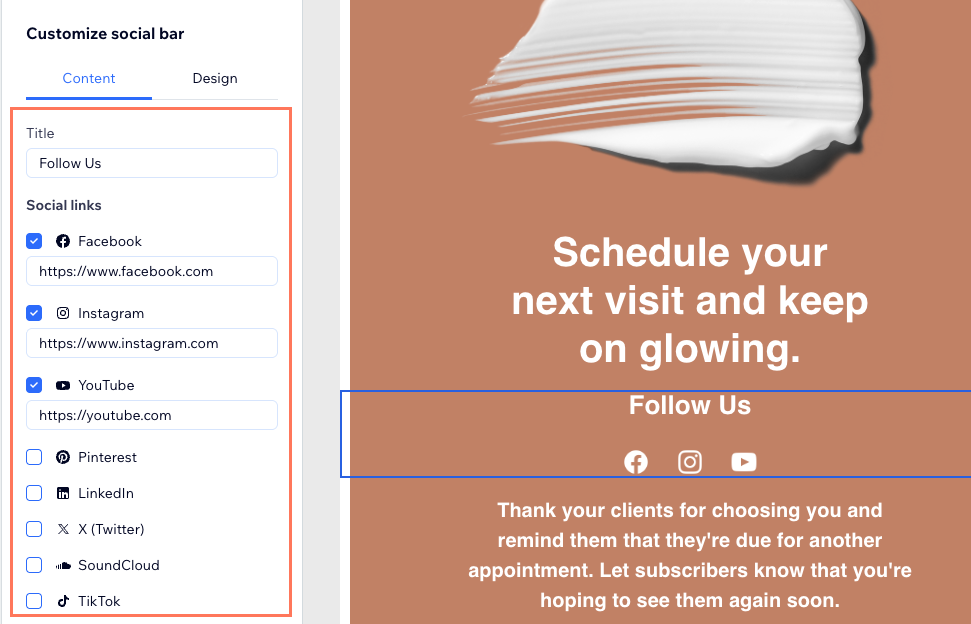
Haz clic en Redes sociales.
Elige lo que quieres mostrar en la pestaña Contenido:
Título: ingresa el título que se muestra en la parte superior del elemento de redes sociales.
Redes sociales: marca la casilla junto a cada red social que desees incluir. Luego, ingresa las URL de tus perfiles para cada una de las redes sociales.
Haz clic en la pestaña Diseño y edita el color del texto de la fuente y el tamaño del icono.
Haz clic en Aplicar.
Preguntas frecuentes
- Mover arriba/abajo: selecciona la flecha correspondiente para mover el elemento hacia arriba o hacia abajo.
- Recortar: ve a Estudio fotográfico para recortar la imagen o edítala con las herramientas disponibles.
- Duplicar: crea una copia del elemento.
- Eliminar: haz clic en Confirmar eliminación para eliminar el elemento permanentemente.
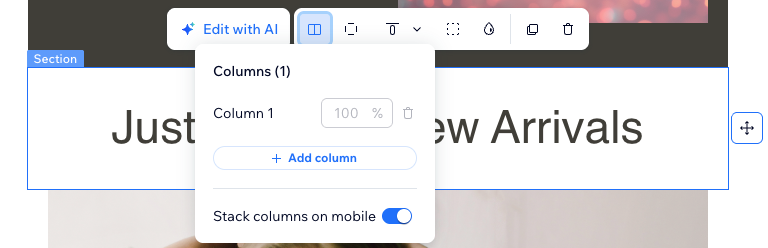
Al usar el creador de emails Plus, debes seleccionar la sección y no el elemento en sí para encontrar el icono Columnas  . Una vez que se selecciona la sección, puedes hacer clic en el icono de la columna y ajustar la cantidad de columnas que deseas ver.
Luego, puedes usar la herramienta Editar con IA, que te permite chatear y ajustar los elementos para mostrar exactamente lo que pretendías para cada columna.
- Ve a Email marketing en el panel de control de tu sitio.
- Haz clic en Editar junto a una campaña existente o crea una nueva.
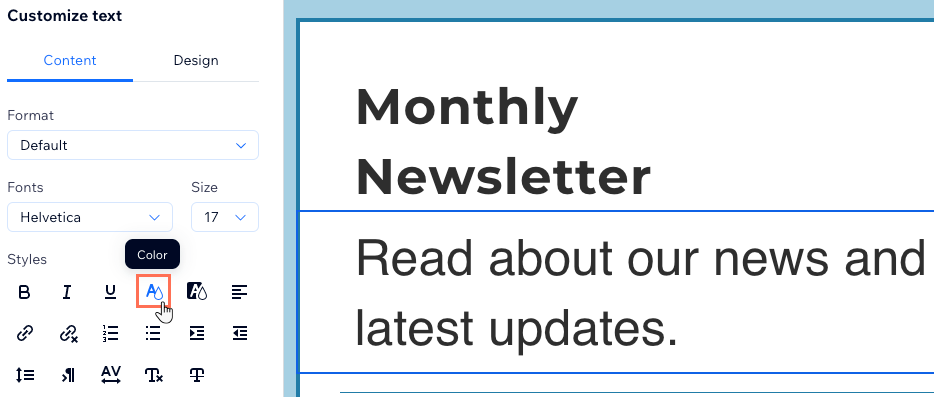
- Haz clic en cualquier elemento de texto en la plantilla.
- Haz clic en el icono Color
 en el panel de la izquierda.
- Selecciona un color personalizado o ingresa un valor HEX en el cuadro de texto.
- Haz clic en el icono Agregar color
 junto al número HEX.
 - Haz clic en la marca de verificación para cerrar el panel de colores.
- Si deseas eliminar un color guardado, continúa guardando más 'colores guardados' hasta que el que no deseas se reemplace por un nuevo color guardado.
- Los colores personalizados que creas están disponibles para usarse en todas tus campañas de email y no se guardan en el editor.
- El elemento de suscripción es una herramienta de suscripción simple que puedes agregar directamente en el editor de email marketing.
- No se conecta a Automatizaciones de Wix.
- No aparece en la pestaña Envíos de formulario del panel de control.
Si bien el editor tiene una función de guardado automático, es posible que se agote el tiempo de espera de tu navegador si la pestaña permanece abierta durante un periodo prolongado (especialmente si no hay actividad). Si se pierde la conexión durante este tiempo, los cambios no se envían al servidor y no se pueden guardar.
Si tu trabajo se pierde de esta manera, lamentablemente no podrá recuperarse porque nunca se guardó en el servidor.
Los enlaces de las campañas de email dependen de los ajustes del dominio de tu sitio. Si el dominio desde el que envías enlaces no está conectado correctamente, es posible que los enlaces no se abran como se esperaba, incluso cuando las URL en sí sean correctas. Asegúrate de que tu dominio de envío esté conectado correctamente:
Dominio conectado a un sitio de Wix: verifica si hay problemas de conexión en tu cuenta de Wix. Por ejemplo, si el dominio se desconectó, haz clic en el icono Acciones del dominio
 junto al dominio correspondiente y haz clic en Asignar a un sitio. Para otros problemas (por ejemplo, registros DNS), sigue los pasos en la pantalla. Puedes verificar el estado de tu dominio en la página Dominios.
Dominio conectado a un sitio que no es de Wix: asegúrate de que el mismo dominio no esté también asignado a un sitio en tu cuenta de Wix; ese conflicto puede hacer que los enlaces dejen de funcionar. Si es así, cancela la asignación de tu sitio Wix para que permanezca conectado solo a tu sitio externo.
Nota: Después de cualquier cambio de dominio, espera a que termine de propagarse (esto puede tardar hasta 48 horas), luego envía tu campaña nuevamente y prueba los enlaces.
Email Marketing de Wix ofrece una variedad de opciones de fuentes para que elijas.
Hay opciones estándar que se adaptarán a los principales servicios de correo (por ejemplo, Gmail y Yahoo). También hay fuentes personalizadas populares que ofrecen más variedad y estilo, pero que pueden no ser compatibles con todos los proveedores de email.
Si usas una fuente que no es compatible con el proveedor de email de tus destinatarios, el proveedor usará de forma predeterminada una fuente compatible (por ejemplo, Arial, Times New Roman, etc.).