Editor de Wix Studio: agregar y personalizar botones
En este artículo
- Agregar un botón
- Configurar un botón
- Personalizar un botón
Los botones son una excelente manera de animar a los visitantes a interactuar con un sitio. En el Editor de Wix Studio, puedes agregar botones normales o animados, y elegir lo que muestran (texto, un icono o ambos). También hay un montón de opciones de diseño y estilo, para que el control creativo esté totalmente en tus manos.
Importante:
Este artículo hace referencia al nuevo elemento de botón en el Editor de Wix Studio. Para conocer los pasos sobre cómo agregar el elemento de botón anterior y trabajar con él,
haz clic aquí.
¿Cómo sé qué tipo de botón tengo?

Agregar un botón
Elige si deseas agregar un botón con estilo (estático) o un botón animado. Ambos tienen las mismas opciones de diseño y puedes cambiar de un botón de estilo a uno animado en cualquier momento (y viceversa).
Para agregar un botón:
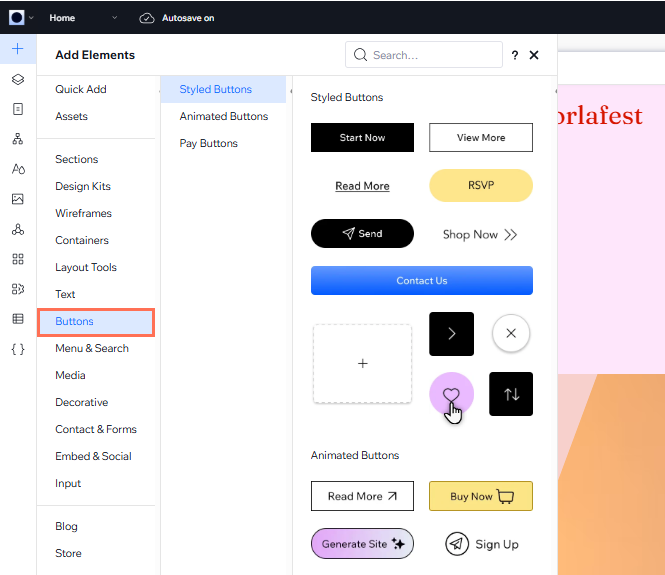
- Haz clic en Agregar elementos
 a la izquierda del editor.
 - Haz clic en Botones.
- Haz clic o arrastra una opción debajo de Botones con estilo/Botones animados para agregar el botón a la página.
¿Necesitas inspiración?
Consulta estos tutoriales de botones:
Configurar un botón
Después de agregar un botón, configura su acción y elige qué mostrar (texto, un icono o ambos). Según lo que se muestre en el botón, también puedes configurar el texto y el icono.
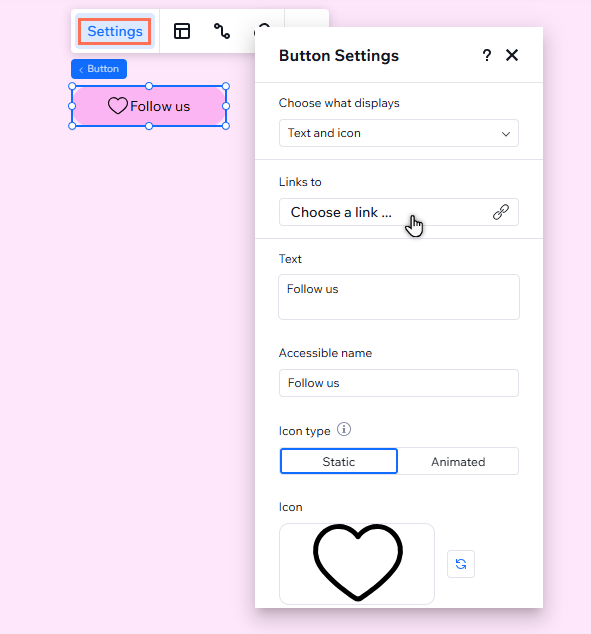
Para configurar un botón:
- Selecciona el botón en el editor.
- Haz clic en Ajustes.
- Configura el botón con las siguientes opciones:
- Elige qué mostrar: selecciona una opción y cambia los ajustes:
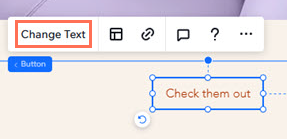
- Texto e icono: usa el campo Texto para cambiar el texto y haz clic en el icono Cambiar el icono
 para elegir un icono diferente.
 - Solo texto: edita el texto del botón en Texto.
- Solo icono: haz clic en el icono Cambiar el icono para elegir un icono diferente para el botón.
- Texto e icono: usa el campo Texto para cambiar el texto y haz clic en el icono Cambiar el icono
- Enlaza a: haz clic en el campo y configura el enlace desde el panel:
- Selecciona un tipo de enlace a la izquierda.
- Agrega la información del enlace correspondiente.
- Haz clic en Hecho.
- Nombre accesible: describe la función del botón para los visitantes que usan tecnologías de asistencia.
- Elige qué mostrar: selecciona una opción y cambia los ajustes:
Nota:
Si seleccionas
Nada en
Elige qué mostrar, el botón aparecerá en en blanco. Aún puedes agregar un nombre accesible y enlazarlo a lo que quieras.
Personalizar un botón
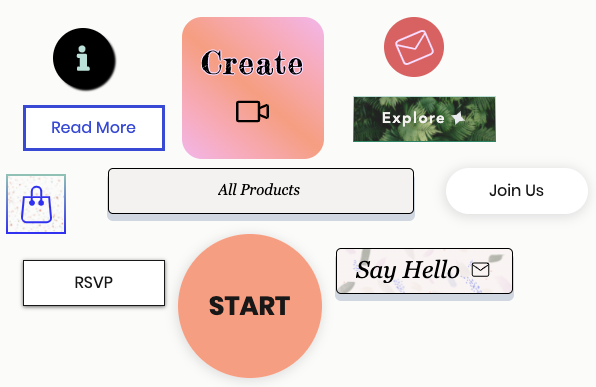
Los botones con estilo ofrecen miles de opciones de personalización para que puedas diseñarlos cuidando hasta el último detalle. Cambia el texto y el icono para que coincidan con la acción deseada, elige cómo deben organizarse ambos, establece un degradado o una imagen como fondo y mucho más.
Para personalizar un botón con estilo:
- Selecciona el botón correspondiente.
- Elige lo que deseas personalizar:
Agregar iconos animados
Diseñar el botón
 en la parte superior derecha del editor.
 para personalizarlos por separado.
 para personalizarlas por separado.
 Ajustar el estilo del botón
 .
.  .
.