header-logo
Primeros pasosCrea tu sitio web y haz crecer tu negocio con Wix
Crear tu sitioCrea y gestiona tu sitio con las funciones intuitivas de Wix
Cuenta y facturaciónGestiona suscripciones, planes y facturas
Usar las apps móviles de WixGestiona tu negocio y conecta con los miembros
Conectar un dominioAprende a comprar, conectar o transferir un dominio
Administrar tu negocioHerramientas para ampliar tu negocio y tu presencia online
Promocionar tu sitioHerramientas de marketing y SEO para impulsar tu negocio
Wix Studio, Partners y EnterpriseFunciones avanzadas para trabajar de forma eficaz
Obtener ayudaSoluciones, problemas conocidos y contacto
placeholder-preview-image
Wix LearnMejora tus habilidades con nuestros cursos y tutoriales.
Blog de WixObtén consejos para diseño web, marketing y mucho más.
Guía de SEOMejora el tráfico orgánico en buscadores.
Website developmentCrea un sitio con nuestra plataforma full-stack.
Contrata a un profesionalVincúlate con un especialista que te ayude a alcanzar tus objetivos
placeholder-preview-image

Editor de Wix Studio: agregar un botón de WhatsApp

2 min
Agrega un botón de WhatsApp para que los visitantes puedan ponerse en contacto fácilmente con tu cliente. Cuando los visitantes hacen clic en el enlace, se abre un nuevo chat en su dispositivo móvil o en WhatsApp web. Puedes configurar un primer mensaje automático o dejarlo abierto para que los visitantes escriban lo que quieran. 
Consejo:
También puedes usar cualquier otro elemento enlazable (por ejemplo, texto, formas o archivos multimedia).

Para agregar un botón de WhatsApp:

  1. Haz clic en Agregar elementos  a la izquierda del editor.
  2. Haz clic en Botones.
  3. Arrastra un botón a la ubicación deseada en la página. 
  4. (Opcional) Cambia el texto del botón (por ejemplo, Contáctanos por WhatsApp) y el icono.
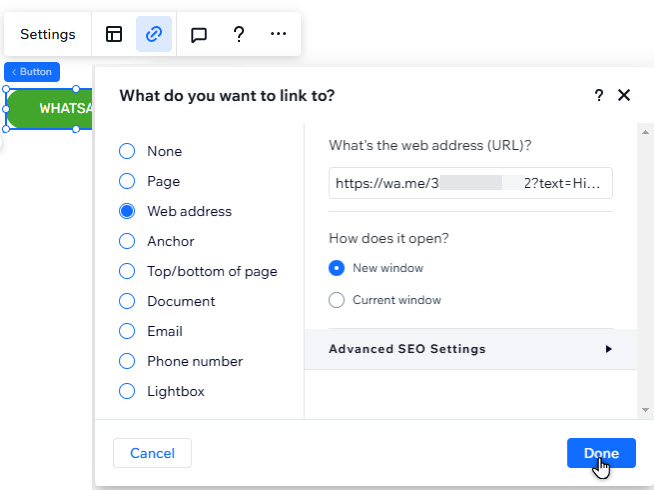
  5. Haz clic en el icono Enlace .
  6. Selecciona Dirección web a la izquierda.
  7. Elige el tipo de enlace que deseas crear:
7. Haz clic en Hecho.
Captura de pantalla del panel Dirección web en el Editor de Wix Studio. Se ingresó un número y un mensaje automatizado.
¿Cuál es el siguiente paso?
Fija el botón de WhatsApp a la página para que siempre permanezca visible a medida que los visitantes se desplazan hacia arriba o hacia abajo.

Helpmate

Hola

¿Necesitas más ayuda?
Resumen del artículo
Unlock personalized helpLog in to get the most out of Helpmate.