


Editor de Wix Studio: crear un botón "Volver arriba"
Crea un botón "Volver arriba" para que a los visitantes les resulte más fácil ir a la parte superior de la página.
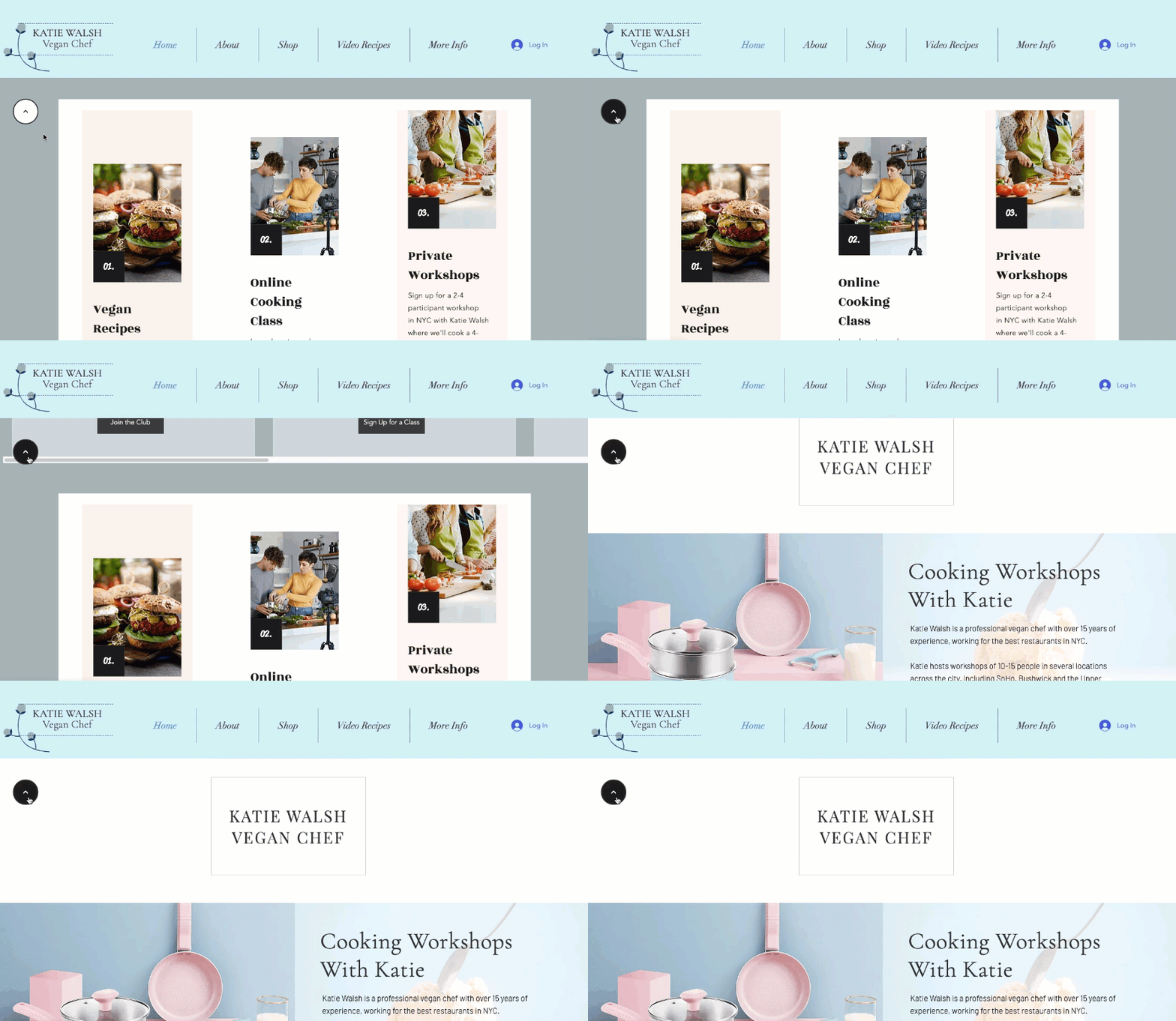
Consejo:
También puedes usar cualquier otro elemento enlazable (por ejemplo, texto, formas o archivos multimedia).
Para crear un botón "Volver arriba":
- Haz clic en Agregar elementos
 a la izquierda del Editor.
 - Haz clic en Botones.
- Arrastra un botón a la ubicación deseada en la página.
- Haz clic en el icono Enlace
 .
. - Selecciona Pie de página/encabezado a la izquierda.
- Haz clic en Arriba, luego haz clic en Hecho.
- (Opcional) Fija el botón a la pantalla para que sea visible cuando los visitantes se desplacen por la página:
- Haz clic en la flecha Abrir el Inspector profesional
 en la parte superior derecha del Editor.
 - Desplázate hacia abajo hasta Posición.
- Haz clic en el menú desplegable Tipo de posición y selecciona Anclada.
- Haz clic en el menú desplegable Anclar a y selecciona la ubicación deseada para el botón (por ejemplo, Sección/Página).
- Haz clic en la flecha Abrir el Inspector profesional
Consejo:
Agrega una
animación de entrada al botón y ajusta el retraso para que aparezca después de unos segundos, mientras los visitantes se desplazan hacia abajo.