


CMS: agregar y configurar una barra de paginación
En este artículo
- Paso 1 | Agrega y personaliza una barra de paginación
- Paso 2 | Conecta al CMS
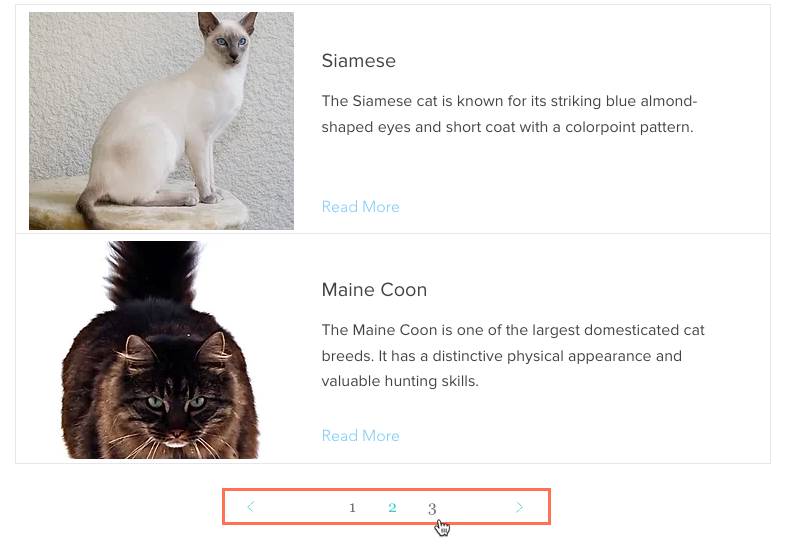
Usa una barra de paginación para proporcionar a los visitantes una forma simple e intuitiva de navegar por una gran colección de ítems dentro de un repetidor o una galería. Una barra de paginación permite a los visitantes navegar a través de 'páginas' o conjuntos de ítems que se muestran en una página dinámica. Los '
ítems por carga' del conjunto de datos determinan el número máximo de ítems que aparecen en cada 'página'.
El número de páginas que muestra la barra de paginación se calcula en función del número total de ítems de la colección recuperados por el conjunto de datos y el campo 'Ítems por carga'. Por ejemplo, si tienes 50 ítems visibles en la colección y has configurado el campo 'Ítems por carga' en 10, la barra de paginación mostrará 5 páginas (50÷10=5). Cada página representa un conjunto de ítems, y la barra de paginación permite a los visitantes navegar por estos conjuntos.
Antes de comenzar:
Conecta un
repetidor o una
galería al conjunto de datos dinámicos en una
página dinámica de lista o una
página dinámica de ítem que muestre los ítems en categorías.
Paso 1 | Agrega y personaliza una barra de paginación
Agrega una barra de paginación a tu sitio y personalízala para que se adapte a tus necesidades de diseño.
Editor de Wix
Editor de Wix Studio
- Ve al editor.
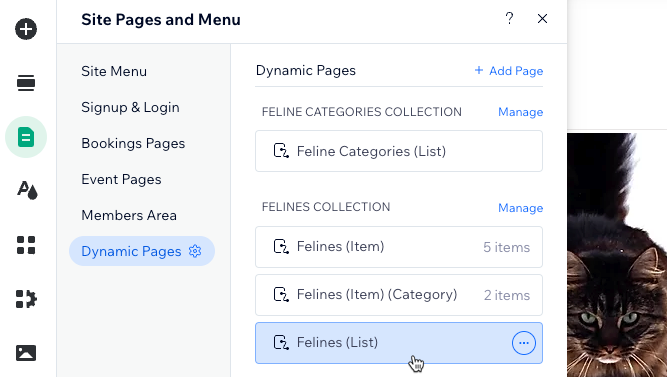
- Ve a la página dinámica correspondiente que puede enumerar varios ítems:
- Haz clic en Páginas y menú
 a la izquierda del editor.
 - Haz clic en Páginas dinámicas.
- Haz clic en la página dinámica correspondiente.
Nota: Las barras de paginación no son relevantes para las páginas dinámicas de ítem, que solo pueden mostrar 1 ítem a la vez.
- Haz clic en Páginas y menú
- Agrega una barra de paginación:
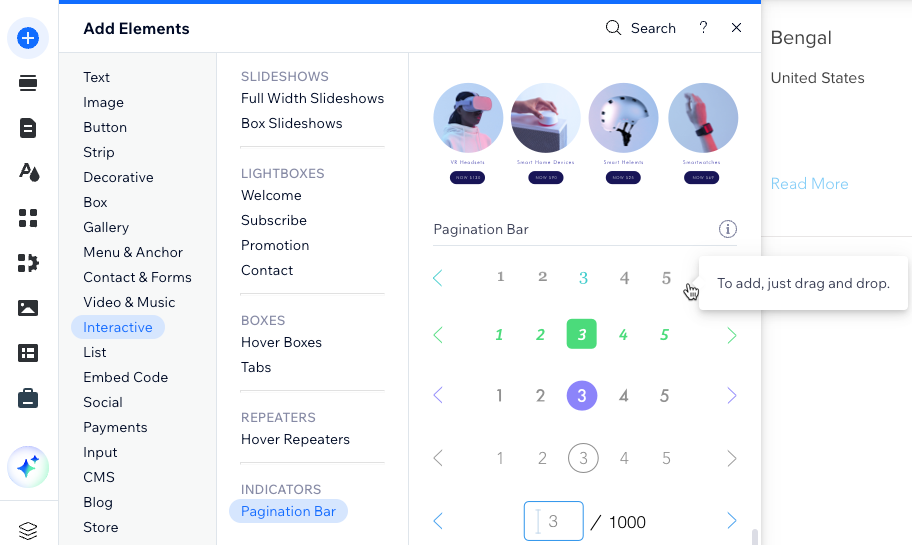
- Haz clic en Agregar elementos
 a la izquierda del editor.
 - Haz clic en Interactivo.
- Haz clic en Barra de paginación.
- Haz clic en la barra de paginación que deseas usar y arrástrala a la página.
- Haz clic en Agregar elementos
- Personaliza el estilo y el diseño de la barra de paginación:
Estilo

Diseño
 en la barra de paginación.
Paso 2 | Conecta al CMS
Conecta la barra de paginación al mismo conjunto de datos que se conecta al repetidor o a la galería. Luego, cambia el tamaño de la barra de paginación y pruébala en el modo de vista previa. Cuando esté todo listo para publicarse, publica tu sitio.
Editor de Wix
Editor de Wix Studio
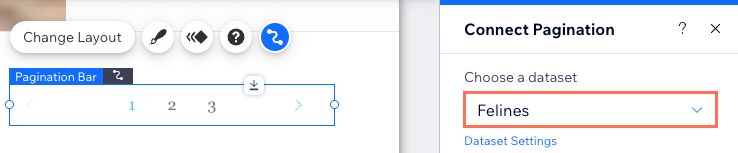
- Haz clic en la barra de paginación.
- Haz clic en el icono Conectar a CMS
 .
. - Haz clic en el menú desplegable Elige un conjunto de datos y selecciona el mismo conjunto de datos que se conecta al repetidor o a la galería.
- (Si es necesario) Ajusta el número de ítems que aparecen por 'página' en la barra de paginación: Nota: Este es también el número máximo de ítems que pueden mostrarse por carga en un repetidor o una galería.
- Haz clic en Ajustes del conjunto de datos en el panel Conectar paginación a la derecha.
- Edita el campo Ítems por carga. Más información sobre cómo editar los ajustes del conjunto de datos.
- Ajusta el tamaño de la barra de paginación estirándola o ajustando los bordes manualmente:
- Estirar al ancho: haz clic en el icono Estirar
 para expandir el ancho de la barra hasta los bordes del sitio.
 - Manualmente: haz clic en los bordes de la barra de paginación y arrástralos para cambiar su tamaño.
- Estirar al ancho: haz clic en el icono Estirar
- Haz clic en Vista previa para probar la barra de paginación.
- Haz clic en Publicar si está todo listo para publicar los cambios.