


Wixel: Ein Projekt von Anfang bis Ende erstellen
- Schritt 1 | Ein neues Projekt erstellen
- Schritt 2 | Dein Design anpassen
- Schritt 3 | Dein Projekt mit verschiedenen Designfunktionen erstellen
- Schritt 4 | Dein Projekt herunterladen und teilen
- Häufig gestellte Fragen (FAQs)
Wixel ist dein zuverlässiger Designpartner. Damit setzt du deine kreativen Ideen in Bildern, Videos, Dokumenten, Logos und mehr um. Egal, wie du dein Projekt beginnst: Mit Wixel kannst du einen einzelnen Einfall ganz einfach in eine vollständige Sammlung von Assets für jeden Zweck verwandeln.
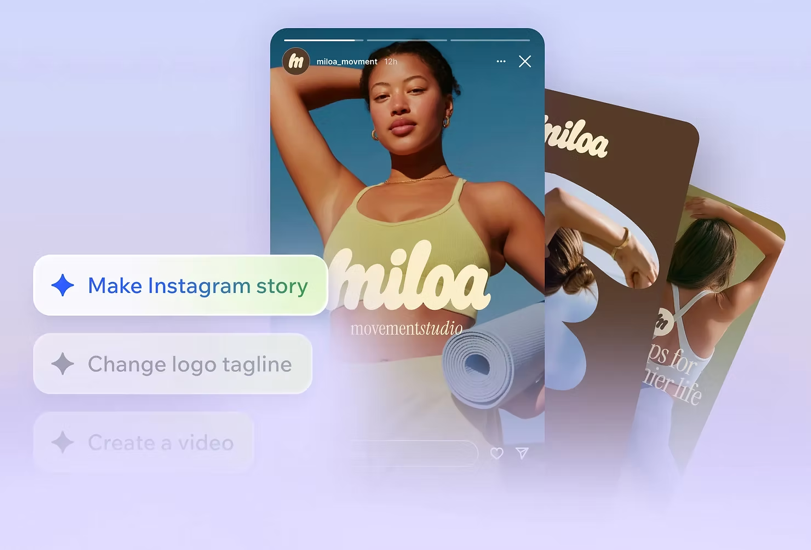
Schritt 1 | Ein neues Projekt erstellen
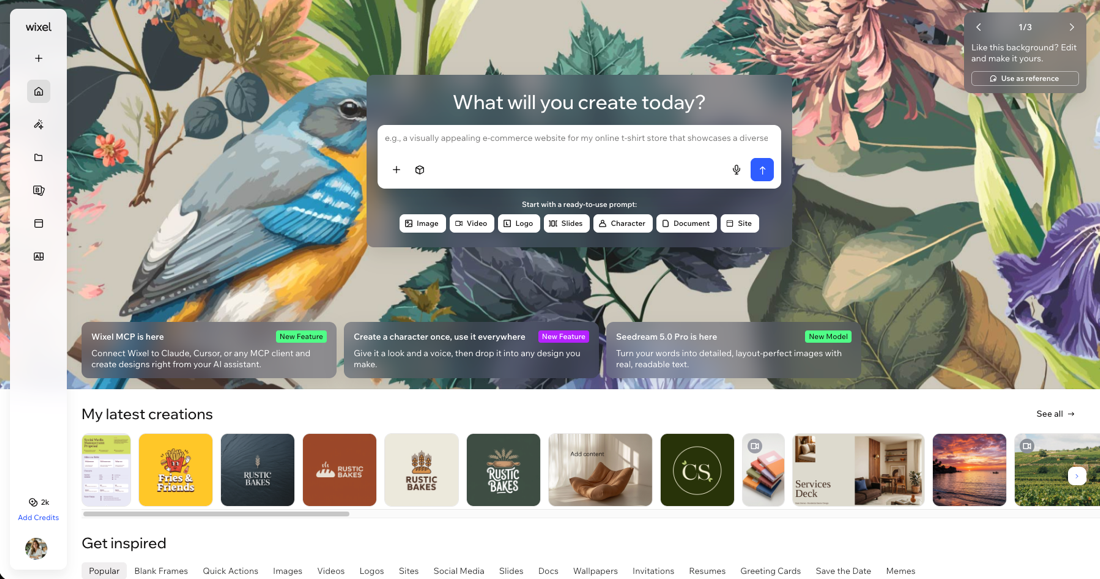
Wähle zuerst aus, wie du dein Projekt in Wixel beginnen möchtest. Du kannst mit einem leeren Rahmen (Frame) starten, ein vorgefertigtes Template auswählen oder deine Idee umsetzen, indem du mit dem Wixel Agent chattest.
Um ein Projekt zu erstellen:
- Öffne den Bereich Wixel.
- Melde dich bei deinem Wixel-Konto an oder registriere dich.
- Wähle aus, wie du beginnen möchtest:
- Deine Idee beschreiben: Beschreibe im Textfeld, was du erstellen möchtest. Zum Beispiel: „Erstelle einen Social-Media-Beitrag mit einem Blumenmotiv". Klicke auf das Symbol für Datei anheften
 , um Referenzfotos oder Dateien anzuhängen. Klicke dann auf das Symbol für Generieren
  .
.
Tipp: Der Wixel Agent generiert ein Design für dich. Du kannst es anschließend in deinem Projekt weiter bearbeiten. - Ein Template auswählen: Durchsuche die Templates nach Kategorien wie Social Media, Dokumente oder Slides. Wähle dann das Template aus, das zu deiner Idee passt.
- Einen Prompt bearbeiten: Wähle einen fertigen Prompt aus einem Template aus und passe ihn an deine Anforderungen an. Fahre mit der Maus über ein Template und klicke auf Als Referenz verwenden. Bearbeite dann die Beschreibung und die Referenzfotos. Klicke anschließend auf das Symbol für Generieren .
- Mit einem leeren Design beginnen: Klicke oben rechts auf Erstellen und wähle einen leeren Rahmen (Frame) aus.
- Deine Idee beschreiben: Beschreibe im Textfeld, was du erstellen möchtest. Zum Beispiel: „Erstelle einen Social-Media-Beitrag mit einem Blumenmotiv". Klicke auf das Symbol für Datei anheften
Schritt 2 | Dein Design anpassen
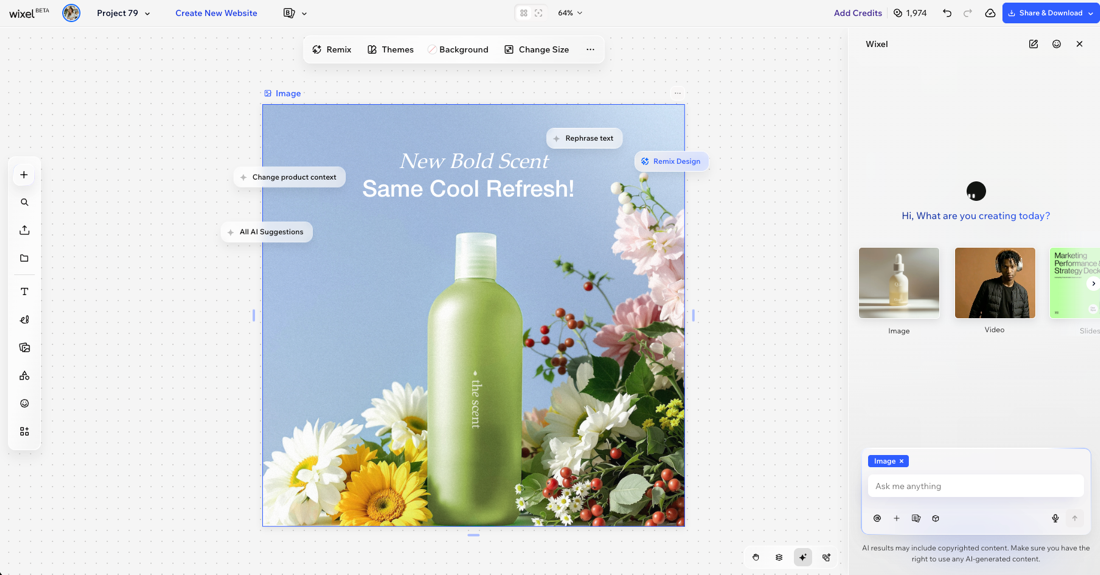
Nachdem du ein neues Projekt erstellt hast, öffnet sich der Workspace des Projekts. Hier kannst du dein Design weiter bearbeiten und individuell gestalten:
- Mit dem Wixel Agent chatten: Der Wixel Agent hilft dir, dein Projekt schnell zu erweitern oder neue kreative Richtungen auszuprobieren. Bitte ihn jederzeit um Änderungen, neue Elemente oder einen anderen Stil. Erfahre hier mehr darüber, was der Wixel Agent kann.
- Stile anpassen und abstimmen: Verwende die Bearbeitungstools im seitlichen Panel und in der Aktionsleiste, um dein Design anzupassen und Deko-Elemente hinzuzufügen.
- Experimentieren und weiterentwickeln: Probiere Ideen aus den Vorschlagsblasen aus, verbessere Elemente und passe die Größe deiner Designs nach Bedarf an.
Schritt 3 | Dein Projekt mit verschiedenen Designfunktionen erstellen
Du kannst deinem Projekt weitere Designs hinzufügen. Klicke dazu im Seitenpanel auf das Symbol für Design hinzufügen  und wähle ein Template oder einen leeren Rahmen (Frame). Du kannst auch dem Wixel Agent deine Idee beschreiben und ihn bitten, ein Design zu erstellen.
Wixel bietet die folgenden Designfunktionen. Jede erfüllt in deinem Projekt einen anderen Zweck:
- Logo-Generator: Ein Logo für deine Marke erstellen und bearbeiten.
- Bildgenerator: Bilder für Social-Media-Beiträge, Poster, Werbeanzeigen und mehr erstellen und bearbeiten.
- Video Maker: Videoanzeigen, Reels und Animationen generieren oder bearbeiten.
- Dokumentersteller: Dokumente erstellen, bearbeiten und online teilen.
- PDF-Editor: PDF-Dateien bearbeiten, lesen und unterzeichnen.

Schritt 4 | Dein Projekt herunterladen und teilen
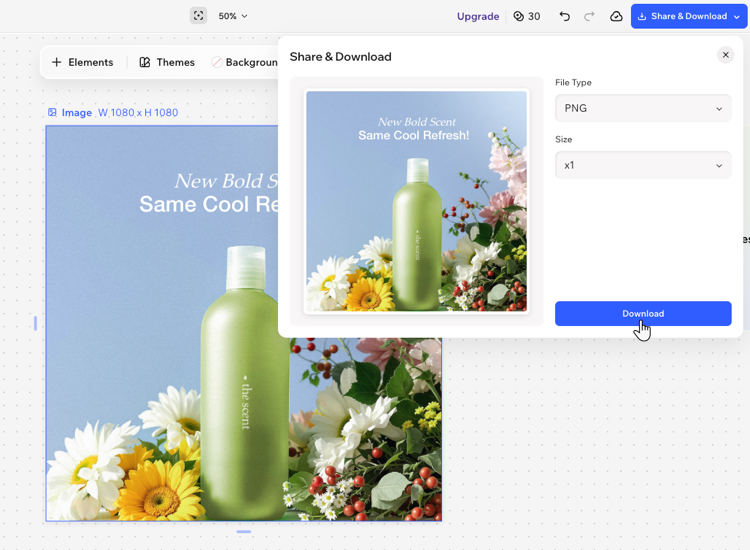
 und wähle Duplizieren oder Löschen.
 . So öffnest du eine Übersicht deines Projekts. Dort kannst du alle deine Designs ansehen. Tippe doppelt auf ein anderes Design, um zu ihm zu wechseln.