header-logo
Deine Website erstellenGestalte und verwalte deine Website mit Wix.
Konto und AbrechnungVerwalte Premiumpakete, Abos und Rechnungen
Wix Mobile AppsFühre dein Unternehmen und vernetze dich mit Mitgliedern.
Dein Unternehmen verwaltenStärke dein Unternehmen und deine Webpräsenz.
Werbung für deine WebsiteSteigere deine Sichtbarkeit mit SEO und Marketing.
Studio, Partner von Wix & EnterpriseNutze erweiterte Funktionen für mehr Effizienz.
Du benötigst weitere Hilfe?Finde Lösungen oder kontaktiere uns.
placeholder-preview-image
Wix LearnVerbessere deine Kenntnisse mit unseren Tutorials.
Wix BlogErhalte Tipps für Webdesign, Marketing und mehr.
SEO Learning HubErfahre, wie du den organischen Traffic steigerst.
Website developmentErstelle eine Website mit unserer Full-Stack-Plattform.
Engagiere einen ProfiFinde einen Spezialisten, der dir hilft, deine Ziele zu erreichen.
placeholder-preview-image

Wixel: Das PDF-Editor

In diesem Artikel
  • Ein PDF in dein Projekt hochladen
  • Ein PDF ausfüllen
  • PDF-Tools verwenden
  • Signatur hinzufügen
  • Seiten organisieren
  • PDF anpassen
  • Häufig gestellte Fragen (FAQs)
Der PDF-Editor von Wixel macht das Arbeiten mit deinen Dokumenten online ganz einfach. Lade ein beliebiges PDF hoch und erledige alles, vom Ausfüllen von Formularen und Hinzufügen von Unterschriften bis hin zum Zusammenführen, Aufteilen oder Hinzufügen von Wasserzeichen zu deinen Dateien. Aria, dein KI-Design-Agent, kann sogar Verträge und Berichte für dich zusammenfassen.
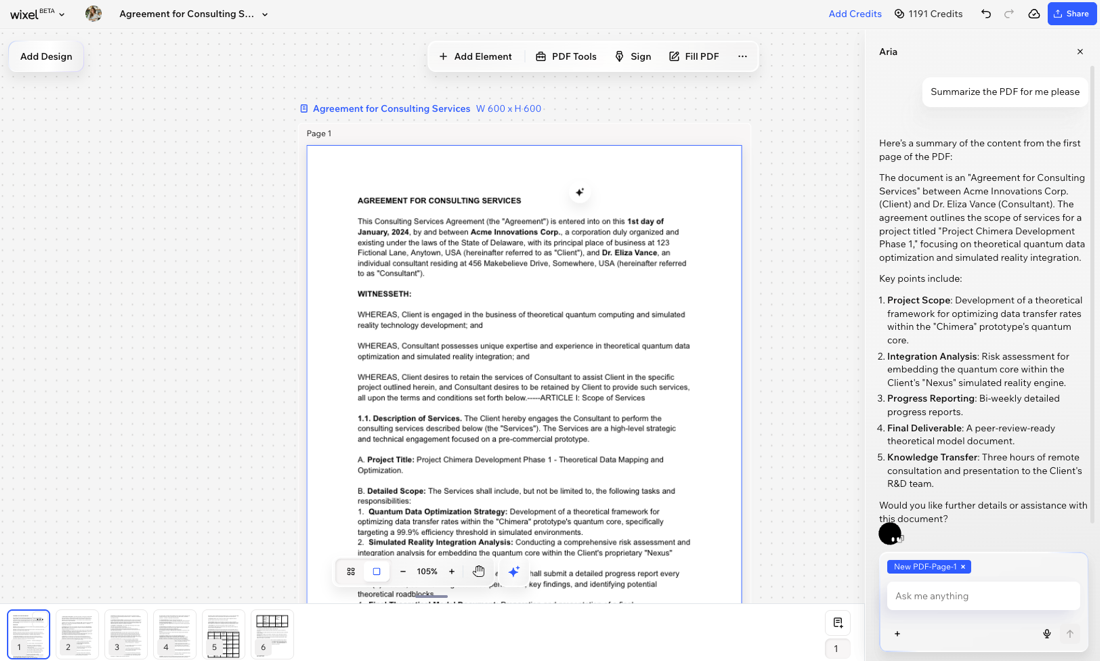
Ein Screenshot eines PDFs in Wixel.

Ein PDF in dein Projekt hochladen

Füge dein Dokument in Wixel hinzu, damit du es leicht bearbeiten kannst. Um an einem PDF zu arbeiten, musst du ein neues oder vorhandenes Projekt öffnen.

Um ein PDF hochzuladen:

  1. Öffne dein Projekt in Wixel.

  2. Klicke auf das Symbol für Design hinzufügen icon in der Symbolleiste und klicke auf „Upload".

  3. Wähle die PDF-Datei von deinem Gerät aus.

Ein Screenshot des Upload-Buttons in Wixel.
Hinweis:
Du kannst PDF-Dateien mit bis zu 100 Seiten oder einer Dateigröße von 25 MB hochladen.

Ein PDF ausfüllen

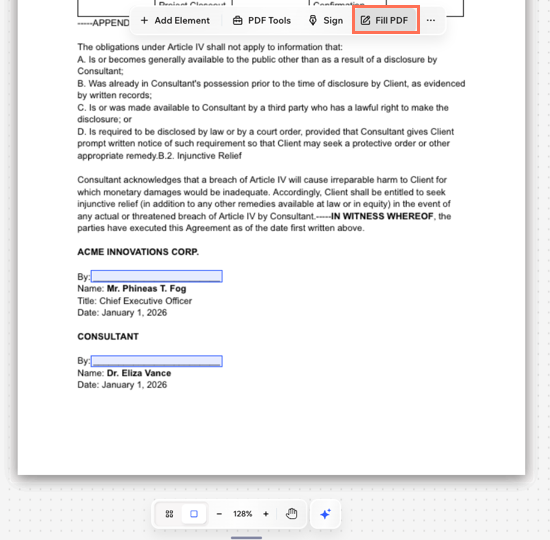
Mit dem PDF-Editor von Wixel kannst du Formulare schnell direkt auf deinem Gerät ausfüllen. Drucken oder scannen musst du nicht. Füge deinen Text hinzu, fülle Kontrollkästchen aus, füge deine Unterschrift hinzu und sende Dokumente online mit nur wenigen Klicks ab.

Um ein PDF auszufüllen:

  1. Öffne dein Projekt in Wixel.

  2. Wähle das PDF in deinem Projekt aus.

  3. Klicke oben auf PDF ausfüllen .
    Tipp: Das PDF wird gescannt. Danach werden die Felder hervorgehoben, die du ausfüllen musst.

  4. Klicke auf das passende Feld, um die Informationen einzugeben.

Ein Screenshot des Unterschreibens eines PDFs in Wixel.

PDF-Tools verwenden

Verwende die praktischen PDF-Tools in Wixel, um deine Dokumente an einem Ort zu verwalten.

Um die PDF-Tools zu verwenden:

  1. Öffne dein Projekt in Wixel.

  2. Wähle das PDF in deinem Projekt aus.

  3. Klicke in der Aktionsleiste auf PDF-Tools .

  4. Wähle aus, was du tun möchtest:

Tipp:
Wechsle zur Galerieansicht, um einen Überblick über die Seiten deiner PDF-Datei zu bekommen. Du kannst die Seiten der Datei einklappen oder ausklappen, indem du oben in der Datei auf das Symbol für Einklappen  klickst.

Signatur hinzufügen

Unterschreibe jede PDF schnell, indem du deine Signatur zeichnest, eintippst oder hochlädst. Deine Signaturen werden gespeichert und sind im Panel Element hinzufügen für die spätere Verwendung verfügbar.

Um eine Signatur hinzuzufügen:

  1. Öffne dein Projekt in Wixel.

  2. Wähle die PDF in deinem Projekt aus.

  3. Klicke auf Unterzeichnen in der Aktionsleiste.

  4. Wähle aus, wie du deine Signatur erstellen möchtest: Zeichnen, Eintippen oder Hochladen.
    Tipp: Beginne neu, indem du auf Löschen klickst.

  5. Klicke auf Hinzufügen.


Seiten organisieren

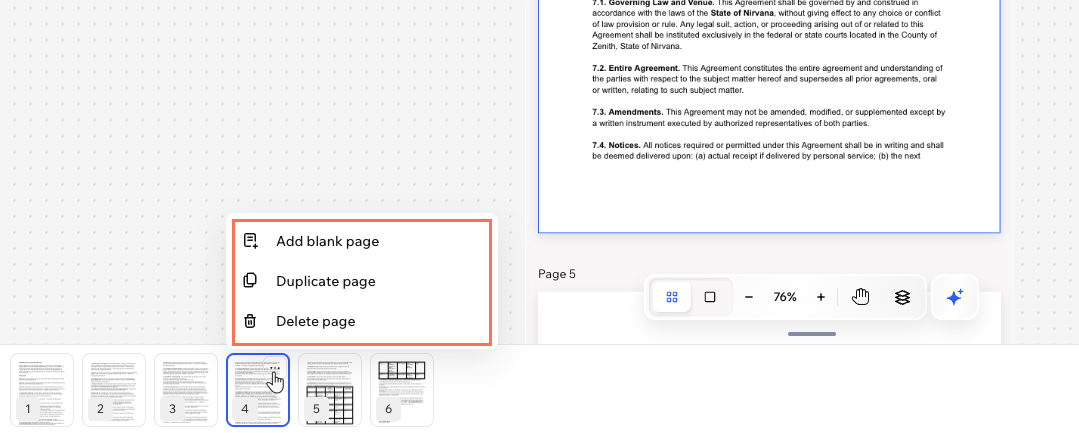
Organisiere deine PDF, indem du Seiten in Wixel neu anordnest, hinzufügst, duplizierst oder löschst. So kannst du den Ablauf deines Dokuments ganz einfach aktualisieren, neue Inhalte hinzufügen oder zusätzliche Seiten entfernen.

Um Seiten zu organisieren:

  1. Öffne dein Projekt in Wixel.

  2. Wähle die PDF in deinem Projekt aus.

  3. Öffne unten das Seiten-Panel.

  4. Wähle aus, was du tun möchtest:

    • Seiten neu anordnen: Ziehe die Seiten per Drag-and-drop an die gewünschte Stelle.

    • Eine leere Seite hinzufügen: Klicke im Panel auf das Symbol Seite hinzufügen .
      Tipp: Füge Text und Bilder zur Seite hinzu, indem du in der Aktionsleiste auf Element hinzufügen klickst.

    • Eine Seite duplizieren: Klicke auf das Symbol Weitere Aktionen und dann auf Seite duplizieren.

    • Eine Seite löschen: Klicke auf das Symbol Weitere Aktionen und dann auf Seite löschen.

Ein Screenshot der Seitenoptionen für eine PDF in Wixel.

PDF anpassen

Personalisiere und gestalte deine PDF mit den Tools in der Aktionsleiste oben im Editor. Mit diesen Optionen kannst du wichtige Informationen hervorheben, unwichtige Informationen durchstreichen und selbst bestimmen, wie dein Dokument aussieht und wirkt.

Um eine PDF anzupassen:

  1. Öffne dein Projekt in Wixel.

  2. Wähle die PDF in deinem Projekt aus.

  3. Markiere den relevanten Text.

  4. Verwende die Tools in der Aktionsleiste, um Änderungen vorzunehmen:

    • Unterstreichen : Hebe wichtige Wörter oder Abschnitte mit einer Unterstreichung hervor.

    • Durchstreichen : Streiche Text durch, den du als entfernt oder veraltet kennzeichnen möchtest.

    • Hervorheben : Hebe Text im Dokument hervor, damit er auffällt.
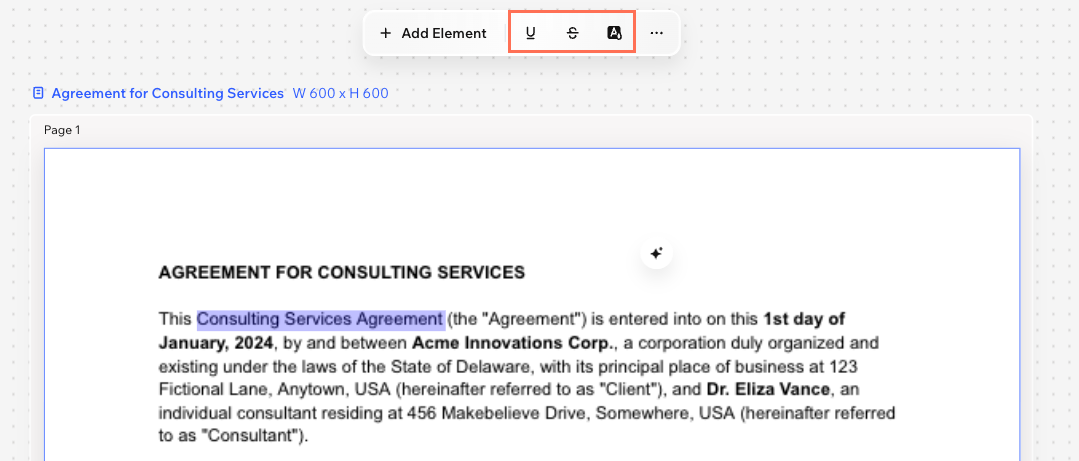
Ein Screenshot der Tools zum Bearbeiten von Text in einer PDF in Wixel.

Häufig gestellte Fragen (FAQs)

Klicke unten auf eine Frage, um mehr über die Nutzung des PDF-Editors zu erfahren.