header-logo
Deine Website erstellenGestalte und verwalte deine Website mit Wix.
Konto und AbrechnungVerwalte Premiumpakete, Abos und Rechnungen
Wix Mobile AppsFühre dein Unternehmen und vernetze dich mit Mitgliedern.
Dein Unternehmen verwaltenStärke dein Unternehmen und deine Webpräsenz.
Werbung für deine WebsiteSteigere deine Sichtbarkeit mit SEO und Marketing.
Studio, Partner von Wix & EnterpriseNutze erweiterte Funktionen für mehr Effizienz.
Du benötigst weitere Hilfe?Finde Lösungen oder kontaktiere uns.
placeholder-preview-image
Wix LearnVerbessere deine Kenntnisse mit unseren Tutorials.
Wix BlogErhalte Tipps für Webdesign, Marketing und mehr.
SEO Learning HubErfahre, wie du den organischen Traffic steigerst.
Website developmentErstelle eine Website mit unserer Full-Stack-Plattform.
Engagiere einen ProfiFinde einen Spezialisten, der dir hilft, deine Ziele zu erreichen.
placeholder-preview-image

Wixel: Dein Projekt in der Vorschau ansehen, herunterladen und teilen

In diesem Artikel
  • Vorschau deines Projekts
  • Herunterladen deines Projekts
  • Teilen deines Projekts
  • FAQ
Dieser Artikel bezieht sich auf das neue Wixel, das im Dezember 2025 veröffentlicht wurde. Wenn du dir nicht sicher bist, ob du das neue oder das vorherige Wixel verwendest, sieh dir hier weitere Informationen an.
Bevor du deine Arbeit in die Welt schickst, kannst du genau prüfen, wie sie auf Desktop und Mobilgerät aussieht. Du kannst Änderungen vornehmen und dann die beste Möglichkeit wählen, deine fertigen Designs zu teilen. Mit Wixel kannst du deine Designs ganz einfach im richtigen Format herunterladen oder online mit einem Link freigeben. So entscheidest du, wie deine Arbeit gesehen wird.
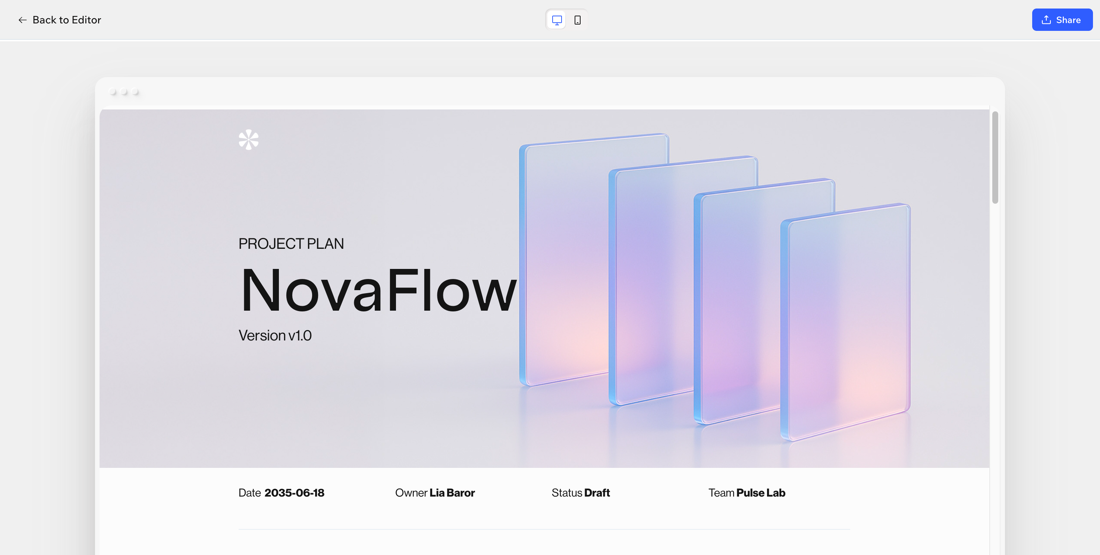
Ein Screenshot der Dokumentvorschau in Wixel.

Vorschau deines Projekts

Sieh dir eine Vorschau deines Projekts an, um genau zu sehen, wie es vor dem Teilen aussieht. Du kannst damit einen Flow in einem Formular testen, die Videowiedergabe überprüfen oder das Layout deines Dokuments prüfen.
Achte darauf, sowohl die Desktop- als auch die Mobilversion zu überprüfen, damit du Formatierungsprobleme findest und alles so aussieht und funktioniert, wie du es erwartest.
Hinweis:
Die Vorschau ist nur für bestimmte Asset-Typen verfügbar.

Um eine Vorschau deines Projekts anzusehen:

  1. Öffne dein Projekt in Wixel.
  2. Wähle das passende Design aus.
  3. Klicke oben rechts auf Vorschau .
  4. (Optional) Wechsle zwischen der Desktop- und der mobilen Ansicht, um beide Versionen zu prüfen.
Ein Screenshot des hervorgehobenen Vorschau-Buttons in Wixel.
Wie geht's weiter?
Bearbeite dein Projekt weiter und lade es herunter oder teile es.

Herunterladen deines Projekts

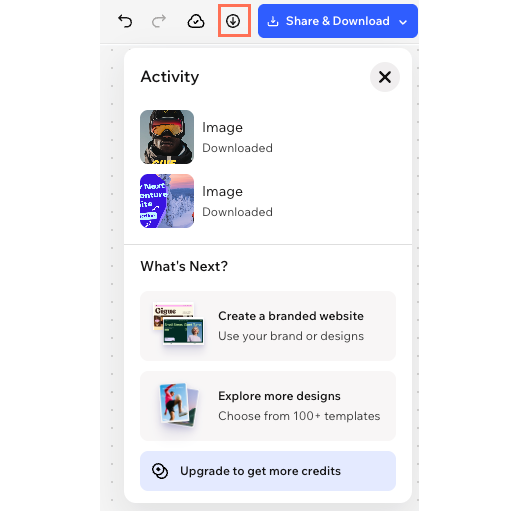
Du kannst jedes Design aus deinem Projekt mit nur wenigen Klicks herunterladen. Wähle den Dateityp und die Qualität aus, die du brauchst, und speichere es dann direkt auf deinem Gerät.
Hinweis:
  • Das Herunterladen von RSVP-Seiten oder Formularen ist nicht möglich.

  • Welche Einstellungen verfügbar sind, hängt von der Designart ab, die du herunterlädst.

Um dein Projekt herunterzuladen:

  1. Öffne dein Projekt in Wixel.
  2. Wähle das passende Design in deinem Projekt aus.
  3. Klicke oben rechts auf Teilen und Herunterladen.
  4. Klicke auf Herunterladen.
  5. Passe deine Download-Einstellungen an. Wähle zum Beispiel einen Dateityp und die gewünschte Größe aus.
  6. Klicke auf Herunterladen, um die Datei auf deinem Gerät zu speichern.
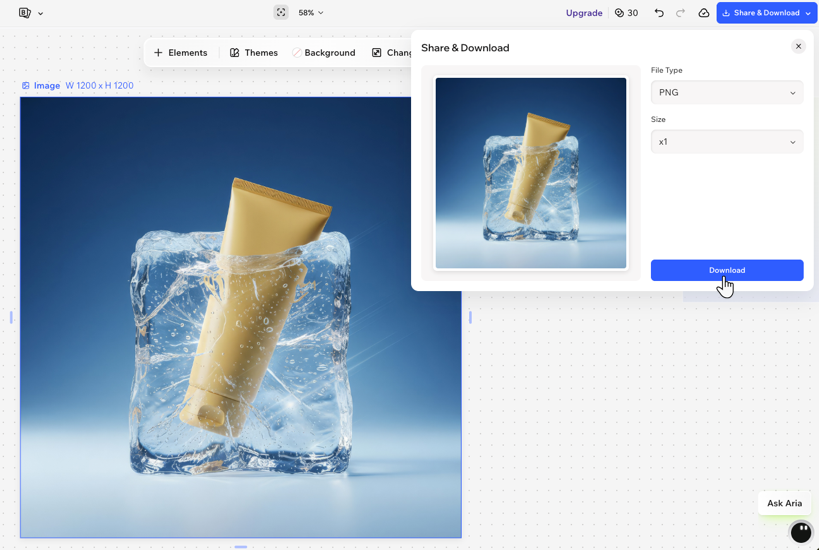
Ein Screenshot vom Herunterladen eines Bildes in Wixel.

Teilen deines Projekts

Teile deine fertigen Designs mit Familie und Freunden, Kolleginnen und Kollegen oder Kundinnen und Kunden. Du kannst ein Design per Link teilen oder direkt in deinen Social-Media-Konten veröffentlichen.
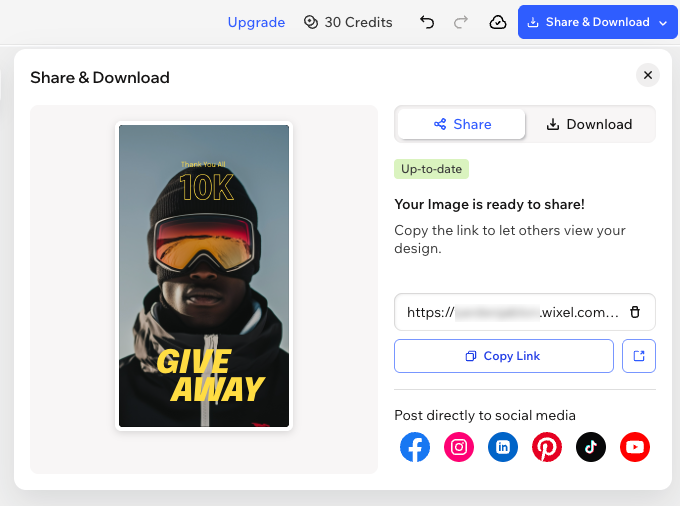
Wenn du dein Design freigibst, siehst du über dem Link ein Status-Abzeichen:
  • Auf dem neuesten Stand: Dein Link enthält die aktuellste Version deines Designs. Er ist live, und alle Personen mit dem Link sehen deine neuesten Änderungen.
  • Änderungen zum Aktualisieren: Du hast Änderungen an deinem Design vorgenommen, die noch nicht live sind. Um den Link zu aktualisieren und die neueste Version freizugeben, klicke oder tippe im Bereich Teilen auf Änderungen aktualisieren.
Tipp:
Alle, die den Link zum Design haben, können dein Design ansehen. Wenn du es nur mit bestimmten Personen teilen möchtest, sende den Link direkt und poste ihn nicht öffentlich.

Um dein Projekt zu teilen:

  1. Öffne dein Projekt in Wixel.
  2. Wähle das passende Design in deinem Projekt aus.
  3. Klicke oben rechts auf Teilen & herunterladen .
  4. Wähle aus, wie du teilen möchtest:
    • Teile einen Link zu deinem Design:
      1. Klicke auf Link zum Teilen erstellen.
        Hinweis: Der Link ist live, sobald du ihn erstellst.
      2. (Optional) Klicke auf Link kopieren , um die URL für ein einfaches Teilen in die Zwischenablage zu legen.
    • Direkt in Social Media veröffentlichen: Erfahre hier mehr über das Veröffentlichen von Designs.
      Hinweis:
      Wenn du in Social Media teilst, wird für dein Design automatisch ein Link zum Teilen erstellt.
Hinweis:
Um den Zugriff über den Link deines Designs zu entfernen, klicke auf das Symbol für Link löschen neben der URL und klicke auf Löschen, um zu bestätigen.
Ein Screenshot des Freigabefensters in Wixel.
Tipp:

Du kannst auch andere Personen einladen, gemeinsam mit dir an deinem Projekt zu arbeiten. Erfahre hier mehr darüber, wie du Personen einlädst, um an einem Wixel-Projekt mitzuarbeiten.


FAQ

Klicke unten auf eine Frage, um mehr über das Teilen deines Projekts zu erfahren.