Veröffentliche deine Wixel-Designs direkt in deinen Social-Media-Konten und verfolge und verwalte sie, ohne dein Projekt zu verlassen.
Social-Media-Beiträge veröffentlichen
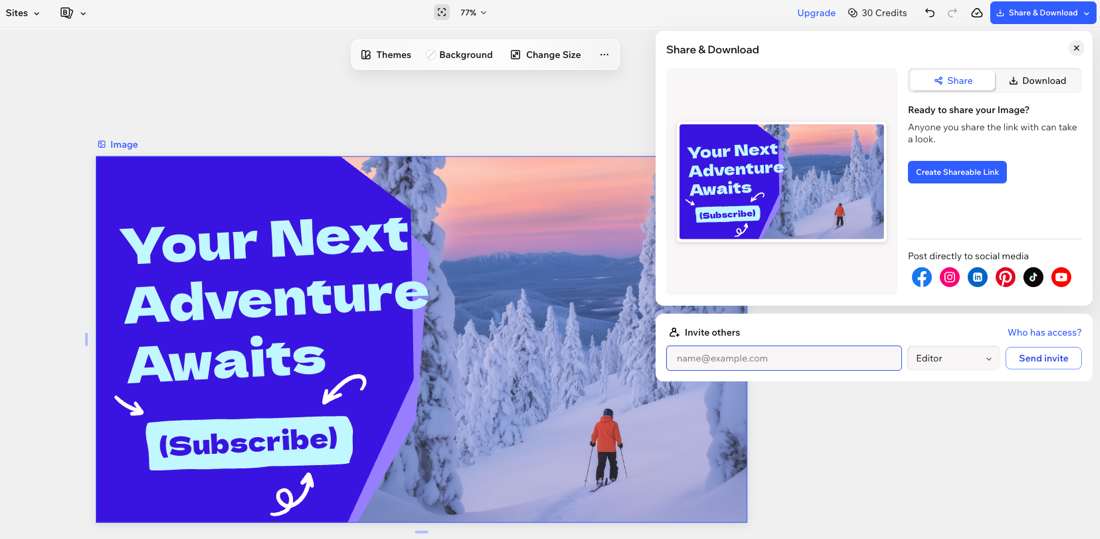
Veröffentliche dein Design direkt in deinen Social-Media-Konten, ohne es vorher herunterzuladen. Wixel öffnet dein Design im Social-Media-Publisher, wo du deinen Beitrag anpassen kannst. Danach kannst du ihn veröffentlichen oder als Entwurf speichern.
Um dein Design in Social Media zu veröffentlichen:
- Öffne dein Projekt in Wixel.
- Wähle das passende Design in deinem Projekt aus.
- Klicke oben rechts auf Teilen & herunterladen.
- Klicke auf das Symbol für eine Social-Media-Plattform, zum Beispiel Instagram, TikTok.
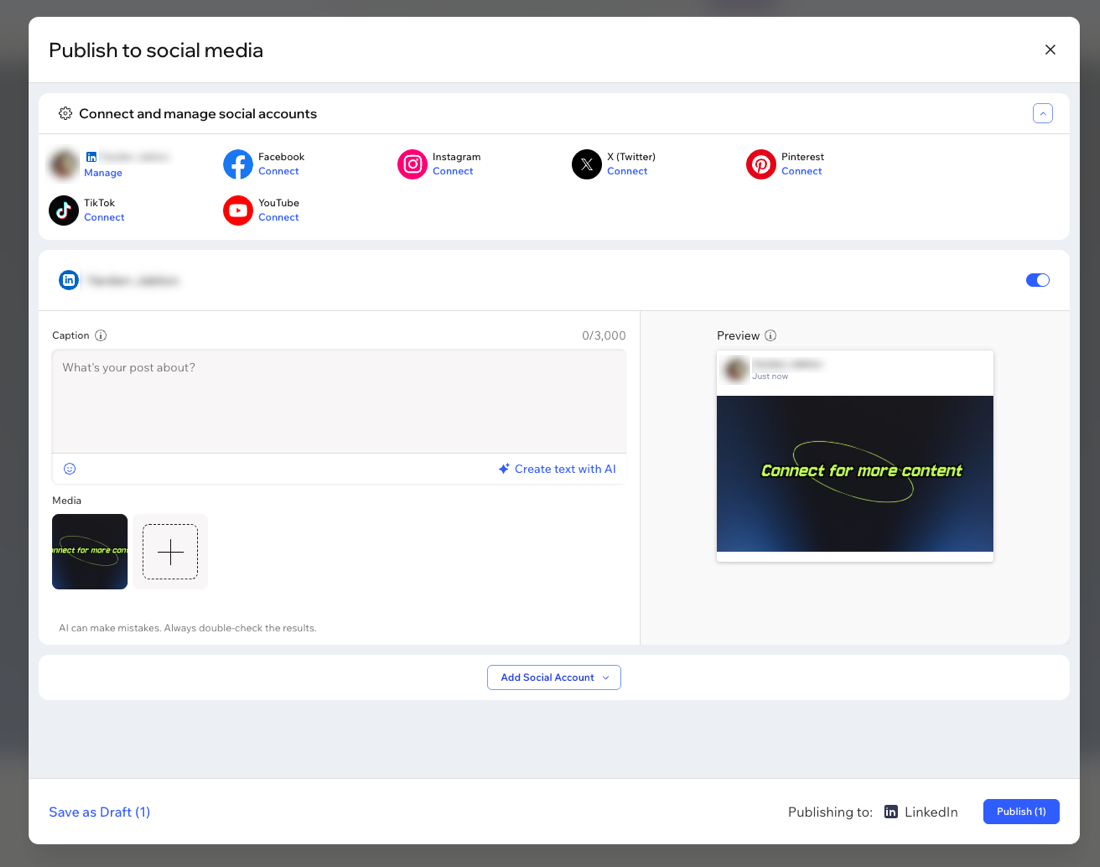
- (Falls du das noch nicht getan hast) Verbinde die Social-Media-Konten, auf denen du veröffentlichen möchtest.
- Passe an, wie dein Social-Media-Beitrag in jedem Social-Media-Kanal aussieht:
- Veröffentliche als: Wähle aus, ob du dein Bild als Beitrag, Reel oder Story.
- Bildbeschriftung: Erstelle eine Bildbeschriftung, füge Hashtags und Trackinglinks zu deinem Social-Media-Beitrag hinzu, den deine Zielgruppe sehen wird.
Tipp: Klicke auf Text mit KI erstellen , um das Menü zum Erstellen von KI-Text zu öffnen. Gib eine kurze Beschreibung des Contents ein, wähle eine Tonalität aus und klicke auf Text erstellen, um eine Bildbeschriftung für deinen Beitrag zu generieren. - Medien: Füge deinem Beitrag mehrere Mediendateien hinzu.
Tipp: Um dein Bild oder Video durch ein anderes zu ersetzen, fahre mit der Maus über das passende Element und klicke auf das Medien ersetzen Symbol  .
.
- Veröffentliche als: Wähle aus, ob du dein Bild als Beitrag oder Story.
Tipp: In der Vorschau kannst du auswählen, ob du deinen Beitrag mit Post als Reel oder in deinem Feed veröffentlichen möchtest. - Bildbeschriftung: Erstelle eine Bildbeschriftung, füge Hashtags und Trackinglinks zu deinem Social-Media-Beitrag hinzu, den deine Zielgruppe sehen wird.
Tipp: Klicke auf Text mit KI erstellen, um das Menü zum Erstellen von KI-Text zu öffnen. Gib eine kurze Beschreibung des Contents ein, wähle eine Tonalität aus und klicke auf Text erstellen, um eine Bildbeschriftung für deinen Beitrag zu generieren. - Medien: Füge deinem Beitrag mehrere Mediendateien hinzu.
Tipp: Um dein Bild oder Video durch ein anderes zu ersetzen, fahre mit der Maus über das passende Element und klicke auf das Symbol für Medien ersetzen.
- Titel: Schreibe einen ansprechenden Titel, der deinen Pin beschreibt.
- Beschreibung: Erstelle eine Bildbeschriftung und füge Hashtags zu deinem Pin hinzu. Sie werden deiner Zielgruppe angezeigt.
Tipp: Klicke auf Text mit KI erstellen, um das Menü für den KI-Textgenerator zu öffnen. Gib eine kurze Beschreibung des Contents ein, wähle eine Tonalität aus und klicke auf Text erstellen, um eine Bildbeschriftung für deinen Beitrag zu generieren. - Link: Füge eine URL hinzu, zu der Leute gelangen, wenn sie auf deinem Pin auf „Website besuchen" klicken.
Tipp: Klicke auf „Trackinglink erstellen", um eine Seite deiner Website auszuwählen und zu verfolgen, wie viele Personen über diesen Pin auf deine Website gelangen. - Medien: Füge deinem Beitrag mehrere Mediendateien hinzu.
Tipp: Um dein Bild oder Video durch ein anderes zu ersetzen, fahre mit der Maus über das passende Element und klicke auf das Symbol für Medien ersetzen .
- Beschreibung: Erstelle eine Bildbeschriftung und füge Hashtags zu deinem Social-Media-Beitrag hinzu. Sie werden deiner Zielgruppe angezeigt.
Tipp: Klicke auf Text mit KI erstellen, um das Menü des KI-Text-Generators zu öffnen. Gib eine kurze Beschreibung des Contents ein, wähle eine Tonalität aus und klicke auf Text erstellen, um eine Bildbeschriftung für deinen Beitrag zu generieren. - Medien: Füge deinem Beitrag mehrere Mediendateien hinzu.
Tipp: Um dein Bild oder Video durch ein anderes zu ersetzen, fahre mit der Maus über das passende Element und klicke auf das Symbol für Medien ersetzen . - Zielgruppe: Klicke auf das Dropdown, um auszuwählen, wer deinen Beitrag sehen kann: Alle, Freunde, oder Nur du.
- Wiederverwendung von Inhalten erlauben: Klicke auf den Schieberegler, um anderen zu erlauben oder zu verbieten, Duett und Stitch mit deinem Beitrag zu erstellen.
- Kommentare erlauben: Klicke auf den Schieberegler, um anderen zu erlauben oder zu verbieten, deinen Beitrag zu kommentieren.
- Meine eigene Marke bewerben: Klicke auf den Schieberegler, um das Label auf deinem Beitrag zu aktivieren oder zu deaktivieren und es als „Werbliche Inhalte“ anzuzeigen.
- Bezahlte Partnerschaft: Klicke auf den Schieberegler, um das Label auf deinem Beitrag zu aktivieren oder zu deaktivieren und es als „Bezahlte Partnerschaft“ anzuzeigen.
- Bildbeschriftung: Erstelle eine Bildbeschriftung, füge Hashtags und Trackinglinks zu deinem Social-Media-Beitrag hinzu, der deiner Zielgruppe angezeigt wird.
Tipp: Klicke auf Text mit KI erstellen, um das Menü für den KI-Textgenerator zu öffnen. Gib eine kurze Beschreibung des Contents ein, wähle eine Tonalität und klicke auf Text erstellen, um eine Bildbeschriftung für deinen Beitrag zu generieren. - Medien: Füge deinem Beitrag mehrere Mediendateien hinzu.
Tipp: Um dein Bild oder Video durch ein anderes zu ersetzen, fahre mit der Maus über das passende Element und klicke auf das Symbol für Medien ersetzen.
- Videotitel: Beschreibe kurz den Inhalt deines Videos.
- Bildbeschriftung: Erstelle eine Bildbeschriftung, füge Hashtags und Trackinglinks zu deinem Social-Media-Beitrag hinzu, der deiner Zielgruppe angezeigt wird.
Tipp: Klicke auf Text mit KI erstellen, um das Menü für den KI-Textgenerator zu öffnen. Gib eine kurze Beschreibung des Contents ein, wähle eine Tonalität und klicke auf Text erstellen, um eine Bildbeschriftung für deinen Beitrag zu generieren. - Medien: Füge deinem Beitrag mehrere Mediendateien hinzu.
Tipp: Um dein Bild oder Video gegen ein anderes auszutauschen, fahre mit der Maus über das passende Element und klicke auf das Symbol für Medien ersetzen .
7. Klicke
Veröffentlichen unten rechts oder klicke
Als Entwurf speichern , um später zu veröffentlichen.
Hinweis: Die Zahl neben
Veröffentlichen zeigt dir, wie viele Beiträge du gleich veröffentlichst. Wenn du zum Beispiel sowohl einen Facebook- als auch einen Instagram-Beitrag erstellt hast, wird die Zahl (2) angezeigt.
Deine Social-Media-Beiträge verwalten
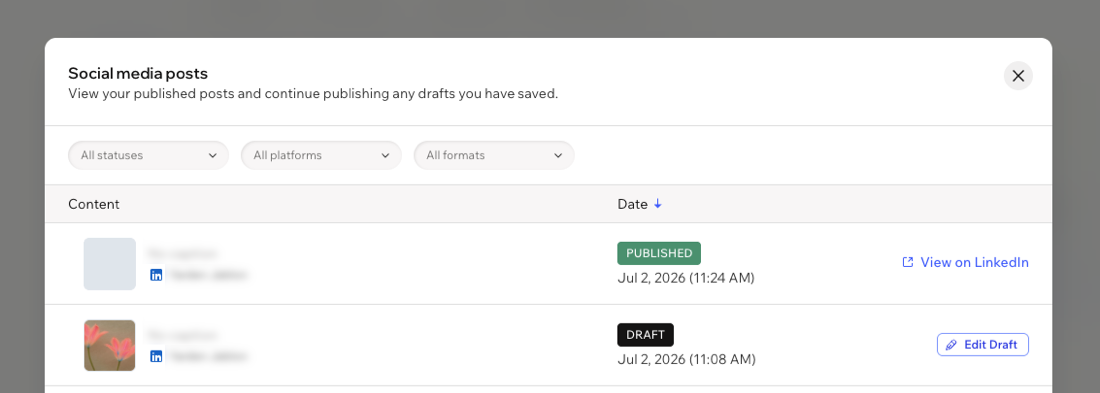
Behalte den Überblick über die Beiträge, die du bereits veröffentlicht hast, und arbeite weiter an allen Entwürfen, die du gespeichert hast.
Um deine Social-Media-Beiträge zu verwalten:
- Öffne dein Projekt in Wixel.
- Klicke oben auf das Dropdown Projektname.
- Klicke auf Meine Social-Media-Beiträge.
- (Optional) Nutze die Filter oben, um Beiträge nach Status, Plattform oder Format zu finden.
- Wähle aus, was du tun möchtest:
- Veröffentlichten Beitrag ansehen: Klicke neben dem passenden Beitrag auf Auf [Platform] ansehen, um ihn auf der Social-Media-Plattform zu öffnen.
- Mit einem Entwurf weiterarbeiten:
- Klicke auf Entwurf bearbeiten.
- Nimm deine Änderungen vor.
- Klicke auf Veröffentlichen , um den Beitrag zu posten, oder klicke auf Als Entwurf speichern , um ihn später zu verwenden.