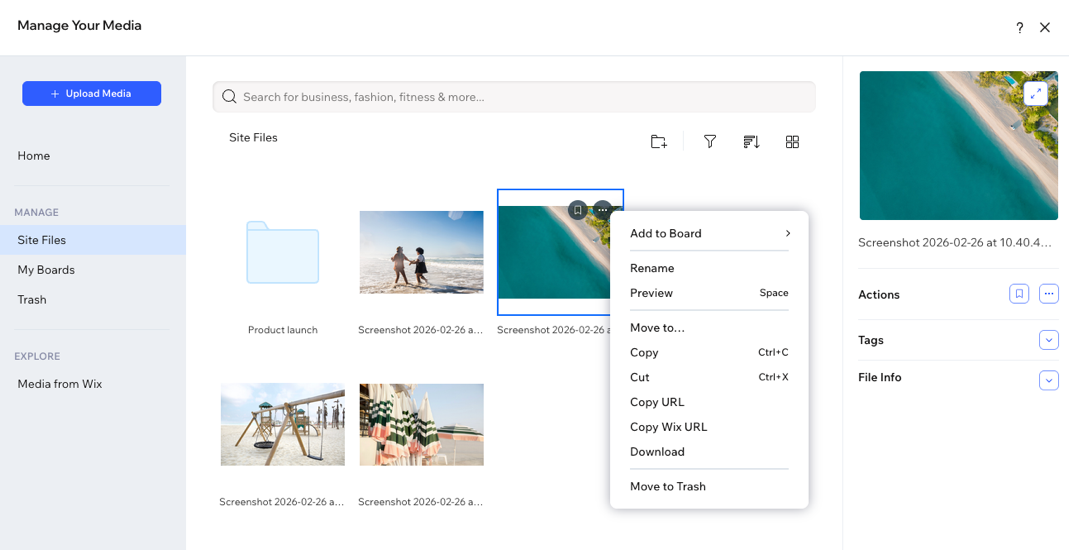
Die Medienverwaltung von Wixel sorgt dafür, dass deine Dateien organisiert und barrierefrei bleiben, damit du Zeit sparst, wenn du dieselben Bilder und Dateien in mehreren Projekten verwendest. Du kannst Dateien an einem zentralen Ort hochladen, verwalten und bearbeiten, was deinen Design-Arbeitsablauf reibungsloser und effizienter macht.
Über die Medienverwaltung von Wixel
Die Medienverwaltung von Wixel ist in Abschnitte unterteilt, damit du deine Dateien schnell finden und organisieren kannst. Verwende die Tabs auf der linken Seite, um zu navigieren:
- Website-Dateien: Medien, die du in das aktuelle Projekt hochgeladen hast.
- Meine Boards: Erstelle Medienordner auf Konto-Ebene, die von jedem Wixel-Projekt aus barrierefrei sind.
- Papierkorb: Gelöschte Dateien, die du nicht mehr benötigst.
- Medien von Wix: Greife auf hunderte kostenlose Bilder, Videos, Shapes und Symbole von Wix zu.
Dateien in deine Medien hochladen
Du kannst deine Medien aus verschiedenen Quellen in Wixel hochladen, zum Beispiel von deinem Computer oder aus Social Media.
Um Medien hochzuladen:
- Öffne dein Projekt in Wixel.
- Klicke oben neben dem Namen deines Projekts auf das Dropdown-Menü und wähle Medienverwaltung.
- Klicke auf + Medien hochladen.
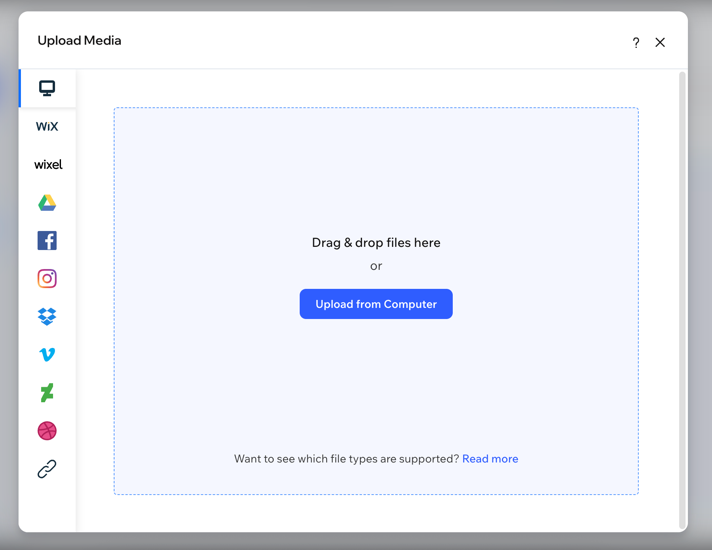
- Wähle aus, von wo du Medien hochladen oder importieren möchtest:
- Ziehe Dateien per Drag-and-Drop hierher oder klicke auf Vom Computer hochladen.
- Wähle die Dateien aus, die du hochladen möchtest.
- Klicke auf Öffnen.
Wenn du Websites von Wix hast, verfügt jede deiner Websites über einen eigenen Ordner mit dem Website-Namen.
- Klicke auf Mein Konto von Wix.
- Wähle den entsprechenden Website-Ordner aus.
- Wähle die Dateien aus, die du hochladen möchtest.
- Klicke auf Auswahl hochladen.
Importiere Dateien, die in der Medienverwaltung anderer von dir erstellter Wixel-Projekte gespeichert sind.
- Klicke auf Meine Wixel-Projekte.
- Wähle den entsprechenden Projektordner aus.
- Wähle die Dateien aus, die du hochladen möchtest.
- Klicke auf Auswahl hochladen.
Importiere Dateien aus verschiedenen Social-Media-Kanälen oder Apps. Du kannst Dateien von Facebook, Instagram, Google Drive, Dropbox, DeviantArt und Dribbble importieren.
- Wähle das entsprechende soziale Netzwerk aus.
- Klicke auf Verknüpfen.
- Wähle die Dateien aus, die du hochladen möchtest.
- Klicke auf Auswahl hochladen.
- Klicke auf das Symbol für Link
 auf der linken Seite.
- Füge die URL ein und klicke auf „Importieren“.
Boards verwenden
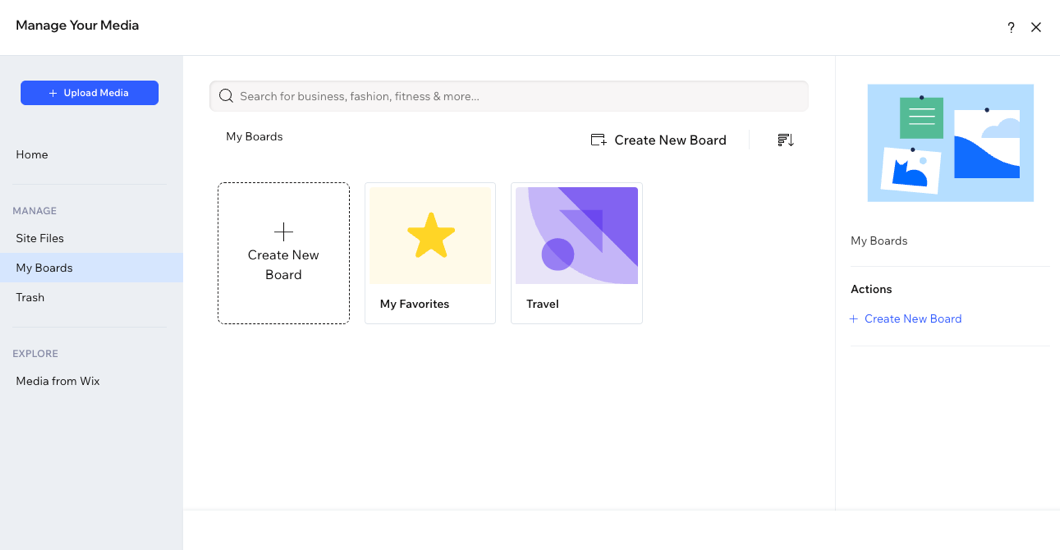
Boards sind Ordner auf Konto-Ebene, die du erstellen kannst, um ganz einfach in all deinen Projekten auf deine Mediendateien zuzugreifen. Du kannst deine eigenen Medien oder Medien von Wix zu deinen Boards hinzufügen. Mit Boards kannst du die Dateien, die du regelmäßig benötigst, bearbeiten und verwalten, egal an welchem Projekt du gerade arbeitest.
Um Boards zu verwenden:
- Öffne dein Projekt in Wixel.
- Klicke oben neben dem Namen deines Projekts auf das Dropdown-Menü und wähle Medienverwaltung.
- Klicke links auf Meine Boards.
- Wähle eine Aktion aus:
- Klicke auf Neues Board erstellen.
- Gib den Board-Namen ein.
- Gib die Beschreibung für das Board ein.
- Klicke auf den Schieberegler Für alle meine Websites verfügbar:
- Aktiviert: Auf dein Board kann von all deinen Projekten aus zugegriffen werden.
- Deaktiviert: Auf dein Board kann nur von dem Projekt aus zugegriffen werden, an dem du gerade arbeitest.
- Klicke auf Erstellen.
Mediendateien zu einem Board hinzufügen
Füge deinem Board beliebige Medien hinzu, einschließlich deiner eigenen hochgeladenen Medien oder kostenloser Medien von Wix.
- Suche deine Mediendatei.
- Klicke auf das Symbol für Zu meinen Boards hinzufügen
 .
.
- Wähle das Board aus, zu dem du sie hinzufügen möchtest:
- Ein bestehendes Board: Klicke auf das entsprechende Board und klicke auf Hinzufügen.
- Neues Board: Klicke auf Neues Board, um ein neues zu erstellen.
Lösche ein Board jederzeit. Die Dateien innerhalb des Boards sind weiterhin am ursprünglichen Standort in „Meine Medien“ verfügbar.
- Klicke auf das Symbol für Weitere Aktionen
 beim entsprechenden Board.
- Klicke auf Board löschen.
- Klicke auf Löschen.
Deine Medien organisieren
Organisiere deine Dateien, um Zeit zu sparen und effizient zu bleiben, wenn du nach bestimmten Medien suchst.
Um deine Dateien zu organisieren:
- Öffne dein Projekt in Wixel.
- Klicke oben neben dem Namen deines Projekts auf das Dropdown-Menü und wähle Medienverwaltung.
- Klicke auf den Tab Website-Dateien.
- Wähle eine Aktion aus:
Die benötigten Dateien finden
Organisiere deine Dateien in Ordnern, damit du ganz einfach findest, wonach du suchst.
- Klicke auf Neuen Ordner erstellen.
- Gib den Namen des neuen Ordners ein.
- Drücke die Eingabetaste auf deiner Tastatur.
- (Optional) Doppelklicke auf den Ordner und klicke auf Neuen Ordner erstellen , um einen Unterordner zu erstellen.
Tipps:
- Klicke auf Medien hochladen oder ziehe Dateien in den neuen Ordner, um Medien hinzuzufügen.
- Fahre mit der Maus über den Ordner und klicke auf das Symbol für Weitere Aktionen
 , um den Ordner zu deinen Favoriten hinzuzufügen, ihn umzubenennen, zu kopieren und mehr.
Eine Datei oder einen Ordner umbenennen
- Fahre mit der Maus über die entsprechende Datei oder den entsprechenden Ordner und klicke auf das Symbol für Weitere Aktionen .
- Klicke auf Umbenennen.
- Gib den neuen Namen der Datei oder des Ordners ein.
- Drücke die Eingabetaste auf deiner Tastatur.
Tags helfen dir dabei, Dateien mithilfe von suchbaren Keywords schnell zu finden. Suche in der Suchleiste nach diesen Wörtern, um schnell zu finden, wonach du suchst. Du kannst Tags zu jedem Dateityp hinzufügen und sie jederzeit bearbeiten. Bilder werden beim Upload automatisch getaggt.
- Wähle die entsprechende Datei aus.
- Klicke rechts auf Tags .
- Klicke auf Tags bearbeiten.
- Klicke auf das Feld für Tags und beginne damit, deinen Tag einzugeben.
- Drücke die Eingabetaste auf deiner Tastatur, um ihn hinzuzufügen.
- Klicke auf Fertig.
Mediendateien löschen oder wiederherstellen
Lösche Dateien dauerhaft aus deinen Medien oder verschiebe sie in den Papierkorb.
Um Mediendateien in den Papierkorb zu verschieben:
- Wähle die entsprechende(n) Datei(en) aus.
- Klicke auf das Symbol für Weitere Aktionen
 und klicke auf In den Papierkorb verschieben.
Um Mediendateien aus dem Papierkorb wiederherzustellen:
- Klicke auf den Tab Papierkorb.
- Wähle die Datei aus, die du wiederherstellen möchtest, indem du auf das Kontrollkästchen auf der linken Seite klickst.
- Klicke auf Wiederherstellen.
Um Mediendateien dauerhaft zu löschen:
- Klicke auf den Tab Papierkorb.
- Wähle die Datei aus, die du löschen möchtest, indem du auf das Kontrollkästchen auf der linken Seite klickst.
- Klicke auf Dauerhaft löschen.
- Klicke auf das Kontrollkästchen neben Ja, ich möchte die Datei löschen.
- Klicke auf Dateien löschen.
Wichtig: Du kannst Dateien, die dauerhaft gelöscht wurden, nicht wiederherstellen. Dadurch werden keine Dateien entfernt, die du bereits zu deinem Design hinzugefügt hast, aber du kannst sie nicht erneut aus der Medienverwaltung von Wixel hinzufügen.
Häufig gestellte Fragen (FAQs)
Klicke unten auf eine Frage, um mehr darüber zu erfahren.
Welche Dateitypen werden unterstützt?
Wie füge ich Medien zu meinem Projekt hinzu?
- Öffne dein Projekt in Wixel.
- Wähle das entsprechende Design aus.
- Klicke in der Aktionsleiste auf + Elemente und wähle ein Bild aus Meine Medien oder Medien von Wix aus.
Wie kann ich Bilder bearbeiten?
Sobald du ein Bild zu deinem Projekt von Wixel hinzufügst, kannst du das Bild mithilfe der Optionen in der Aktionsleiste bearbeiten. Du kannst das Bild auch auswählen und mit Aria chatten, um Änderungen am Bild anzufragen.
Erfahre hier mehr über das Bearbeiten von Bildern.
Kann ich Medien aus dem Projekt in meinen Medien speichern?
Ja, wähle das Bild in deinem Design aus und klicke in der Aktionsleiste auf das Symbol für
Speichern

.
Du kannst auch Teile deines Bildes aus der KI-Aufgliederung speichern, indem du den entsprechenden Teil deines Bildes auswählst und auf
In „Meine Medien“ speichern klickst.
Was sollte ich über die Verwendung von Medien von Wix wissen?
Die kostenlosen Mediendateien von Wix, die du in deinen Wixel-Medien und in deinem Template findest, sind lizenzgebührenfreie Bilder, die wir dir zur Verfügung gestellt haben. Du kannst jedes dieser Bilder in deinem Wixel-Projekt für gewerbliche Zwecke verwenden.
Kostenlose Mediendateien von Wix sind NUR für die digitale Nutzung innerhalb von Wix verfügbar. Weitere Informationen findest du in den
Nutzungsbedingungen von Wix. Sei außerdem vorsichtig mit Medien, die unter externen URLs (nicht von Wix) zu finden sind. Wenn die Mediendatei nicht Eigentum von Wix ist, musst du den Autor kontaktieren, um die Berechtigung für die Nutzung auf deiner Website zu erhalten.



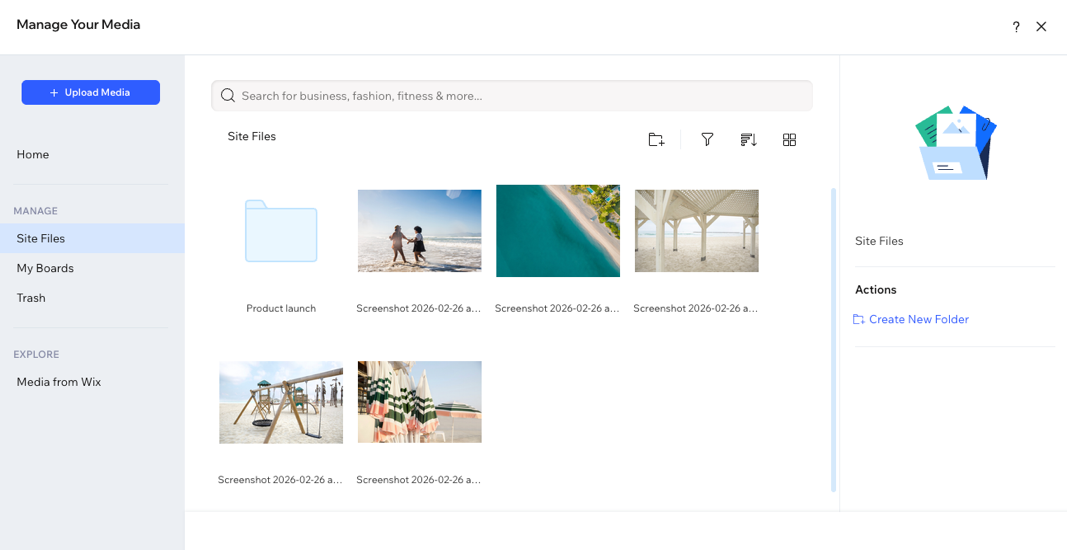
 : Sortiere Dateien alphabetisch oder nach dem Termin.
 : Lasse deine Dateien in einer Galerie oder Liste anzeigen.
 , um Dateien eines bestimmten Typs anzuzeigen.