Lass deiner Kreativität mit den intuitiven Bildtools von Wixel freien Lauf. Egal, ob du Grafiken für deine Website, Social-Media-Kanäle oder digitale Kampagnen erstellst: Mit Wixel hast du alle Optionen, die du brauchst, um starke visuelle Elemente zu gestalten.
Erwecke deine Ideen zum Leben und erstelle einzigartige visuelle Elemente mit KI. Nutze dann die Funktionen zur Bildbearbeitung in Wixel, um jedes Detail zuzuschneiden, zu filtern und zu verfeinern. Mit so vielen Möglichkeiten zum Bearbeiten und Optimieren sehen deine Bilder für jedes Projekt immer genau richtig aus.
Ein Bild erstellen
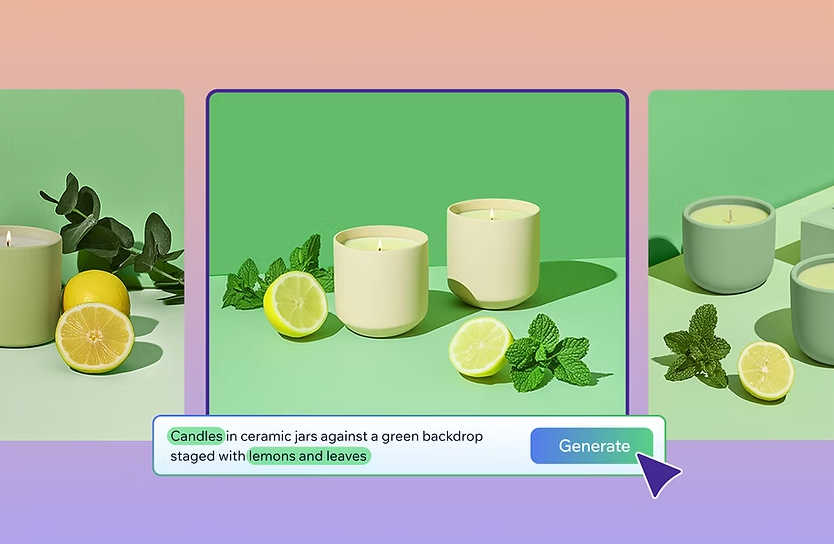
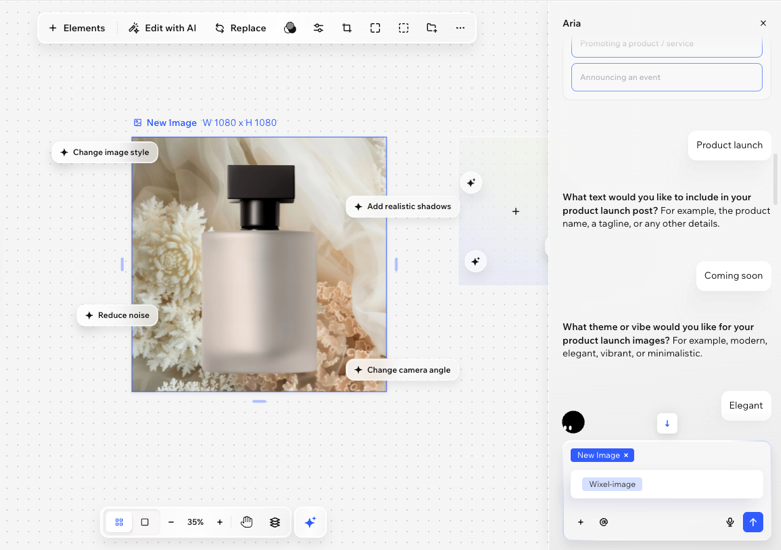
Erstelle einzigartige, hochwertige Bilder mit KI. Beschreibe deine Idee, lege deinen Stil fest und lass Aria deine Vision zum Leben erwecken.
Um ein Bild zu erstellen:
Öffne Wixel.
Wähle im Textfeld aus, wie du das gewünschte Bild generieren möchtest:
Beschreibe, was du erstellen möchtest: Gib eine Beschreibung ein, zum Beispiel „Erstelle ein Bild von einem Welpen“. Du kannst auch den Stil oder die Stimmung des Bildes angeben.
Füge ein Referenzbild hinzu: Klicke im Textfeld auf das Symbol für Hinzufügen  , lade ein Bild hoch und beschreibe dann, was du damit erstellen möchtest.
Bewirb dein Unternehmen auf Social Media: Erstelle Beiträge für den Start eines Produkts, einen Service oder eine Veranstaltung. Nenne die Art des Beitrags, den du möchtest, zum Beispiel „Erstelle eine Instagram-Story“. Dann bekommst du automatisch die richtige Größe für diese Plattform.
Tipp: Füge einen Link zu deiner Website oder Unternehmensseite hinzu, damit dein Beitrag zu deinem Logo, deinen Schriftarten und deinen Farben passt.
Klicke auf das Symbol für Generieren  .
.
Sobald das Bild generiert wurde, wähle aus, was du tun möchtest:
Bild in der Vorschau ansehen: Klicke auf das Symbol für Vorschau  , um jedes Bild zu öffnen und größer anzusehen.
Bild herunterladen: Fahre mit der Maus über das passende Bild und klicke auf das Symbol für Herunterladen  , um es auf deinem Gerät zu speichern.
Bild bearbeiten: Fahre mit der Maus über das passende Bild und klicke auf Auswählen. Dadurch wird das Bild dem Projekt hinzugefügt, und du kannst es weiter bearbeiten.
Bild zu deinem Design hinzufügen
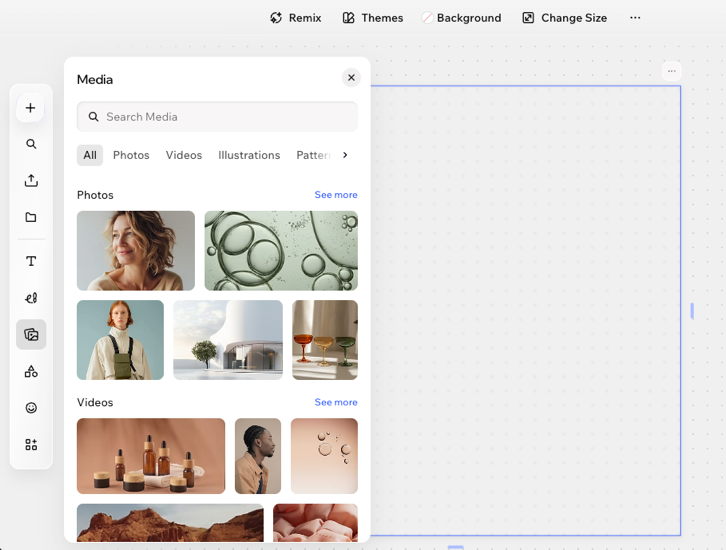
Lade ein Bild von deinem Computer hoch oder wähle ein Bild aus den öffentlichen Medien von Wixel aus.
Um ein Bild hinzuzufügen:
Öffne dein Projekt in Wixel.
Klicke auf das passende Design.
Wähle aus, wie du ein Bild hinzufügen möchtest:
Lade dein eigenes Bild hoch: Klicke auf das Upload-Symbol  in der Symbolleiste, um ein Bild von deinem Computer hochzuladen.
Durchsuche die öffentlichen Medien von Wixel: Klicke auf das Medien-Symbol  in der Symbolleiste, um ein Bild auszuwählen.
Bild bearbeiten
Sobald du ein Bild zu deinem Projekt hinzugefügt hast, kannst du es mit den Fotobearbeitungstools von Wixel ganz nach deinen Wünschen anpassen. Passe dein Bild direkt in deinem Projekt an: Nutze KI, um Hintergründe zu entfernen oder zu ersetzen, probiere verschiedene Filter aus, schneide dein Bild zu oder passe es an und vieles mehr.
Du kannst mit Aria chatten, um sofortige Bearbeitungen mit KI zu erhalten, oder du nutzt die manuellen Steuerelemente für präzise Anpassungen.
Um ein Bild zu bearbeiten:
Öffne dein Projekt in Wixel.
Klicke im Projekt auf das passende Bild.
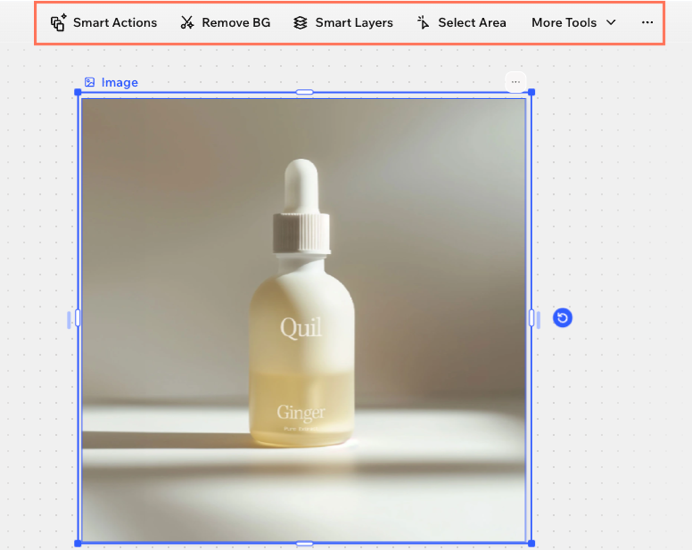
Wähle in der Aktionsleiste aus den verfügbaren Bearbeitungsoptionen:
Durchsuche eine Liste mit Smart Actions, um dein Bild schnell zu bearbeiten und zu verbessern. Mit diesen Aktionen sparst du Zeit beim Bearbeiten und kannst neue Bilder von Produkten, Figuren, Personen und mehr generieren.
- Klicke auf Smart Actions.
- Wähle eine Aktion aus.
- Passe die Aktion mit den verfügbaren Optionen auf der rechten Seite des Fensters an.
- Klicke auf Generieren.
Klicke
BG entfernen, um den Hintergrund des Bildes mit einem Klick zu entfernen.
Klicke auf Smart Layers , um ein Bild mit nur einer Ebene automatisch in mehrere bearbeitbare Bildobjekte und Textebenen aufzuteilen.
Markiere bestimmte Bereiche in deinem Design, um unerwünschte Elemente zu entfernen oder durch mit KI generierte visuelle Elemente zu ersetzen.
- Klicke in der Aktionsleiste auf Bereich auswählen.
- Wähle ein Tool aus, um den Bereich auszuwählen, den du bearbeiten möchtest:
- Objekt auswählen
 : Klicke auf ein Objekt im Bild, um es automatisch auszuwählen.
 - Bereich auswählen
 : Klicke und ziehe, um ein Rechteck über den Bereich zu ziehen, den du bearbeiten möchtest.
 - Bereich markieren
 : Male den Bereich, den du bearbeiten möchtest, manuell mit dem Pinsel aus.
 - Ziehe den Schieberegler, um die Pinselgröße anzupassen.
- Klicke auf das Symbol für Mehr auswählen
 oder auf das Symbol für Weniger auswählen
  , um deine Auswahl zu verfeinern.
- Wähle aus, was du mit dem ausgewählten Bereich tun möchtest:
- Den ausgewählten Bereich löschen: Klicke in der Aktionsleiste auf Entfernen , um ihn ganz aus dem Bild zu löschen.
- Das Bild bearbeiten: Beschreibe, wie du das Bild ändern möchtest:
- Gib im Textfeld Bearbeitung der Auswahl eine Beschreibung der gewünschten Änderung ein (z. B. „Mach die Lampe gold“).
- (Optional) Klicke auf das Symbol für Referenzbild hinzufügen
 , um ein Bild von deinem Gerät oder aus der Wixel Medienverwaltung hinzuzufügen.
 - Klicke auf Generieren.
Tipp: Klicke
Auswahl speichern in der Aktionsleiste, um das ausgewählte Objekt oder den Bereich in deiner Wixel Medienverwaltung zu speichern. So kannst du es später wiederverwenden.
Verbessere das Licht und die Farben des Bildes mit einem Klick. Klicke im Dropdown Weitere Tools auf Verbessern.
Tipp: Klicke oben rechts im Bild auf das Symbol für Originalbild ansehen , um den Vorher-Nachher-Vergleich zu sehen.
Verbessere die Auflösung deines Bildes automatisch.
Hinweis: Die maximale Bildbreite und -höhe für das Hochskalieren beträgt 3.000 Px. Wenn du dein Bild hochskalierst, kann es auf deiner Website größer wirken.
- Klicke auf das Dropdown Weitere Tools und dann auf Bild hochskalieren.
- Wähle aus, um wie viel du das Bild skalieren möchtest, zum Beispiel 2x oder 4x.
- Klicke auf Hochskalieren.
Vergrößere dein Bild in jede Richtung und lass KI realistische Details ergänzen, damit das Bild vollständig wird.
- Klicke auf das Dropdown Weitere Tools und dann auf Erweitern.
- Wähle eine voreingestellte Seitenverhältnis-Größe, zum Beispiel 1:1, 16:9 oder 3:2.
- Klicke auf Erweitern.
Schneide dein Bild zu und passe seine Größe an. Je nach Projekt musst du Bilder zuschneiden, damit sie auf dem Desktop, auf Mobilgeräten oder in Social Media optimal angezeigt werden.
- Klicke auf das Dropdown Weitere Tools und dann auf Zuschneiden.
- Wähle aus, wie du dein Bild zuschneiden möchtest:
- Freiform: Klicke die Ecken des Bildes mit der Maus an und ziehe sie manuell.
- Feste Proportionen: Schneide dein Bild auf eine voreingestellte Größe und ein voreingestelltes Seitenverhältnis zu, zum Beispiel 1:1 oder 9:16.
- Benutzerdefinierte Größe: Gib für die Felder Breite und Höhe genaue Maße ein.
- Klicke auf Zuschneiden , um die Änderung zu bestätigen.
Ändere das Design deines Bildes sofort, indem du verschiedene Stile anwendest. Du kannst zwischen kräftig und lebendig bis weich und gedeckt wählen. Mit Filtern findest du schnell einen einheitlichen Look, der zum Ton und zur Stimmung deines Designs passt.
- Klicke auf das Dropdown Weitere Tools und dann auf Filter.
- Wähle einen Filter aus.
- (Optional) Ziehe den Schieberegler, um die Intensität anzupassen.
Passe Licht, Farbe und Effekte deines Bildes genau an und ändere dabei zum Beispiel Helligkeit, Sättigung und Schärfe.
- Klicke auf das Dropdown Weitere Tools und dann auf Anpassen.
- Ziehe die Schieberegler, um die Effekte anzupassen.
Tipp: Klicke auf
Zurücksetzen, um alle von dir vorgenommenen Änderungen zu entfernen.
- Klicke auf das Dropdown Weitere Tools und dann auf Ränder & Ecken.
- Wähle aus, was du tun möchtest:
- Passe die Ränder des Bildes an:
- Ziehe den Schieberegler, um den Rand dicker oder dünner zu machen.
- Klicke auf den Farbring, um Farbe und Deckkraft des Rands zu ändern.
- Pass die Ecken des Bildes an: Ziehe den Schieberegler, um die Ecken deines Bildes eckiger oder runder zu machen.
Tipp: Klicke auf das Symbol für Einstellungen  , um jede Ecke separat zu gestalten.
Häufig gestellte Fragen (FAQs)
Klicke unten auf eine Frage, um mehr darüber zu erfahren.
Wie genau sollte meine Beschreibung sein?
Wenn du Aria bittest, ein Bild zu generieren, sollte deine Beschreibung so genau wie möglich sein, damit du das gewünschte Ergebnis erreichst. Je genauer deine Beschreibung ist, desto besser passt dein Bild zu deinen Erwartungen. Füge zum Beispiel diese Details hinzu:
- Szene: Beschreibe, was passiert (zum Beispiel „eine belebte Straße in der Stadt bei Sonnenuntergang“).
- Umgebung: Beschreibe die Umgebung oder die Stimmung (zum Beispiel „ein üppiger grüner Garten mit leuchtenden Lichterketten“).
- Fokus: Sage, was das Bild zeigen soll (zum Beispiel „eine Hauptfigur, die ein Buch hält“).
Verbraucht das Neugenerieren einen KI-Credit, wenn mir das von Aria generierte Bild nicht gefällt?
Ja, jedes Mal, wenn du ein Bild generierst oder neu generierst, wird eines deiner KI-Credits verbraucht.
Wie ändere ich die Größe des Rahmens?
Im Desktop-Browser:
Klicke auf die Frame-Details des Designs.
Klicke in der Aktionsleiste auf Größe ändern.
Wähle eine voreingestellte Größe oder lege eine benutzerdefinierte Größe fest.
Tipp: Du kannst den Rahmen (Frame) des Designs auch anklicken und ziehen, um seine Größe anzupassen.
In der Wixel App:
Wähle das passende Design aus.
Tippe auf das Symbol für Bearbeiten  .
.
Tippe in der Aktionsleiste auf das Symbol für Größe ändern  .
.
Wähle eine voreingestellte Größe oder lege eine benutzerdefinierte Größe fest.
Erfahre hier mehr darüber, wie du die Größe des Rahmens änderst.
Kann ich Änderungen an einem Bild rückgängig machen?
Ja, du kannst oben im Projekt auf das
Symbol für Rückgängig machen

tippen, um letzte Änderungen rückgängig zu machen. Alternativ drückst du
Strg + Z (Windows) oder
Cmd + Z (Mac) auf deiner Tastatur.
Wie kann ich mein bearbeitetes Bild speichern?
Um dein Bild zu speichern, klicke oder tippe in deiner Aktionsleiste auf das
Symbol für Speichern

. Wenn du es für andere Teile deines Projekts verwenden oder später darauf zugreifen möchtest, klicke in der Aktionsleiste auf
+ Elemente und finde es unter
Meine Medien.
Wie kann ich mein Bild herunterladen?
Lade deine Bilder herunter, indem du auf
Teilen & herunterladen tippst (am Desktop) oder oben in deinem Projekt auf das
Symbol für Teilen & herunterladen

tippst (in der Wixel App). Wähle den gewünschten Dateityp, die Qualität und die Größe aus und klicke oder tippe dann auf
Herunterladen.



 in der Aktionsleiste und klicke dann auf
Speichern , um das bearbeitete Bild zu deinen Medien hinzuzufügen.
in der Aktionsleiste und klicke dann auf
Speichern , um das bearbeitete Bild zu deinen Medien hinzuzufügen.