Wixel: Ein Logo mit KI erstellen
In diesem Artikel
- Ein Logo generieren
- Dein Logo anpassen
- FAQ
Dieser Artikel bezieht sich auf das neue Wixel, das im Dezember 2025 freigegeben wurde. Wenn du dir nicht sicher bist, ob du das neue oder das vorherige Wixel verwendest,
sieh dir hier weitere Informationen an.
Mit dem KI-gestützten Logo-Generator von Wixel erstellst du heute ganz einfach ein professionelles Logo. Teile Aria, deinem KI-Design-Agent, deine Vorstellung mit und entdecke dann smarte Designvorschläge. Passe die Ergebnisse danach ganz nach Wunsch an. Erstelle ein Logo, das zu deiner Marke passt, und verwende es, um auf jeder Plattform ein einheitliches Markenbild zu behalten.

Hinweis:
Aktionen, bei denen du mit KI ein Logo generierst und bearbeitest, verwenden
KI-Credits.
Ein Logo generieren
Beginne damit, Aria deinen Unternehmensnamen und deine Unternehmensbeschreibung zu geben. Aria schlägt dir Farbpaletten, Schriftarten und eine Auswahl an Logo-Konzepten in Studioqualität vor, die zu deinem Stil und deiner Branche passen.
Um ein Logo zu generieren:
Desktop-Browser
Wixel-App
- Öffne dein Projekt in Wixel.
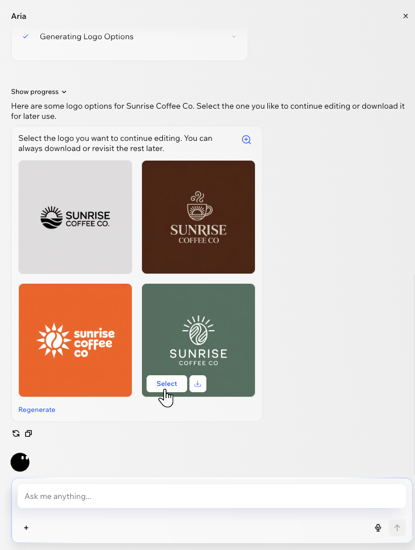
- Bitte Aria darum, ein Logo zu erstellen, und teile deinen Markennamen sowie eine Beschreibung des Unternehmens mit. Zum Beispiel: „Erstelle ein Logo für Sunrise Coffee Co, eine lokale Kaffeerösterei“.
- Sieh dir die Servicegruppe mit den KI-generierten Logos an und wähle die Option aus, die du verwenden möchtest.
Tipp: Klicke auf Neu generieren , um weitere Optionen zu erhalten.

Möchtest du dein Logo lieber manuell designen?
Du kannst mit einem leeren Rahmen (Frame) beginnen oder ein vorgefertigtes Template auswählen. Klicke
Design hinzufügen in deinem Projekt und wähle ein Design auf dem
Logos-Tab aus.
Dein Logo anpassen
Gib deinem Logo den letzten Schliff. Ändere das Theme, tausche Farben aus, bearbeite Grafiken und Text und mehr.
Um dein Logo anzupassen:
Desktop-Browser
Wixel-App
- Öffne dein Projekt in Wixel.
- Klicke auf das passende Logo in deinem Projekt.
- Wähle aus, wie du das Logo anpassen möchtest:
- Elemente hinzufügen: Klicke in der Aktionsleiste auf + Elemente , um Medien, Text, Grafiken oder Icons einzufügen.
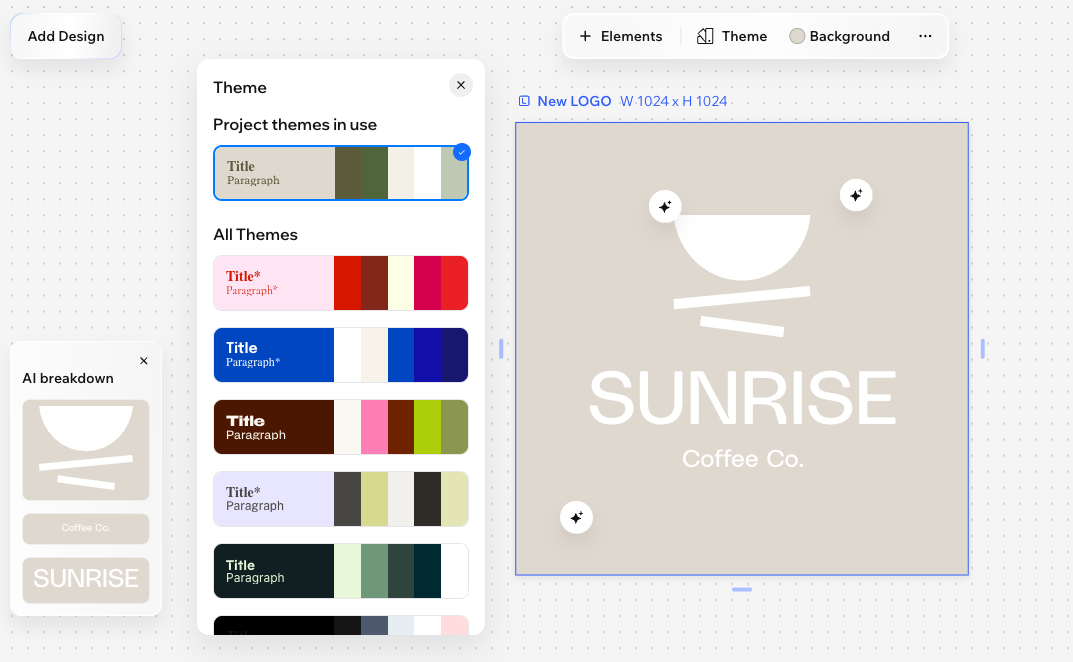
- Ein Design-Theme anwenden: Klicke in der Aktionsleiste auf Theme, um Farbpaletten und Schriftarten sofort zu ändern. Erfahre hier mehr darüber, wie du Themes auswählst und anpasst.
- Den Hintergrund ändern: Klicke in der Aktionsleiste auf Hintergrund und wähle neue Farben aus, passe die Deckkraft an oder lade ein Bild hoch.
Tipp:
Verwende das KI-Aufgliederung-Panel, um jeden Aspekt des Logos einzeln zu bearbeiten, und probiere KI-gestützte Vorschläge aus, um dein Design zu verbessern.
Wie geht's weiter?
Exportiere dein Logo oder baue darauf auf, um weitere Designs mit deiner Marke zu erstellen (zum Beispiel Produktbilder, Social-Media-Beiträge, Werbevideos).
FAQ
Klicke unten auf eine Frage, um mehr zu erfahren.
Wie lade ich ein Logo herunter?
Welche Dateitypen werden unterstützt?
Kann ich das Logo in meinen Medien speichern?
Wie dupliziere ich ein Logo?
Wie lösche ich ein Logo?
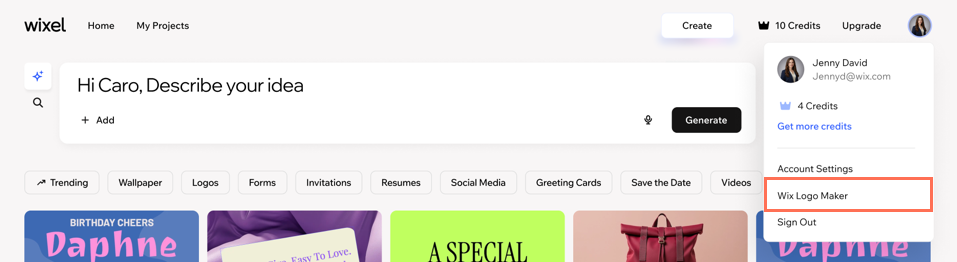
Wodurch unterscheidet sich der Wixel Logo Maker vom Wix Logo Maker?
Kann ich den Wix Logo Maker noch nutzen, wenn ich ihn früher schon verwendet habe?


.
in der Aktionsleiste.