Wixel: Mit Themes arbeiten
In diesem Artikel
- Ein Design auswählen
- Ein Design bearbeiten
- Farbschemata auf Designs und Elemente anwenden
- Häufig gestellte Fragen (FAQs)
Dieser Artikel bezieht sich auf das neue Wixel, das im Dezember 2025 veröffentlicht wurde. Wenn du dir nicht sicher bist, ob du das neue oder das vorherige Wixel verwendest,
erfährst du hier mehr darüber.
Themes in Wixel machen es einfach, ein konsistentes, professionelles Design für deine Entwürfe beizubehalten. Anstatt Farben und Schriftarten einzeln auszuwählen, kannst du Themes verwenden, um die Stimmung und den visuellen Stil für dein gesamtes Projekt festzulegen. So kannst du schnell Designs erstellen, die wie aus einem Guss wirken, egal ob du online etwas veröffentlichst, Flyer druckst oder Einladungen versendest.
Ein Design auswählen
Themes sind die Grundlage für die Erstellung eines einheitlichen Designs in deinem Projekt von Wixel. Durch die Auswahl eines Designs kannst du sofort eine Kombination aus Farben und Schriftarten auf deine Designs anwenden und so alles unter einem visuellen Stil vereinen.
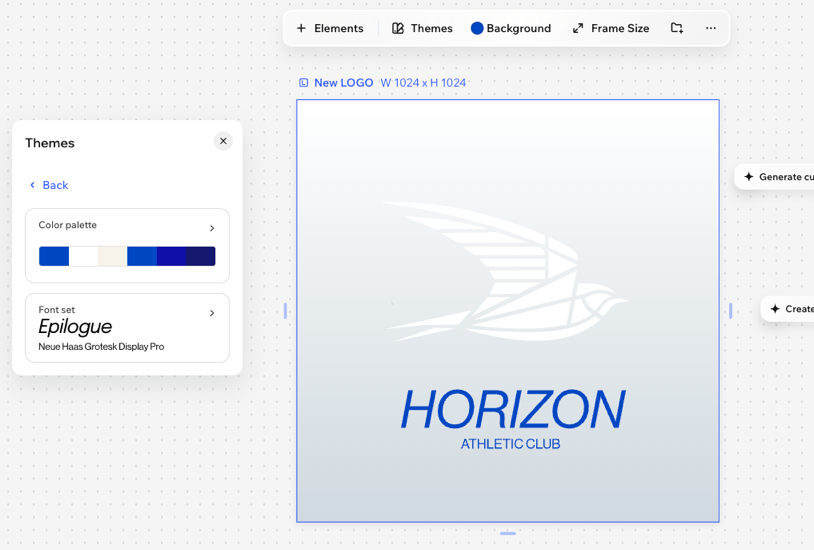
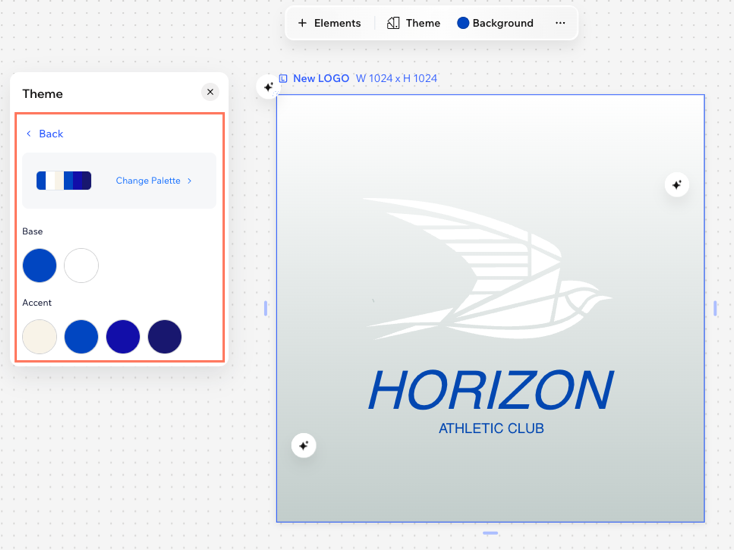
Wixel-Themes bestehen aus Farben und Schriftarten. Du kannst jedes dieser Elemente individuell anpassen oder das Design so verwenden, wie es ist. Das Schriftdesign umfasst eine Schriftart für die Kopfzeile und eine für den Textabschnitt. Das Farbdesign umfasst 2 Basisfarben und 4 Akzentfarben:
- Basisfarben: Die primären Farben für Hintergründe und Elemente (z. B. Text, Formen, Symbole).
- Akzentfarben: Die Farben für Links, Akzente und weitere Verwendungen.
Um ein Design auszuwählen:
Desktop-Browser
Wixel-App
- Öffne dein Projekt in Wixel.
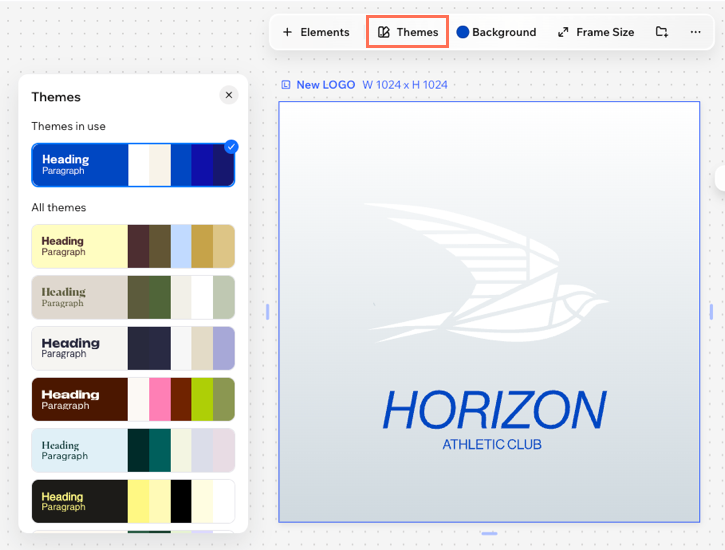
- Wähle ein Logo-Design in deinem Projekt aus und klicke in der Aktionsleiste auf Themes .
- Wähle ein Theme aus:
- Verwendete Themes: Dies sind Themes, die bereits in diesem Projekt verwendet wurden.
- Alle Themes: Alle verfügbaren Optionen für Themes.
Ein Design bearbeiten
Mache ein Design zu deinem eigenen und zeige deine einzigartige Persönlichkeit und Marke. Personalisiere die Farben und Schriftarten deines Designs, indem du Farbpaletten austauschst, eine neue Schriftart ausprobierst oder einzelne Elemente anpasst.
Um ein Design zu bearbeiten:
Desktop-Browser
Wixel-App
- Öffne dein Projekt in Wixel.
- Klicke in der Aktionsleiste auf Theme.
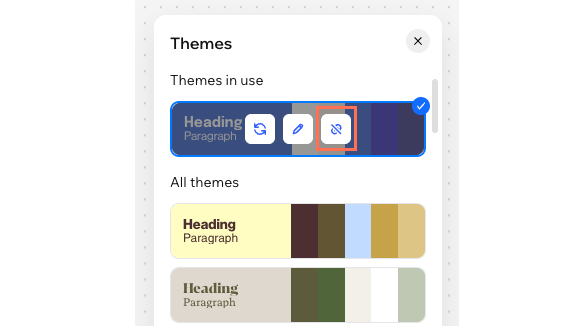
- Fahre mit der Maus über ein Projekt-Theme und klicke auf das Symbol für Theme bearbeiten
 .
. - Fahre mit der Maus über das, was du bearbeiten möchtest, und klicke auf Bearbeiten.
Farben
Schriftarten
Farbschemata auf Designs und Elemente anwenden
Während sich dein Projekt weiterentwickelt und du neue Elemente hinzufügst, kannst du dein gewähltes Design erneut anwenden, um sofort alles mit denselben Farben zu aktualisieren. So stellst du sicher, dass dein gesamter Content einheitlich aussieht und zusammengehört.
Um ein Design anzuwenden:
Desktop-Browser
Wixel-App
- Öffne dein Projekt in Wixel.
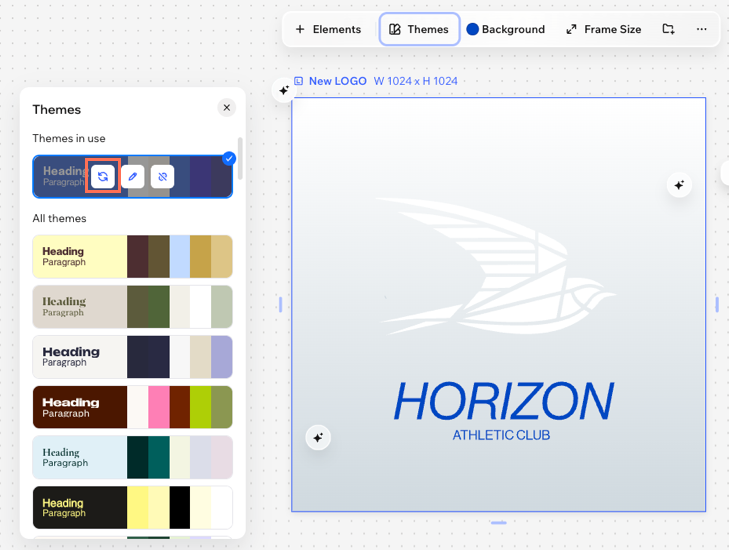
- Wähle aus, wie du ein Theme anwenden möchtest:
Alle Elemente in deinem Projekt aktualisieren
 , um alle Elemente im Logo zu aktualisieren.
Einzelne Elemente aktualisieren
Häufig gestellte Fragen (FAQs)
Klicke unten auf eine Frage, um mehr über Themes zu erfahren.
Kann ich das Design eines Entwurfs später ändern?
Wenn ich neue Elemente zu einem Design hinzufüge, übernehmen diese automatisch das Design?
Wie kann ich sicherstellen, dass die Farben in meinem Projekt barrierefrei sind?
Warum wird mein Design nicht auf das gesamte Video angewendet?
Kann ich ein Projektdesign entfernen?
 .
.