Wixel: Deinen Projekt-Workspace erkunden
- Die obere Navigationsleiste
- Die Toolbar
- Die Aktionsleiste
- Die untere Navigationsleiste
- Die KI-Tools in deinem Projekt
- Aria, dein KI-Design-Agent
- KI-Aufgliederung
- Vorschlagsblasen
Die obere Navigationsleiste
Oben in deinem Projekt findest du die Tools, mit denen du dein Konto von Wix und deine Projekte verwaltest. Klicke oben links auf dein Kontobild, um deine Kontoeinstellungen, Abonnements und Abrechnung aufzurufen.
Klicke auf das Drop-down neben deinem Projektnamen, um dein Projekt umzubenennen, zu duplizieren oder zu löschen, Personen zur Zusammenarbeit einzuladen oder den Versionsverlauf anzusehen. Du kannst auch auf deine Medien zugreifen, deine Social-Media-Beiträge ansehen, ein neues Projekt erstellen oder zu einem anderen Projekt wechseln. Du kannst dein Projekt auch umbenennen, indem du auf den Projektnamen klickst und den neuen Namen eingibst.
Nutze die Galerieansicht  und die Fokusansicht
  , um bei einem einzelnen Design hinein- und herauszuzoomen und Ablenkungen auszublenden. Daneben kannst du mit der Zoomfunktion festlegen, wie du deine Designs ansiehst: Vergrößere oder verkleinere die Ansicht, wähle eine voreingestellte Größe oder passe den Bildschirm so an, dass er zu deinem Projekt oder zu einem bestimmten Design passt.
Oben rechts in deinem Projekt kannst du prüfen, wie viele KI-Credits du in deinem aktuellen Abrechnungszeitraum noch hast. Klicke auf Credits hinzufügen, um mehr zu kaufen. Du findest dort auch die Buttons zum Rückgängig machen und Wiederherstellen sowie Teilen & Herunterladen, um dein Projekt zu exportieren und zu teilen.

Die Toolbar
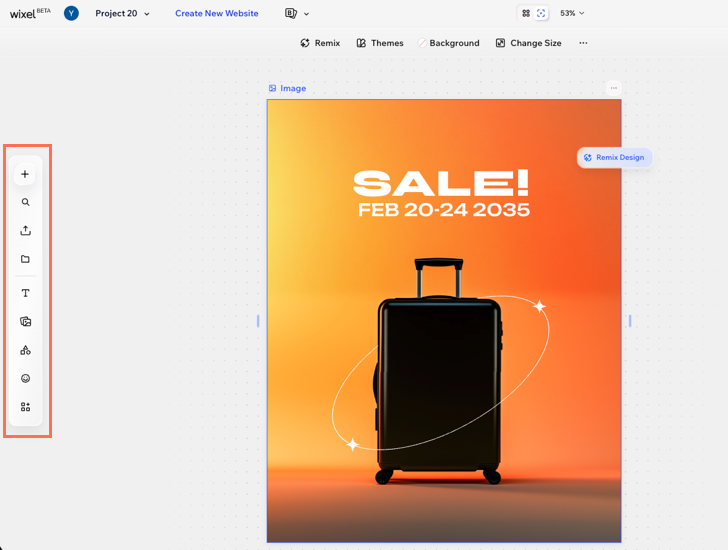
In der Toolbar links in deinem Projekt fügst du neue Inhalte hinzu. Klicke auf das Symbol für Design hinzufügen  , um jedes kreative Projekt zu starten. Du kannst mit einem professionell gestalteten Template, einem leeren Frame oder mit einer intelligenten Aktion wie Hintergrund entfernen, PDF bearbeiten und mehr beginnen.
In der restlichen Toolbar findest du alles, was du einem Design hinzufügen kannst, zum Beispiel Medien, Text und andere Elemente. Erfahre hier mehr über das Hinzufügen und Anpassen von Elementen.
Die Aktionsleiste
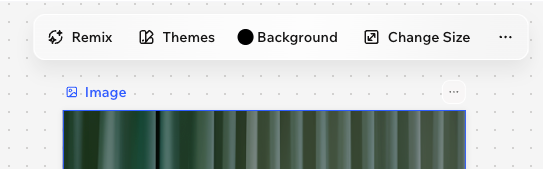
Wenn du ein Bild auswählst, zeigt dir die Aktionsleiste zum Beispiel Optionen für die Bildbearbeitung. Wenn du ein Dokument auswählst, erhältst du Optionen für Hintergrund und Layout. Neue Inhalte fügst du in der Toolbar hinzu. Die Aktionsleiste nutzt du, um bereits vorhandene Inhalte in deinem Design anzupassen.
Die untere Navigationsleiste
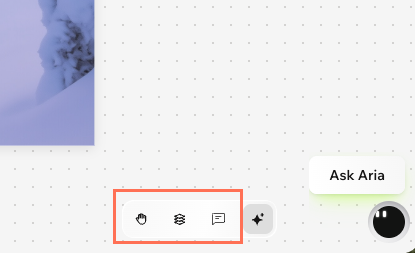
Unten rechts in deinem Projekt findest du Navigationstools, mit denen du zwischen deinen Designs wechseln und Elemente verwalten kannst. Klicke auf das Hand-Werkzeug  , um deine Projektansicht zu verschieben, ohne den Inhalt selbst zu ändern.
 , um eine strukturierte Ansicht aller Elemente in deinem Projekt zu erhalten. So kannst du jeden Teil leicht einzeln verschieben, auswählen und ordnen.
 Klicke auf das Symbol für Kommentare  , um an beliebiger Stelle in deinem Projekt Feedback für dich und deine Mitbearbeiter zu hinterlassen. Klicke in deinem Projekt auf einen Kommentar, um ihn zu lesen, darauf zu antworten oder ihn als gelöst zu markieren. Erfahre hier mehr über die Arbeit mit Kommentaren.
Die KI-Tools in deinem Projekt
Aria, dein KI-Design-Agent
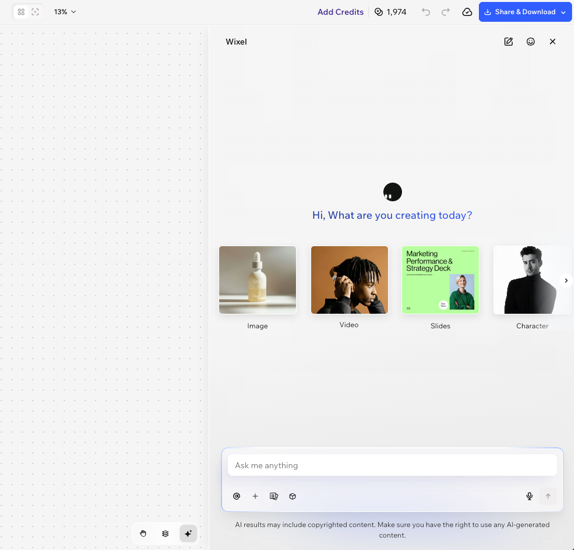
Rechts in deinem Projekt findest du das Chatfenster für Aria, den KI-Design-Agent von Wixel. Aria ist dein kreativer Partner zum Erstellen und Bearbeiten von Designs. Du kannst direkt im Chat Ideen sammeln, Designs erstellen und Änderungen an jedem Design in deinem Projekt vornehmen – Logos, Bilder, Videos, Dokumente, PDFs und mehr.
Der Chat öffnet sich automatisch, wenn du ein Projekt öffnest. Du kannst ihn jederzeit schließen, indem du auf das X im Fenster klickst. Erfahre hier mehr über die Arbeit mit Aria.
KI-Aufgliederung
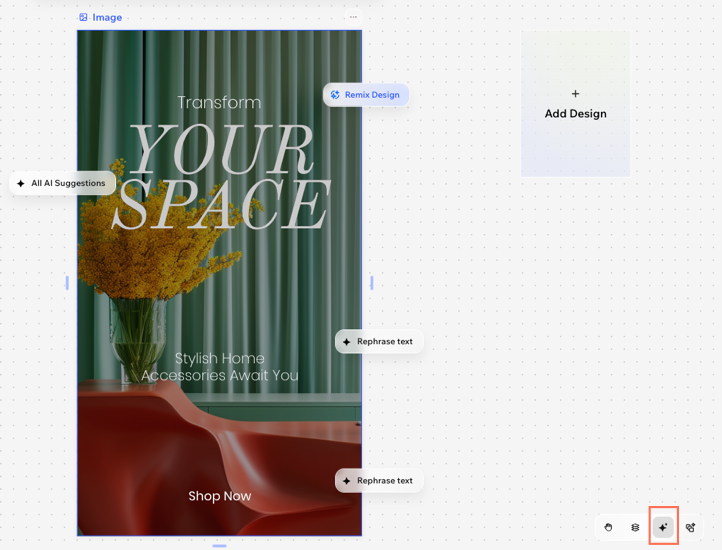
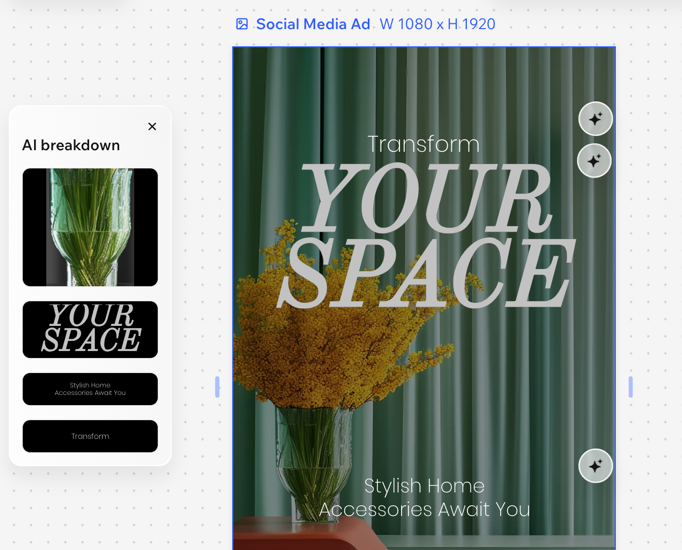
Wähle ein Design aus und klicke dann unten links in deinem Projekt auf das Symbol für KI-Aufgliederung  , um das Panel zu öffnen. Wähle dort ein Element aus, um damit zu arbeiten. Du kannst zum Beispiel ein Objekt in einem Bild neu generieren oder entfernen oder Text umschreiben und einen anderen Textstil anwenden.
Vorschlagsblasen
 .
.