Wixel: Deinen Projekt-Workspace in der Wixel-App erkunden
- Deinen Projekt-Workspace öffnen
- Die obere Navigationsleiste
- Die Aktionsleiste
- Die KI-Tools in deinem Projekt
- Aria, dein KI-Design-Agent
- KI-Aufgliederung
- Vorschlagsblasen
- Zwischen Designs und Projekten wechseln
Deinen Projekt-Workspace öffnen
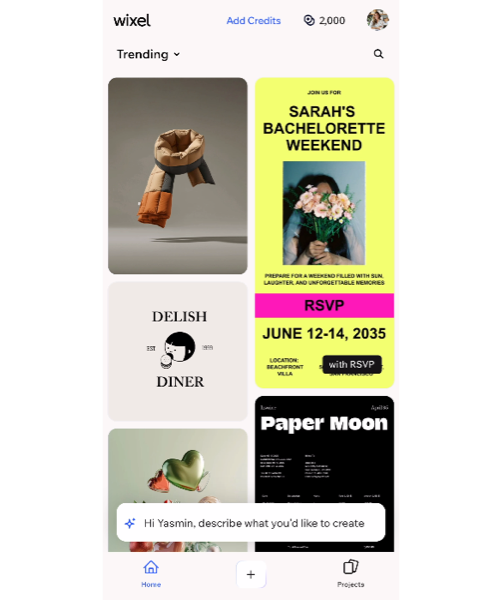
Wenn du die Wixel-App öffnest, landest du im Tab Übersicht . Hier kannst du dir vorgeschlagene Templates ansehen und durch angesagte Designs scrollen.
Um mit einem leeren Rahmen (Frame) oder einem bestimmten Format zu starten, tippe unten auf das Symbol für Erstellen  und wähle den Designtyp aus, den du erstellen möchtest. Wenn du an etwas weiterarbeiten möchtest, das du schon begonnen hast, tippe unten rechts auf Projekte, um deine Projektliste zu öffnen, und wähle das Projekt aus, an dem du arbeiten möchtest.
Die obere Navigationsleiste
 um zusätzliche Optionen zu öffnen. In diesem Panel kannst du dem aktuellen Projekt ein neues Design hinzufügen und das Design umbenennen, duplizieren oder löschen. Du kannst von hier aus auch das
Ebenen-Panel öffnen, um die Elemente in deinem Design übersichtlich anzusehen, und das
Hilfecenter für weitere Hilfe aufrufen.
um zusätzliche Optionen zu öffnen. In diesem Panel kannst du dem aktuellen Projekt ein neues Design hinzufügen und das Design umbenennen, duplizieren oder löschen. Du kannst von hier aus auch das
Ebenen-Panel öffnen, um die Elemente in deinem Design übersichtlich anzusehen, und das
Hilfecenter für weitere Hilfe aufrufen. 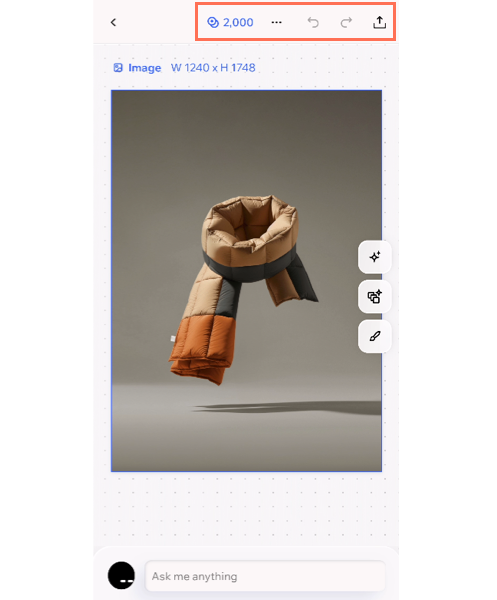
Die Aktionsleiste
Wenn du zum Beispiel ein Bild auswählst, bietet dir die Aktionsleiste Optionen zur Fotobearbeitung an. Wenn du an einem Dokument arbeitest, bekommst du Optionen für Hintergrund und Layout. In der Aktionsleiste findest du auch die Option, Elemente zu einem Design hinzuzufügen.
 auf der rechten Seite des Designs. Um sie zu verkleinern, tippe auf das
X-Symbol.
auf der rechten Seite des Designs. Um sie zu verkleinern, tippe auf das
X-Symbol. 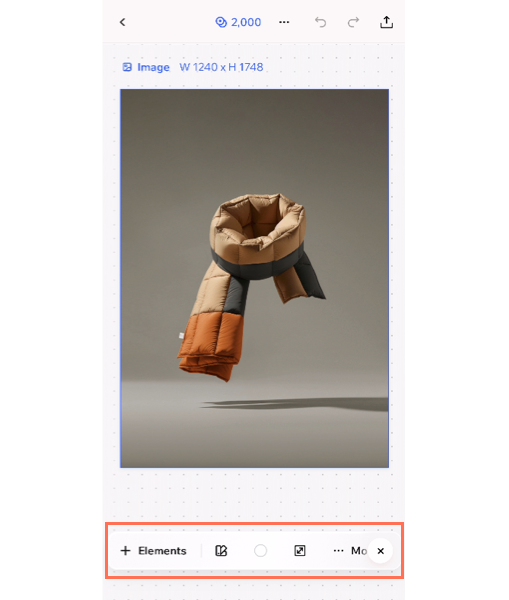
Die KI-Tools in deinem Projekt
Aria, dein KI-Design-Agent
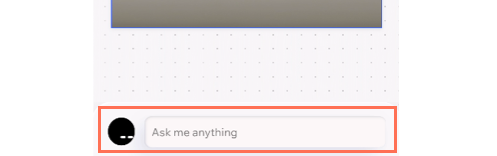
Unten im Workspace findest du Aria, deinen KI-Design-Agenten. Aria ist dein kreativer Partner zum Erstellen und Bearbeiten von Designs. Du kannst direkt im Chat Ideen sammeln, Designs erstellen und Änderungen an jedem Design in deinem Projekt vornehmen, zum Beispiel an Logos, Bildern, Videos, Dokumenten, PDFs und mehr.
KI-Aufgliederung
 um das Panel zu öffnen, und wähle ein Element aus, um daran zu arbeiten. Du kannst zum Beispiel ein Objekt in einem Bild neu generieren oder entfernen oder Text umschreiben und einen anderen Textstil anwenden.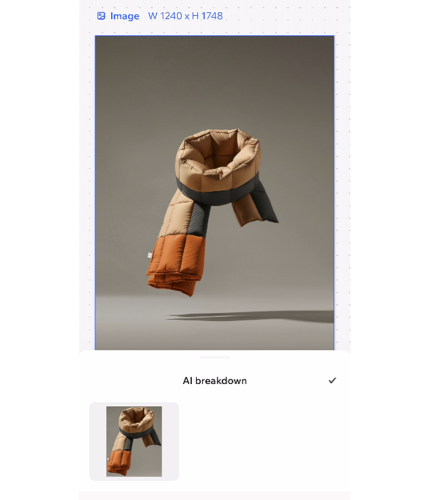
Vorschlagsblasen
 auf der rechten Seite deines Workspaces. Um die Vorschläge auszublenden, tippe auf das
X-Symbol.
auf der rechten Seite deines Workspaces. Um die Vorschläge auszublenden, tippe auf das
X-Symbol. 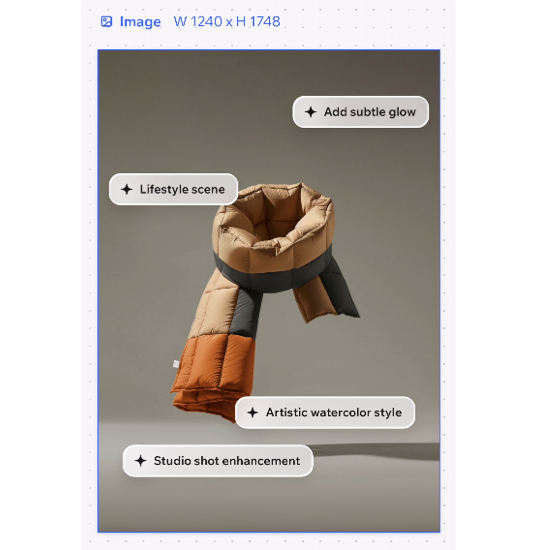
Zwischen Designs und Projekten wechseln
Im Gegensatz zum Browser auf dem Computer konzentrierst du dich in der Wixel-App immer auf ein Design nach dem anderen. Wenn du zu einem anderen Design wechseln möchtest, tippe auf das
Symbol für Zurück
 oben links. Du kommst dann zu einer Übersicht der Designs in deinem Projekt. Jedes Design hat oben rechts auf seinem Miniaturbild ein Symbol, das den Designtyp zeigt, zum Beispiel Video, Dokument oder Bild.
. Dadurch gelangst du zurück zur Übersicht, wo du ein anderes Projekt auswählen oder ein neues starten kannst.