


Wixel: Das Ebenen-Panel verwenden
In diesem Artikel
- Ebenen verwalten
- Elemente gruppieren
- Gruppierung von Elementen aufheben
- FAQ
Dieser Artikel bezieht sich auf das neue Wixel, das im Dezember 2025 veröffentlicht wurde. Wenn du nicht sicher bist, ob du das neue oder das vorherige Wixel verwendest,
sieh dir hier weitere Informationen an.
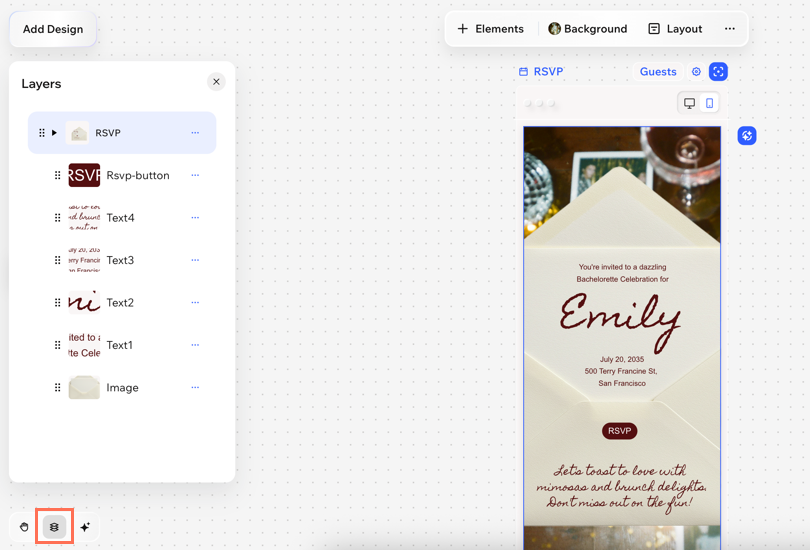
Das Ebenen-Panel zeigt dir eine übersichtliche Ansicht aller Elemente in einem Projekt oder in einem bestimmten Design. Jedes Element, zum Beispiel Text, Bild oder Form, wird als Ebene dargestellt. So kannst du Elemente in einem Design ansehen, auswählen, neu anordnen, gruppieren und verwalten.
Ebenen verwalten
Erfahre hier, wie du effizient mit Ebenen arbeitest, damit dein Projekt übersichtlich bleibt.
Um mit Ebenen zu arbeiten:
Desktop-Browser
Wixel-App
Klicke auf das Ebenen-Symbol
 unten.
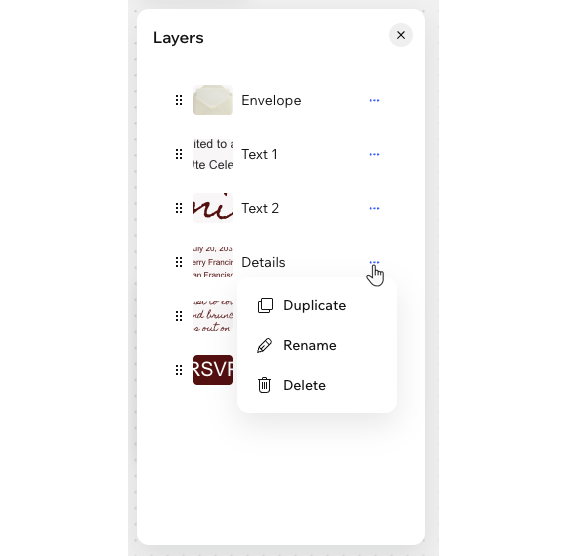
Wähle aus, was du tun möchtest:
Designtypen verwalten
 neben einem Designtyp.
 Elemente verwalten
Elemente gruppieren
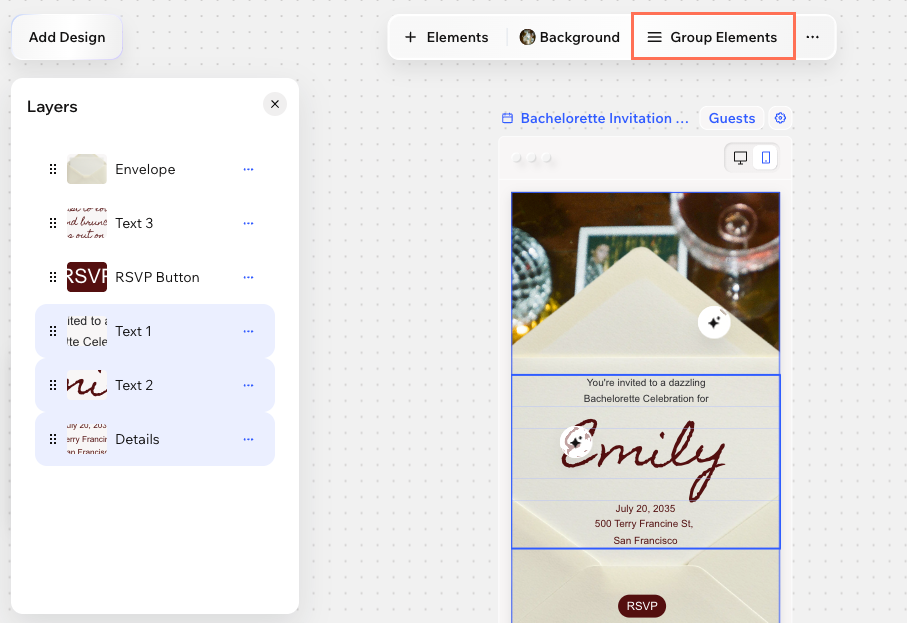
Das Gruppieren von Elementen macht es einfacher, dein Design zu ordnen und mehrere Elemente auf einmal zu verschieben, in der Größe anzupassen oder zu bearbeiten. Du kannst jede Kombination von Elementen gruppieren, zum Beispiel Text, Bilder oder Formen. Die ausgewählten Elemente werden zu einer einzigen Gruppe, die im
Ebenen-Panel als Gruppe angezeigt wird.
Hinweis:
Diese Funktion ist nur auf deinem Desktop verfügbar.
Um Elemente zu gruppieren:
Halte die Umschalttaste gedrückt und wähle die passenden Elemente in einem Design aus.
Klicke auf Elemente gruppieren in der Aktionsleiste.
Tipp: Du kannst auch Strg + G oder Cmd + G auf deiner Tastatur drücken, um die Elemente zu gruppieren.
Gruppierung von Elementen aufheben
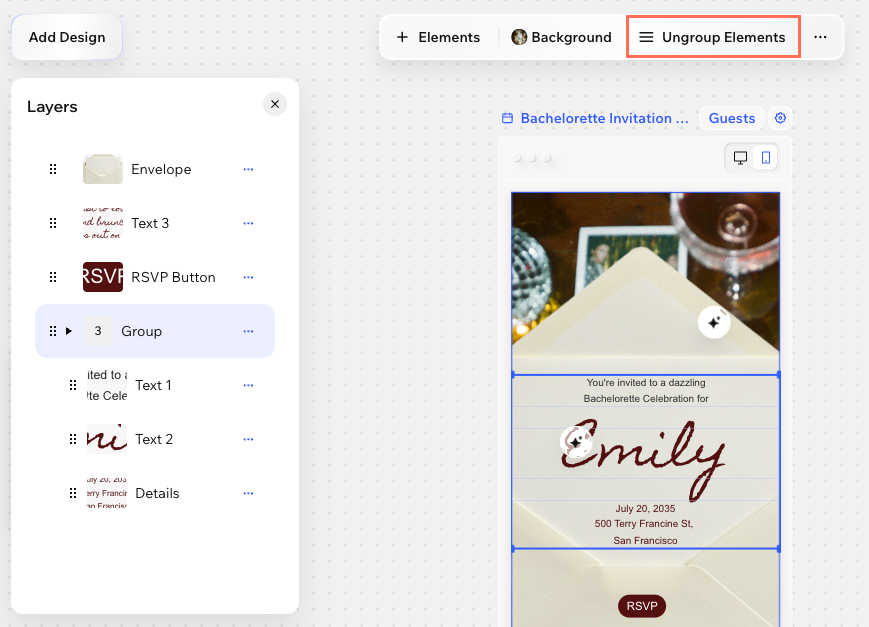
Gruppiere Elemente jederzeit auf, um wieder einzelne Elemente zu verwalten. Dadurch werden die Elemente nicht aus deinem Projekt entfernt. Die Gruppe wird nur aufgelöst.
Um die Gruppierung von Elementen aufzuheben:
Wähle die passende Gruppe aus und klicke auf Gruppierung aufheben in der Aktionsleiste.
Tipp: Du kannst auch Strg + Umschalt + G (PC) oder Cmd + Umschalt + G (Mac) auf deiner Tastatur drücken, um die Gruppierung schnell aufzuheben.
Tipp:
Öffne in der Wixel-App die passende Gruppe und tippe
auf Gruppierung aufheben in der Aktionsleiste.
FAQ
Tippe auf eine Frage, um mehr über Ebenen in Wixel zu erfahren.
Ich kann ein Element in meinem Design nicht finden. Wo ist es hin?
Wie kann ich überlappende Elemente auf meiner Seite auswählen?