Entfalte deine Kreativität mit den intuitiven Bildtools von Wixel. Ob du Grafiken für deine Website, deine Social-Media-Kanäle oder digitale Kampagnen erstellst: Wixel bietet dir alles, was du für einzigartige visuelle Elemente brauchst.
Erwecke deine Ideen mit einzigartigen, KI-generierten visuellen Elementen zum Leben. Verwende dann die Fotobearbeitungsfunktionen von Wixel, um jedes Detail zuzuschneiden, zu filtern und zu optimieren. Mit den vielen Möglichkeiten zur Bearbeitung und Verbesserung sehen deine Bilder für jedes Projekt genau richtig aus.
Ein Bild erstellen
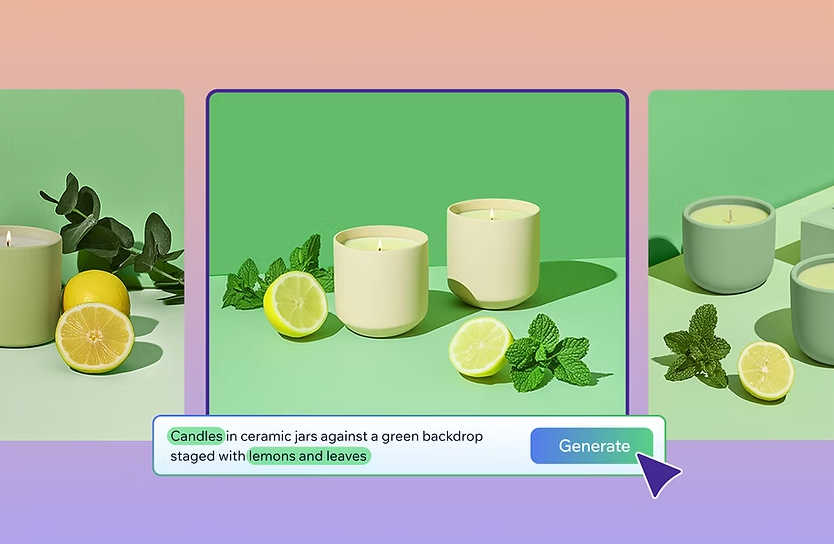
Erstelle einzigartige, hochwertige Bilder mit KI. Beschreibe deine Idee und lege deinen Stil fest. Der Wixel Agent erweckt deine Vision zum Leben.
Um ein Bild zu erstellen:
Öffne den Bereich Wixel.
Wähle im Textfeld aus, wie du dein gewünschtes Bild generieren möchtest:
Beschreibe, was du erstellen möchtest: Gib eine Beschreibung ein, etwa „Erstelle ein Bild von einem Welpen“. Du kannst auch den Stil oder die Stimmung des Bildes angeben.
Füge ein Referenzbild hinzu: Klicke im Textfeld auf das Symbol für Hinzufügen  , um ein Bild hochzuladen. Beschreibe dann, was du damit erstellen möchtest.
Bewirb dein Unternehmen auf Social Media: Erstelle Beiträge für die Einführung eines Produkts, einen Service oder eine Veranstaltung. Nenne die Art des gewünschten Beitrags, zum Beispiel „Erstelle eine Instagram-Story“. Du erhältst automatisch die richtige Größe für die jeweilige Plattform.
Tipp: Füge einen Link zu deiner Website oder Unternehmensseite hinzu. So erhältst du einen Beitrag, der zu deinem Logo, deinen Schriftarten und deinen Farben passt.
Klicke auf das Symbol für Generieren  .
.
Wähle nach dem Generieren des Bildes aus, was du tun möchtest:
Bild in der Vorschau ansehen: Klicke auf das Symbol für Vorschau  , um jedes Bild zu öffnen und größer anzusehen.
Ein Bild herunterladen: Fahre mit der Maus über das entsprechende Bild und klicke auf das Symbol für Herunterladen  , um es auf deinem Gerät zu speichern.
Ein Bild bearbeiten: Fahre mit der Maus über das entsprechende Bild und klicke auf Auswählen. Dadurch fügst du das Bild deinem Projekt hinzu und kannst es weiter bearbeiten.
Ein Bild zu deinem Design hinzufügen
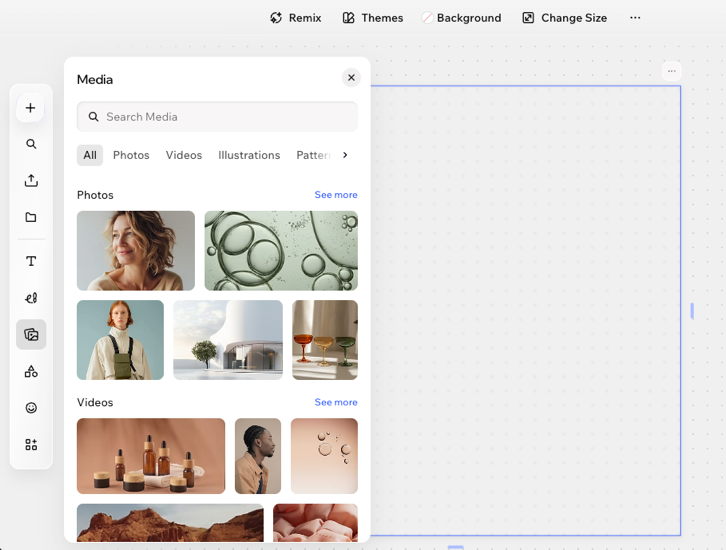
Lade ein Bild von deinem Computer hoch oder wähle ein Bild aus den öffentlichen Medien von Wixel aus.
Um ein Bild hinzuzufügen:
Öffne den Bereich deines Projekts in Wixel.
Klicke auf das entsprechende Design.
Wähle aus, wie du ein Bild hinzufügen möchtest:
Eigenes Bild hochladen: Klicke in der Symbolleiste auf das Symbol für Hochladen  , um ein Bild von deinem Computer hochzuladen.
Öffentliche Medien von Wixel durchsuchen: Klicke in der Symbolleiste auf das Symbol für Medien  , um ein Bild auszuwählen.
Ein Bild bearbeiten
Sobald du deinem Projekt ein Bild hinzugefügt hast, kannst du es mit den Bildbearbeitungs-Tools von Wixel individuell gestalten. Bearbeite dein Bild direkt in deinem Projekt. Entferne oder ersetze Hintergründe mit KI, probiere verschiedene Filter aus, schneide dein Bild zu, passe es an und vieles mehr.
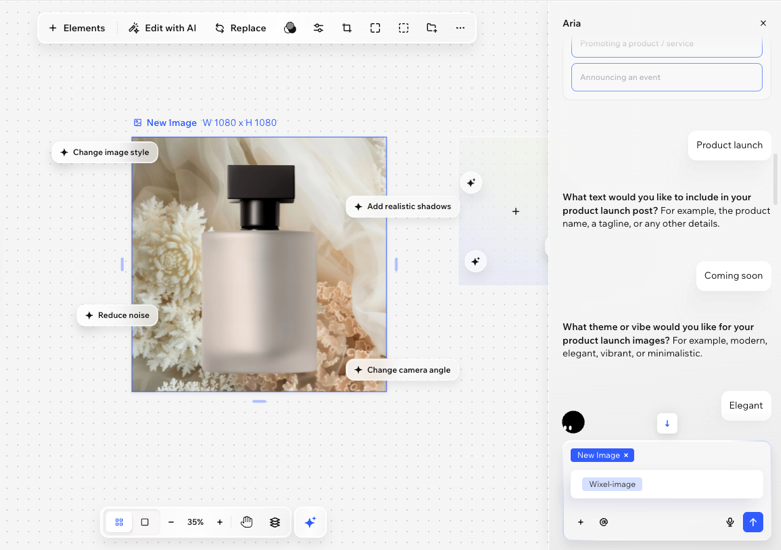
Du kannst mit dem Wixel Agent chatten, um Bilder sofort mit KI zu bearbeiten. Für genaue Anpassungen kannst du auch die manuellen Steuerelemente verwenden.
Um ein Bild zu bearbeiten:
Öffne den Bereich mit deinem Projekt in Wixel.
Klicke in deinem Projekt auf das gewünschte Bild.
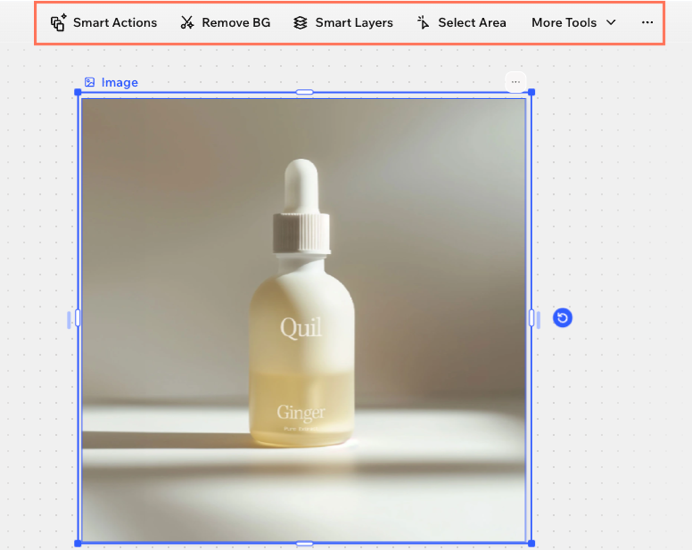
Wähle eine der verfügbaren Bearbeitungsoptionen in der Aktionsleiste aus:
Durchsuche eine Liste mit Smart Actions, um dein Bild schnell zu bearbeiten und zu verbessern. So sparst du Zeit bei der Bearbeitung und kannst neue Bilder von Produkten, Figuren, Personen und mehr generieren.
- Klicke auf Smart Actions.
- Wähle eine Aktion aus.
- Passe die Aktion mit den verfügbaren Optionen auf der rechten Seite des Fensters an.
- Klicke auf Generieren.
Klicke auf
Hintergrund entfernen, um den Hintergrund des Bildes mit nur einem Klick zu entfernen.
Klicke auf Intelligente Ebenen, um ein Bild mit nur einer Ebene automatisch in mehrere bearbeitbare Bildobjekte und Textebenen aufzuteilen.
Wähle bestimmte Bereiche in deinem Design aus, um unerwünschte Elemente zu entfernen oder sie durch KI-generierte visuelle Elemente zu ersetzen.
- Klicke in der Aktionsleiste auf Bereich auswählen.
- Wähle ein Tool aus, um den Bereich zu markieren, den du bearbeiten möchtest:
- Objekt auswählen
 : Klicke auf ein Objekt im Bild, um es automatisch auszuwählen.
 - Bereich auswählen
 : Klicke und ziehe, um ein Rechteck über dem Bereich zu zeichnen, den du bearbeiten möchtest.
 - Bereich markieren
 : Male von Hand mit dem Pinsel über den Bereich, den du bearbeiten möchtest.
 - Ziehe den Slider, um die Pinselgröße anzupassen.
- Klicke auf das Symbol für Mehr auswählen
 oder auf das Symbol für Weniger auswählen
  , um deine Auswahl zu verfeinern.
- Wähle aus, was du mit dem markierten Bereich tun möchtest:
- Den ausgewählten Bereich löschen: Klicke in der Aktionsleiste auf Entfernen, um ihn vollständig aus dem Bild zu entfernen.
- Das Bild bearbeiten: Beschreibe, wie du das Bild ändern möchtest:
- Gib im Textfeld Auswahl bearbeiten eine Beschreibung der gewünschten Änderung ein, zum Beispiel „Mach die Lampe golden“.
- (Optional) Klicke auf das Symbol für Referenzbild hinzufügen
 , um ein Bild von deinem Gerät oder aus der Medienverwaltung von Wixel hinzuzufügen.
 - Klicke auf Generieren.
Tipp: Klicke in der Aktionsleiste auf
Auswahl speichern, um das ausgewählte Objekt oder den ausgewählten Bereich in deiner Medienverwaltung von Wixel zu speichern. So kannst du es später wiederverwenden.
Verbessere die Beleuchtung und Farbe des Bildes mit nur einem Klick. Klicke auf das Dropdown Weitere Tools und dann auf Optimieren.
Tipp: Klicke oben in der Ecke des Bildes auf das Symbol für Originalbild ansehen  , um das Bild vor und nach der Bearbeitung zu vergleichen.
Verbessere automatisch die Auflösung deines Bildes.
Hinweis: Die maximale Breite oder Höhe für das Hochskalieren beträgt 3.000 Px. Wenn du dein Bild hochskalierst, wird es auf deiner Website möglicherweise größer angezeigt.
- Klicke auf das Dropdown Weitere Tools und dann auf Bild hochskalieren.
- Wähle aus, wie stark du das Bild skalieren möchtest, zum Beispiel zweifach oder vierfach.
- Klicke auf Hochskalieren.
Erweitere dein Bild in eine beliebige Richtung. Die KI ergänzt realistische Details, um das Bild zu vervollständigen.
- Klicke auf das Dropdown Weitere Tools und dann auf Erweitern.
- Wähle ein vordefiniertes Seitenverhältnis, zum Beispiel 1:1, 16:9 oder 3:2.
- Klicke auf Erweitern.
Schneide dein Bild zu und passe seine Größe an. Je nach Projekt musst du Bilder möglicherweise zuschneiden, damit sie auf Desktop-Geräten, Mobilgeräten oder in Social Media optimal angezeigt werden.
- Klicke auf das Dropdown Weitere Tools und dann auf Zuschneiden.
- Wähle aus, wie du dein Bild zuschneiden möchtest:
- Freiform: Klicke auf die Ecken des Bildes und ziehe sie mit der Maus an die gewünschte Position.
- Festes Seitenverhältnis: Schneide dein Bild auf eine vordefinierte Größe und ein vordefiniertes Seitenverhältnis zu, zum Beispiel 1:1 oder 9:16.
- Benutzerdefinierte Größe: Gib bestimmte Maße in die Felder für Breite und Höhe ein.
- Klicke auf Zuschneiden, um die Änderung zu bestätigen.
Ändere das Design deines Bildes sofort mit verschiedenen Stilen – von kräftig und lebendig bis weich und gedeckt. Mit Filtern erzielst du schnell ein einheitliches Design, das zur Wirkung und Stimmung deines Designs passt.
- Klicke auf das Dropdown Weitere Tools und dann auf Filter.
- Wähle einen Filter aus.
- (Optional) Ziehe den Slider, um die Intensität anzupassen.
Passe Licht, Farbe und Effekte deines Bildes genau an. Du kannst Elemente wie Helligkeit, Sättigung und Schärfe ändern.
- Klicke auf das Dropdown Weitere Tools und dann auf Anpassen.
- Ziehe die Slider, um die Effekte anzupassen.
Tipp: Klicke auf
Zurücksetzen, um alle deine Änderungen zu entfernen.
- Klicke auf das Dropdown Weitere Tools und dann auf Ränder & Ecken.
- Wähle eine Option:
- Die Ränder des Bildes anpassen:
- Ziehe den Slider, um den Rand dicker oder dünner zu machen.
- Klicke auf den Farbkreis, um die Farbe und Deckkraft des Randes zu ändern.
- Die Ecken des Bildes anpassen: Ziehe den Slider, um die Ecken deines Bildes eckiger oder runder zu machen.
Tipp: Klicke auf das Symbol für Einstellungen  , um jede Ecke einzeln zu gestalten.
Häufig gestellte Fragen (FAQs)
Klicke unten auf eine Frage, um mehr darüber zu erfahren.
Wie genau sollte meine Beschreibung sein?
Wenn du Wixel Agent bittest, ein Bild zu generieren, solltest du es so genau wie möglich beschreiben. So erzielst du dein gewünschtes Ergebnis. Je genauer du dein Bild beschreibst, desto besser entspricht es deinen Vorstellungen. Füge folgende Details hinzu:
- Szene: Beschreibe, was passiert (zum Beispiel „eine belebte Straße in der Stadt bei Sonnenuntergang").
- Umgebung: Erwähne die Umgebung oder Stimmung (zum Beispiel „ein üppiger grüner Garten mit leuchtenden Lichterketten").
- Fokus: Gib an, was im Bild im Mittelpunkt stehen soll (zum Beispiel „eine zentrale Figur, die ein Buch hält").
Wenn mir das vom Wixel Agent generierte Bild nicht gefällt, wird für das erneute Generieren ein KI-Credit verbraucht?
Ja, jedes Mal, wenn du ein Bild generierst oder neu generierst, wird einer deiner KI-Credits verbraucht.
Wie ändere ich die Größe des Rahmens?
Im Desktop-Browser:
Klicke auf die Details zum Rahmen des Designs.
Klicke in der Aktionsleiste auf Größe ändern.
Wähle eine voreingestellte Größe oder lege eine individuelle Größe fest.
Tipp: Du kannst auch auf den Rahmen des Designs klicken und ihn ziehen, um seine Größe anzupassen.
In der Wixel-App:
Wähle das entsprechende Design aus.
Tippe auf das Symbol für Bearbeiten  .
.
Tippe in der Aktionsleiste auf das Symbol für Größe ändern  .
.
Wähle eine voreingestellte Größe oder lege eine individuelle Größe fest.
Erfahre hier mehr über das Ändern der Rahmengröße.
Kann ich Änderungen an einem Bild rückgängig machen?
Ja, du kannst oben im Projekt auf das Symbol für
Rückgängig machen

klicken, um die letzten Änderungen rückgängig zu machen. Alternativ kannst du auf deiner Tastatur
Strg + Z (Windows) oder
Cmd + Z (Mac) drücken.
Wie kann ich mein bearbeitetes Bild speichern?
Um dein Bild zu speichern, klicke oder tippe in der Aktionsleiste auf das Symbol für
Speichern

. Wenn du es in anderen Bereichen deines Projekts verwenden oder später darauf zugreifen möchtest, klicke in der Aktionsleiste auf
+ Elemente. Du findest es dann unter
Meine Medien.
Wie kann ich mein Bild herunterladen?
Um deine Bilder herunterzuladen, klicke oben im Projekt auf
Teilen & herunterladen (auf dem Desktop) oder tippe auf das Symbol für
Teilen & herunterladen

(in der mobilen Wixel-App). Wähle den gewünschten Dateityp, die Qualität und die Größe aus. Klicke oder tippe dann auf
Herunterladen.
Kann ich in Wixel einen QR-Code erstellen?
Ja. Bitte den Wixel Agent, einen einfachen QR-Code, einen QR-Code im Stil deiner Marke oder ein Poster mit integriertem QR-Code zu erstellen. Erfahre hier mehr darüber, wie du einen QR-Code erstellst.



 und dann auf
Speichern, um das bearbeitete Bild zu deinen Medien hinzuzufügen.
und dann auf
Speichern, um das bearbeitete Bild zu deinen Medien hinzuzufügen.