


Wixel: Einen QR-Code erstellen
- Einen QR-Code erstellen
- Häufig gestellte Fragen (FAQs)
Verwandle einen Link in einen QR-Code, den du mit einer Handykamera scannen kannst. Leite Personen direkt zu deiner Speisekarte, deiner Buchungsseite oder einem Registrierungsformular. Du kannst den Code auch auf einem Poster, einem Flyer, einer Visitenkarte oder einer Produktverpackung verwenden.
Einen QR-Code erstellen
Erstelle einen einzelnen QR-Code oder generiere eine gestaltete Grafik, die zu deiner Marke passt. Deine QR-Codes werden im Ordner qr-codes in deiner Medienverwaltung gespeichert.
Um einen QR-Code zu erstellen:
Gib „Erstelle einen QR-Code“ in das Textfeld ein.
Klicke auf das Symbol für Generieren
 .
.Gib im Chat den Link ein, den dein Code öffnen soll. Achte darauf, die vollständige Webadresse zu verwenden. Sie muss mit http:// oder https:// beginnen.
Beschreibe den gewünschten QR-Code:
Ein einfacher QR-Code: Du erhältst einen einfachen, scanbaren Schwarz-Weiß-Code.
Ein gestalteter QR-Code: Du erhältst einen QR-Code in deinen Markenfarben und mit einem individuellen Design.
Ein Poster mit dem QR-Code: Du erhältst eine gestaltete Werbegrafik mit deinem QR-Code.
(Optional) Bearbeite die QR-Code-Grafik in deinem Projekt weiter.
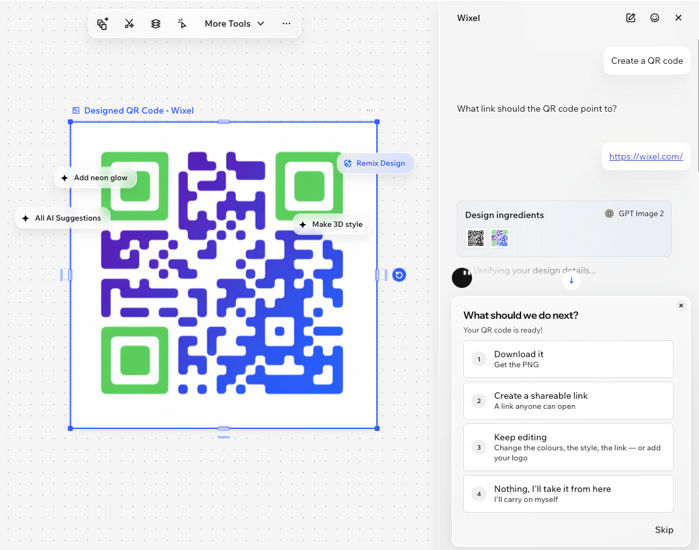
Lade deinen QR-Code herunter und teile ihn. Du kannst ihn auch auf einem Poster, einem Flyer oder deiner Produktverpackung verwenden.
Häufig gestellte Fragen (FAQs)
Klicke unten auf eine Frage, um mehr über das Erstellen von QR-Codes zu erfahren.