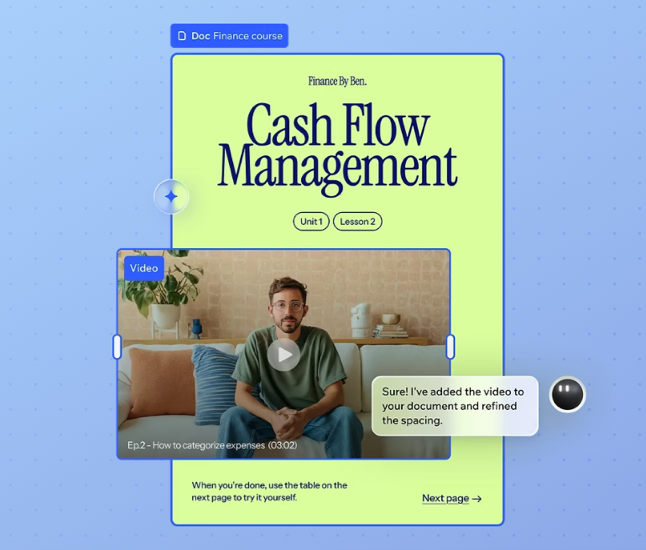
Erstelle in Wixel optisch ansprechende, professionelle Dokumente für jeden geschäftlichen Zweck. Erstelle alles von Projektvorschlägen bis hin zu Fitness-Ratgebern. Nutze KI, um dein Layout zu gestalten und deinen Content zu schreiben. Du kannst auch jedes Detail selbst anpassen. Füge Medien, Buttons und Widgets hinzu, um ein interaktives Erlebnis zu schaffen. Teile dein fertiges Dokument anschließend sofort über einen Link.
Schritt 1 | Ein Dokument hinzufügen
Füge deinem Projekt zuerst ein Dokument hinzu. Beschreibe dem Wixel Agent deine Idee, wähle ein Template oder beginne von Grund auf neu. Unabhängig davon, wie du beginnst, kannst du Ideen entwerfen und deine Abschnitte strukturieren. KI kann dir außerdem bei Formulierungen und visuellen Elementen helfen.
Um ein Dokument hinzuzufügen:
Öffne den Bereich Wixel.
Wähle aus, wie du beginnen möchtest:
Mit KI gestalten: Beschreibe im Textfeld, was du erstellen möchtest. Schreibe zum Beispiel: „Erstelle ein Dokument mit einem interaktiven Lernleitfaden für Studierende der Betriebswirtschaft“ oder „Erstelle einen Fitnessplan für 3 Monate“.
Ein Template wählen: Scrolle nach unten und wähle im Tab Dokumente ein Template aus.
Von Grund auf neu beginnen: Scrolle nach unten und wähle im Tab Leere Frames ein leeres Dokument aus.
Schritt 2 | Dein Dokument anpassen
Gestalte jeden Teil deines Dokuments passend zu deinen Anforderungen und deinem Stil. Aktualisiere Layouts und visuelle Elemente. So sieht dein Dokument genau so aus, wie du es möchtest, bevor du es online teilst.
Um dein Dokument anzupassen:
Öffne den Bereich für dein Projekt in Wixel.
Wähle das entsprechende Dokument in deinem Projekt aus.
Wähle aus, was du tun möchtest:
Füge deinem Dokument mit verschiedenen Elementen mehr Content und Struktur hinzu. Füge KI-Widgets wie ein Diagramm, eine Infografik oder sogar ein Spiel hinzu. Füge Medien wie Bilder, Galerien oder Videos ein. Passe die Seite mit Trennlinien, Buttons und Tabellen an. Bette externe Inhalte wie HTML oder Musik von Spotify ein.
Erfahre hier mehr über das Hinzufügen von Dokumentelementen.
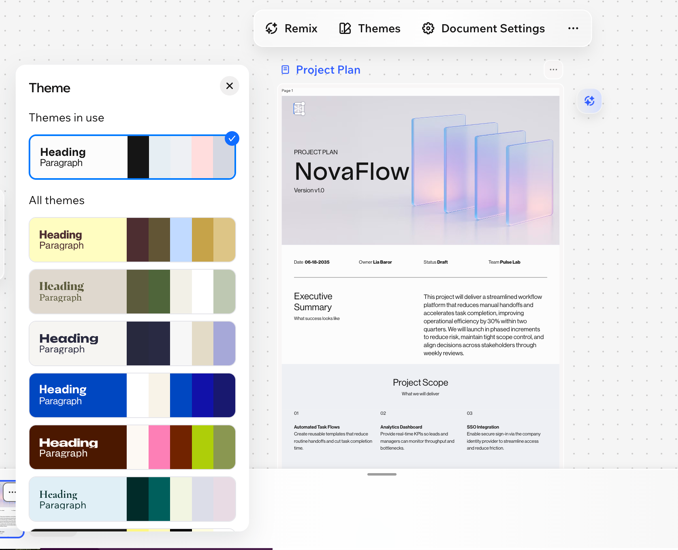
Gib deinem Dokument ein professionelles Design, das zu deiner Marke passt. Wende dazu ein Design an. Du kannst das gesamte Farbschema und die Schriftarten festlegen. Du kannst auch einzelne Überschriften oder Textabschnitte gestalten, um ein einheitliches und professionelles Ergebnis zu erzielen.
Klicke oberhalb des Dokuments auf die Details zum Rahmen (Frame).
Klicke in der Aktionsleiste auf Themes.
Wähle aus, wie du dein Design festlegen möchtest:
Wähle ein vorgeschlagenes Preset aus: Wähle eine Kombination aus Farben und Schriftarten aus. Du kannst eine Farbe und eine Schriftart auch einzeln koppeln.
Passe ein Design an, indem du die Farben und Schriftarten einzeln auswählst.
Klicke auf Design bearbeiten.
Wähle ein Farbdesign aus: Klicke auf eine Farbe in der Palette. Wähle dann im Farbwähler-Panel eine neue Farbe aus.
Wähle ein Schriftartendesign aus: Wähle im Dropdown-Menü Text eine Schriftart aus, um sie auf alle Textstile anzuwenden. Du kannst auch einen einzelnen Textstil auswählen und dessen Schriftart, Farbe, Größe, Zeilenabstand und Zeichenabstand bearbeiten.
Die Textformatierung bearbeiten
Passe mit den Formatierungsoptionen in der Aktionsleiste den Textstil und die Formatierung an. Du kannst auch Listen und Links hinzufügen und vieles mehr. Um auf diese Optionen zuzugreifen, markiere einen bestimmten Text. Oder klicke auf eine leere Stelle in deinem Dokument und beginne zu schreiben.
Schritt 3 | Dokumenteinstellungen anpassen
Passe das gesamte Design deines Dokuments mit den Einstellungen für Seiten, Buttons und Bilder an.
Um deine Dokumenteinstellungen anzupassen:
Öffne den Bereich mit deinem Projekt in Wixel.
Wähle das entsprechende Dokument in deinem Projekt aus.
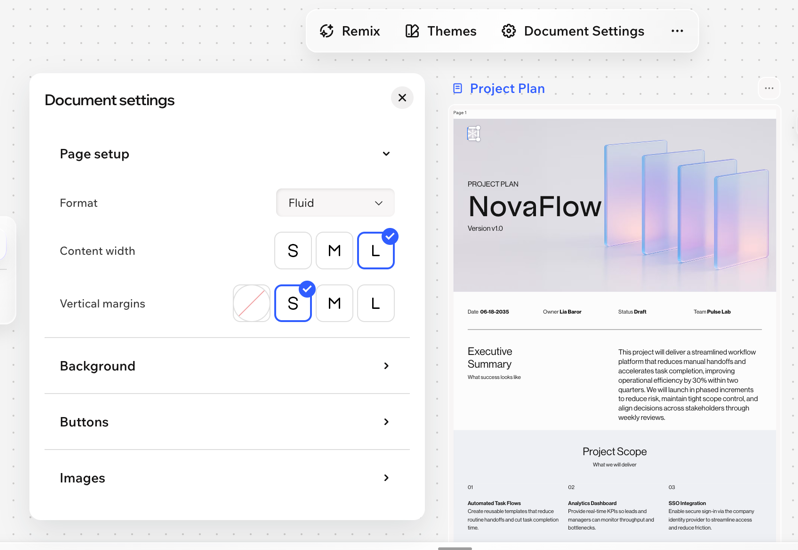
Klicke über dem Dokument auf die Rahmendetails. Klicke dann in der Aktionsleiste auf Dokumenteinstellungen.
Passe deine Einstellungen mit den folgenden Optionen an:
Seiteneinrichtung: Lege das Format des Contents im veröffentlichten Dokument fest.
Hintergrund: Lege die Hintergrundfarbe fest oder wähle ein Hintergrundbild für die Seite aus.
Buttons: Passe das Design der Buttons im Dokument an. Wähle den Zustand aus, dem du eine Animation hinzufügen möchtest:
Normal: So sieht der Button aus, wenn Besucher das Dokument öffnen. Lege die Hintergrundfarbe, Textfarbe, Buttongröße, den Randradius, die Randbreite und die Randfarbe fest.
Mouseover: So sieht der Button aus, wenn Besucher mit der Maus darüberfahren. Lege die Hintergrundfarbe, Textfarbe und Randfarbe für den Mouseover fest.
Bilder: Passe das Design aller Bilder in deinem Dokument an. Wähle einen Randradius, eine Randbreite und eine Randfarbe aus.
Häufig gestellte Fragen (FAQs)
Klicke unten auf eine Frage, um mehr zu erfahren.
Wie kann mir KI dabei helfen, mein Dokument zu schreiben oder zu bearbeiten?
Der Wixel Agent kann dein gesamtes Dokument gestalten, Texte umschreiben oder verbessern, visuelle Elemente generieren, interaktive Widgets erstellen und vieles mehr.
Hinweis: Jede Aktion des Wixel Agent, die ein Dokument mithilfe von KI generiert oder bearbeitet, verbraucht KI-Credits.
Kann ich mein Dokument in andere Sprachen übertragen?
Ja, du kannst den Wixel Agent bitten, das Dokument in jede beliebige Sprache zu übertragen.