


Wixel: Ein Projekt von Anfang bis Ende erstellen
In diesem Artikel
- Schritt 1 | Erstelle ein neues Projekt
- Schritt 2 | Passe dein Design an
- Schritt 3 | Erstelle dein Projekt mit verschiedenen Design-Features
- Schritt 4 | Lade dein Projekt herunter und teile es
- FAQ
Diese Hilfe bezieht sich auf das neue Wixel, das im Dezember 2025 freigegeben wurde. Wenn du dir nicht sicher bist, ob du das neue oder das frühere Wixel verwendest,
sieh dir hier weitere Informationen an.
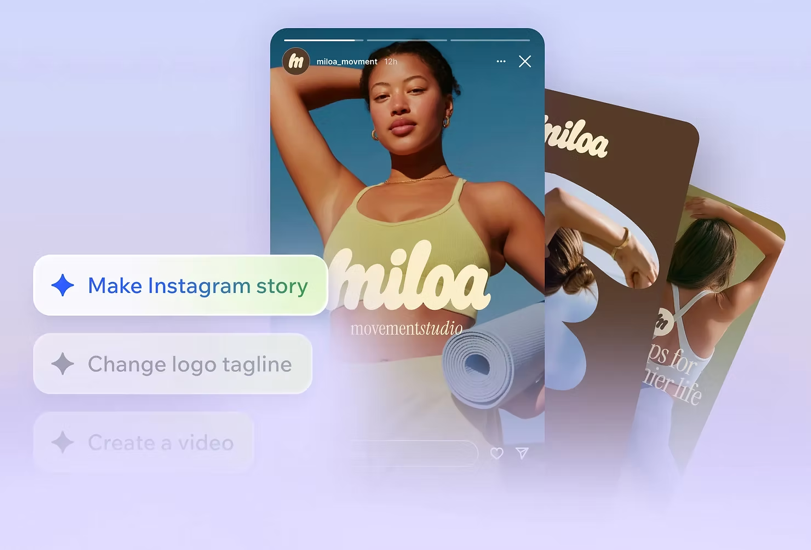
Wixel ist dein Designpartner für alles. Er erweckt deine kreativen Ideen mit Bildern, Videos, Formularen, Dokumenten, Logos und mehr zum Leben. Ganz gleich, wie du dein Projekt startest: Wixel macht es leicht und inspirierend, aus einem kleinen Funken eine komplette Sammlung von Assets für jeden Zweck zu machen.
Generiere Designs mit KI, füge kreative Elemente hinzu und verbessere das Projekt mit KI-gestützten Vorschlägen. Wenn du fertig bist, lade dein Projekt herunter und teile es online. Folge den Schritten unten, um loszulegen.
Schritt 1 | Erstelle ein neues Projekt
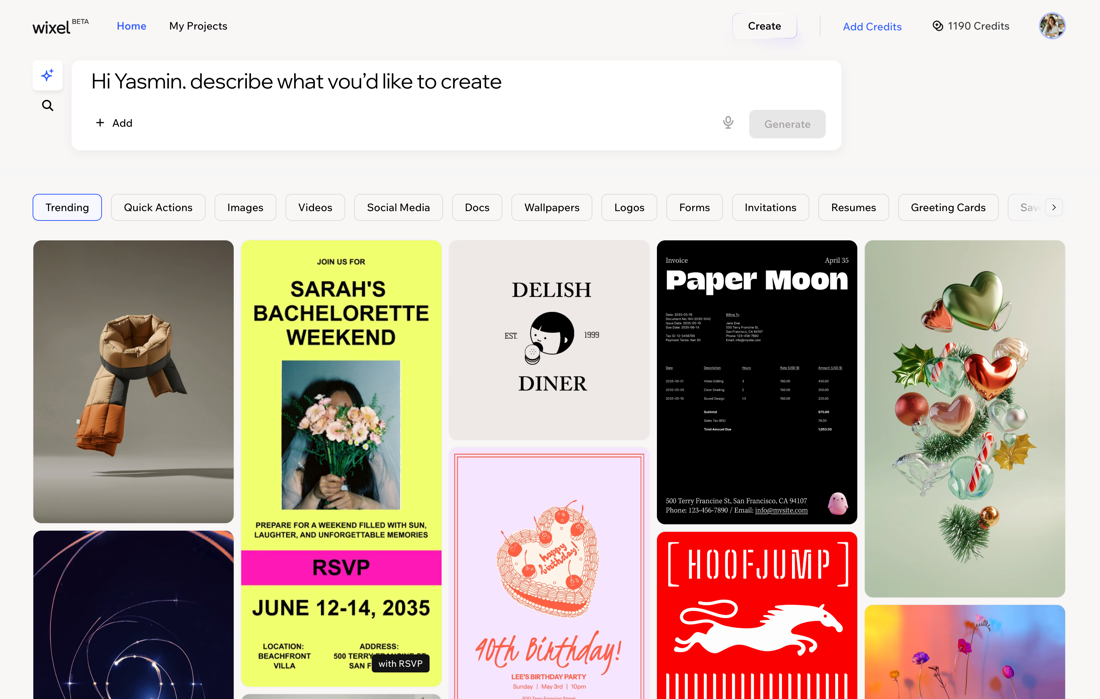
Starte dein Projekt in Wixel, indem du auswählst, wie du anfangen möchtest. Du kannst mit einem leeren Frame arbeiten, ein vorgefertigtes Template auswählen oder deine Idee mit
mit Aria chatten zum Leben erwecken.
Ein Projekt erstellen:
- Öffne den Bereich Wixel.
- Melde dich bei deinem Wixel-Konto an oder registriere dich.
- Wähle aus, wie du anfangen möchtest:
- Beschreibe deine Idee:A0Beginne damit, im Textfeld zu beschreiben, was du erstellen möchtest. Zum Beispiel: „Entwirf eine Veranstaltungs-Einladung mit Blumenmotiv". Klicke auf + Hinzufügen , um Referenzfotos oder Dateien anzuhängen, und klicke dann auf Generieren.
Tipp: Aria, dein KI-Design-Agent, generiert ein Design für dich, das du dann in deinem Projekt weiter bearbeiten kannst. - Wähle ein Template: Durchsuche Templates nach Kategorie (zum Beispiel Social Media, Formulare, Dokumente) und wähle das aus, das zu deiner Vision passt.
- Prompt bearbeiten:A0Wähle einen fertigen Prompt aus einem Template aus und passe ihn an deine Bedürfnisse an. Fahre mit der Maus über ein Template und klicke auf Prompt bearbeiten. Bearbeite dann die Beschreibung und Referenzfotos und klicke auf Generieren.
- Mit leerem Frame starten: Klicke oben rechts auf Erstellen und wähle einen leeren Frame aus.
- Beschreibe deine Idee:A0Beginne damit, im Textfeld zu beschreiben, was du erstellen möchtest. Zum Beispiel: „Entwirf eine Veranstaltungs-Einladung mit Blumenmotiv". Klicke auf + Hinzufügen , um Referenzfotos oder Dateien anzuhängen, und klicke dann auf Generieren.
Schritt 2 | Passe dein Design an
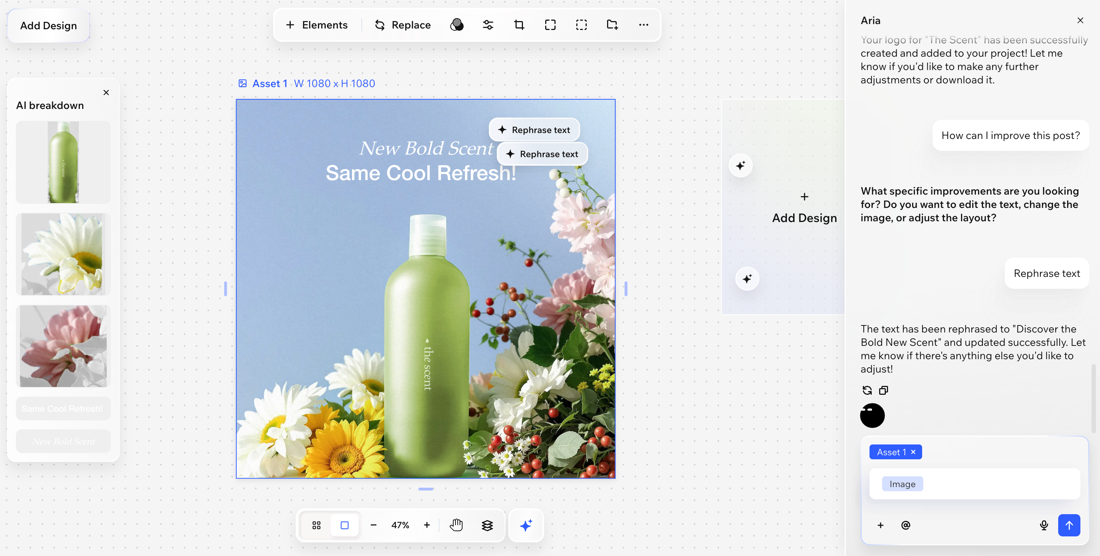
Sobald du ein neues Projekt erstellt hast, gelangst du in den Projekt-Workspace. Hier kannst du an deinem Design weiterarbeiten und es ganz zu deinem machen:
- Chatte mit Aria: Aria hilft dir, dein Projekt schnell zu erweitern oder neue kreative Richtungen auszuprobieren. Bitte jederzeit um Änderungen, neue Elemente oder Stiländerungen. Erfahre hier mehr darüber, was Aria tun kann.
- Anpassen und Stile verändern: Verwende die Bearbeitungswerkzeuge in der Aktionsleiste, um das Design anzupassen und Deko-Details hinzuzufügen.
- Experimentieren und weiterentwickeln: Probiere Ideen aus den Vorschlagsblasen aus, verfeinere Elemente und ändere die Größe von Designs nach Bedarf.
Brauchst du weitere Hilfe?
Schritt 3 | Erstelle dein Projekt mit verschiedenen Design-Features
Erstelle eine komplette Kollektion, indem du deinem Projekt weitere Designformate hinzufügst. So kannst du auf verschiedene Arten mehr Reichweite erzielen. Wenn du mit einem Logo für dein neues Unternehmen angefangen hast, kannst du mit Bildern für Social-Media-Beiträge weitermachen, ein Werbevideo generieren und ein Online-Dokument mit mehr Informationen teilen.
Du kannst deinem Projekt weitere Designs hinzufügen, indem du auf
Neues Design klickst und ein Template oder einen leeren Frame auswählst. Du kannst Aria auch bitten, ein Design zu erstellen, indem du die Vision beschreibst, die du im Kopf hast.
Wixel bietet die folgenden Designfunktionen. Jede erfüllt in deinem Projekt einen anderen Zweck:
- Logo-Generator: Entwirf und bearbeite ein Logo für deine Marke.
- Bildgenerator:A0Erstelle und bearbeite Bilder für Social-Media-Beiträge, Poster, Anzeigen und mehr.
- Video Maker:A0Generiere oder bearbeite Werbevideos, Reels und Animationen.
- Formular-Generator:A0Erstelle Online-Formulare für Feedback, Registrierungen oder die Datenerfassung.
- Dokument-Generator: Erstelle und bearbeite Dokumente, die du online teilen kannst.
- PDF-Editor:A0Bearbeite, lies und unterzeichne PDF-Dateien.

Schritt 4 | Lade dein Projekt herunter und teile es
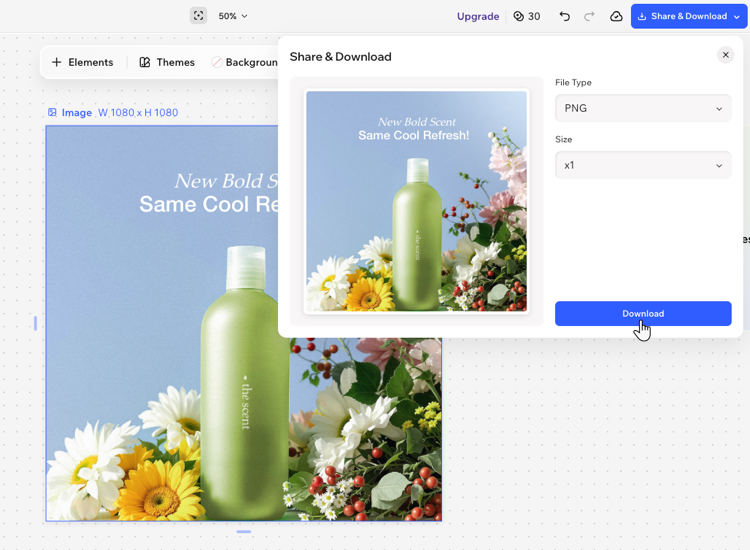
Sobald dein Projekt fertig ist, kannst du
deine Arbeit herunterladen – im Format und in der Qualität, die zu deinen Bedürfnissen passen. Bei manchen Designarten kannst du sie auch
online teilen, indem du einen Link erstellst, den du an Freunde, Kolleginnen und Kollegen oder Kundinnen und Kunden senden kannst.
FAQ
Klicke unten auf eine Frage, um mehr über das Erstellen eines Projekts in Wixel zu erfahren.
Nutzen die Design-Funktionen von Wixel KI-Credits?
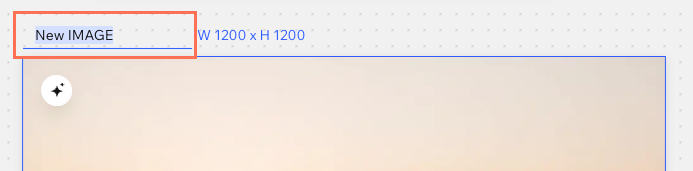
Kann ich die Designs in meinem Projekt umbenennen?
Wie dupliziere oder lösche ich ein Design in meinem Projekt?
 Weitere Aktionen und wähle
Duplizieren oder
Löschen aus.
Weitere Aktionen und wähle
Duplizieren oder
Löschen aus. Kann ich ein Projekt auf meinem Mobilgerät erstellen?
Wie wechsle ich im mobilen Browser zwischen Designs?
 A0über deinem Design. So öffnest du die Übersicht deines Projekts, in der du alle deine Designs ansehen kannst. Tippe zweimal auf ein anderes Design, um zu ihm zu wechseln.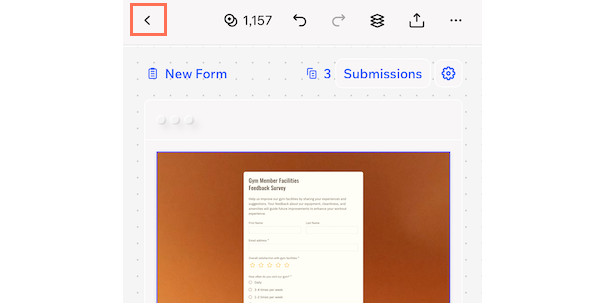
Wie ändere ich die Sprache meines Kontos in Wixel?