


Studio Editor: Elemente hinzufügen
In diesem Artikel
- Ein Element hinzufügen
- Arten von Elementen
Elemente machen den Inhalt der Website aus. Dazu gehören Text, Buttons, Formulare, Bilder und vieles mehr. Du kannst sie alle im „Elemente hinzufügen“-Panel finden und die Designs auswählen, die den Bedürfnissen deines Kunden entsprechen.
Ein Element hinzufügen
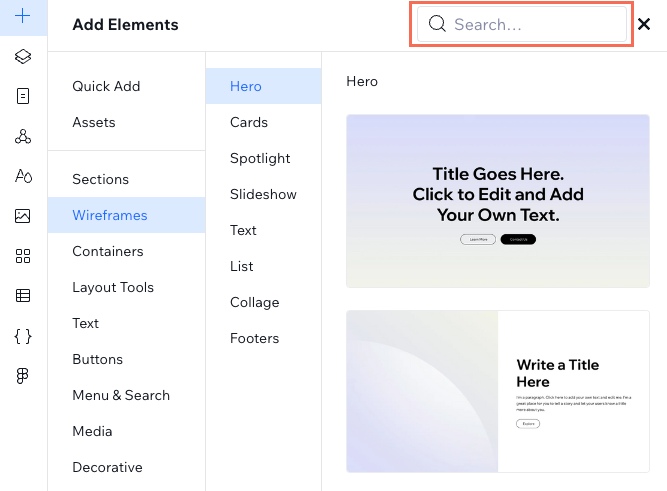
Die Elemente im „Elemente hinzufügen“-Panel sind in Kategorien und Unterkategorien aufgeteilt, sodass du leichter findest, wonach du suchst. Du kannst auch die Suchleiste verwenden, um Elemente schnell zu finden.
Um Elemente hinzuzufügen:
- Klicke auf der linken Seite des Editors auf Hinzufügen
 .
. - Klicke auf eine Elementkategorie.
- Klicke auf die entsprechende Unterkategorie.
- Klicke auf ein Element oder ziehe es auf die Seite.
Arten von Elementen
Stöbere durch die folgenden Kategorien im „Elemente hinzufügen“-Panel:
| Kategorie | Was die Kategorie bietet |
|---|---|
Schnell hinzufügen
|
Diese gängigen Elemente können dir helfen, effizienter und schneller eine Website zu erstellen, anstatt jedes Mal im „Elemente hinzufügen“-Panel zu suchen.
|
Design-Kits
|
Diese Kits bieten vorgefertigte Elemente und Abschnitte, die jeweils auf eine einzigartige Ästhetik zugeschnitten sind. Einige Abschnitte enthalten auch interessante Animationen – fahre mit der Maus über einen Abschnitt in einem Design-Kit, um eine Vorschau zu erhalten.
|
Wir haben unzählige schöne vorgefertigte Seitenabschnitte, die dir den Einstieg erleichtern. Diese Presets sehen auf allen Bildschirmgrößen gut aus.
| |
Wireframes
|
Füge einen Abschnitt mit einem integrierten Wireframe hinzu, den du ganz einfach gestalten kannst.
|
Eine Vielzahl von leeren, Design- und Mouseover-Containern, die dir helfen, Inhalte zu strukturieren, die zusammen gehören
| |
Layout-Tools
|
Mit diesen Tools kannst du Gruppen ähnlicher Elemente in einem responsiven Layout anzeigen (z. B. Raster, Stapel, Repeater usw.).
|
Verschiedene Textelemente für Titel und Absätze sowie
Lauftext und
Textmasken
| |
Funktionale vorgefertigte Buttons, die Besucher motivieren, mit der Website zu interagieren. Dazu gehört auch ein
Zahlungsbutton für einen schnellen und einfachen Checkout.
| |
Menü
& in der Suche
|
Eine Vielzahl von Menüs, die Besuchern die Navigation auf der Website erleichtern. Du kannst hier auch eine Suchleiste hinzufügen.
|
Bilder, Videos, Animationen (Lottie und Rive) und Musik, um die Website zum Leben zu erwecken
| |
Deko-Element
|
Formen, Vektorgrafiken, Texteffekte und Videoelemente, um die Website deines Kunden ansprechend zu gestalten
|
Kontakt- &
Formulare.
|
Verschiedene Formular-Presets, die für bestimmte Zwecke entwickelt wurden (z. B. kontaktieren, abonnieren) und Formulare, die du zuvor erstellt hast. Du kannst hier auch einen Chat-Button und ein Google-Maps-Element hinzufügen.
|
Einbettung & Social Media
|
Elemente, mit denen du Code oder eine Website sowie ein benutzerdefiniertes Element einbetten kannst, um benutzerdefinierte HTML-Tags auf der Website deines Kunden zu verwenden. Du kannst von hier aus auch eine Social-Media-Leiste mit Links zu den Social-Media-Konten des Kunden hinzufügen.
|
Eingabefeld
|
Mit diesen CMS-Elementen (Content Management System) kannst du
deine eigenen Formulare erstellen oder Besuchern erlauben,
den Inhalt der Website zu filtern.
|
Bestimmte Apps von Wix haben ihre eigenen Kategorien mit vorgefertigten Elementen im Panel, die du der Website deines Kunden hinzufügen kannst:
| Kategorie | Was die Kategorie bietet |
|---|---|
Füge Elemente hinzu, um den Blog deines Kunden auffallend zu gestalten und zu verbessern – wie eine Beitragsliste, ein Kategoriemenü, eine Tag-Wolke und mehr.
| |
Füge Elemente hinzu, um die Interaktion deiner Kunden zu fördern – zum Beispiel eine Produktgalerie, ein Warenkorb-Symbol, einen „In den Warenkorb“-Button oder einen Währungsrechner.
| |
Füge Elemente hinzu, um die Services deines Kunden zu präsentieren, zum Beispiel eine Galerie mit empfohlenen Services, eine Serviceliste, einen Kalender usw.
| |
Füge Elemente hinzu, um die Veranstaltungen deines Kunden zu bewerben, zum Beispiel eine Veranstaltungsliste und einen Kalender.
| |
Füge Elemente hinzu, um die Veranstaltungen deines Kunden zu bewerben, zum Beispiel eine Veranstaltungsliste und einen Kalender.
| |
Füge ein Sprachmenü hinzu, um einen schnellen Zugriff auf die lokalisierten Versionen der Website zu ermöglichen.
| |
Füge Elemente hinzu, die sich auf die verschiedenen Restaurant-Apps beziehen – Speisekarten, Online-Bestellungen und Tischreservierungen.
| |
Füge ein Spendenformular zu der Website deines Kunden hinzu.
| |
Füge eines unserer Presets hinzu, um Inhalte (einschließlich Rich Content) aus einer Sammlung zu präsentieren. Du kannst hier auch eine neue Sammlung oder einen neuen Datensatz erstellen.
|
Einige dieser Kategorien (z. B. Spenden) werden möglicherweise erst dann im „Elemente hinzufügen“-Panel angezeigt, wenn du die entsprechende App zur Website deines Kunden hinzufügst.