Wix 自動化功能:建立自動化功能
5 分鐘
建立自動化功能以成長或管理商務。您可以選擇從頭開始建立,或從建議的自動化功能開始。
所有自動化功能均由觸發條件和至少一個操作組成。自動化功能的觸發條件是導致執行一系列步驟的事件。操作則是對觸發條件的反應。操作可在觸發條件發生後立即執行、在預定義的小時或日子後執行,或在滿足特定標準時執行。
範例:
Joan 擁有一份每月電子報。她建立了一份電子報訂閱表單來成長郵寄清單。她希望在每位訂閱者註冊時向其致謝,但手動寄送這些電子郵件並不可行。因此,她設定了一項自動化功能,每當有新用戶訂閱時,系統就會自動寄送「謝謝」訊息。
步驟 1 | 建立新的自動化功能
建立的任何自動化功能都會顯示在網站管理介面的「自動化功能」下。請務必選擇一個好記且所有網站共同作業者都能理解的姓名。
若要建立新的自動化功能:
- 前往網站管理介面中的 自動化功能。
- 點擊右上角的 + 建立自動化功能。
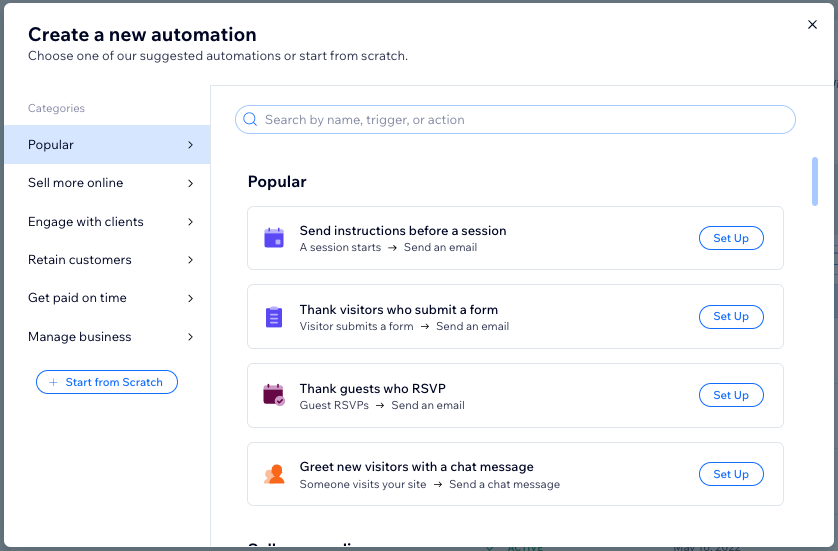
- 選擇開始建立自動化功能的方式:
- 從頭開始:點擊 從頭開始 以空白自動化功能範本開始建立。
- 建議的自動化功能:使用類別或搜尋列尋找想要編輯的建議自動化功能,然後點擊自動化功能旁的 設定。
- 點擊標題即可為自動化功能命名。
步驟 2 | 選擇觸發條件
若要立即開始,請選擇啟動自動化功能的觸發條件。這可以是訪客在網站上執行的操作(例如購買產品),或是您或共同作業者執行的操作(例如建立請款單)。
請注意:
清單中顯示的觸發條件視網站安裝的應用程式而定(例如 Wix Forms、Wix 商店)。
選擇觸發條件:
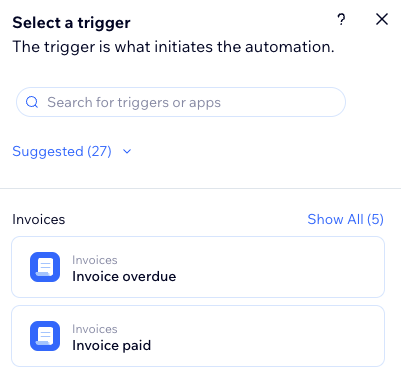
- 從相關應用程式下的可用選項中,在觸發條件選擇面板 選擇觸發條件。
- 設定觸發條件。
請注意:系統將根據您選擇的觸發條件,顯示不同的設定以完成觸發條件配置。 - (選填)開啟每人僅觸發一次切換開關以限制觸發頻率:
- 從觸發資料中選擇人員:決定同一人觸發自動化功能的頻率(例如:連絡人 ID、文章作者連絡人 ID、訪客 ID 等)。
提示:適用於可能重複發生的觸發條件。 - 每人觸發一次的間隔時間:若要設定同一人再次觸發自動化功能前應經過的特定時間,請勾選此核取方塊。
- 從觸發資料中選擇人員:決定同一人觸發自動化功能的頻率(例如:連絡人 ID、文章作者連絡人 ID、訪客 ID 等)。
步驟 3 | 為自動化功能新增步驟
選擇觸發條件後,即可使用任何可用步驟繼續設定自動化功能:延遲、條件、拆分、局部變數、全域儲存空間項目。視想要執行的邏輯而定,這些步驟可新增至自動化功能序列中的任何位置。
透過新增以下步驟來自訂自動化功能:
提示:
- 按住重新排序圖示
 並將其拖曳到相關地點,即可在自動化功能中移動這些步驟。
 - 將步驟新增至自動化功能後,點擊即可複製步驟、檢視資料、略過或刪除。
步驟 4 | 選擇操作
「操作」是自動化功能執行的任務。例如,若觸發條件為「已提交表單」,您可能希望自動向該訪客寄送感謝電子郵件。在 選擇操作 面板中,您可以找到與所選觸發條件相關的操作選項,並根據需求進行自訂。
您知道嗎?
如有需要,可在流程中的任何位置新增 多個操作。
選擇操作:
- 點擊「新增步驟」圖示
 。
。 - 點擊「操作」。
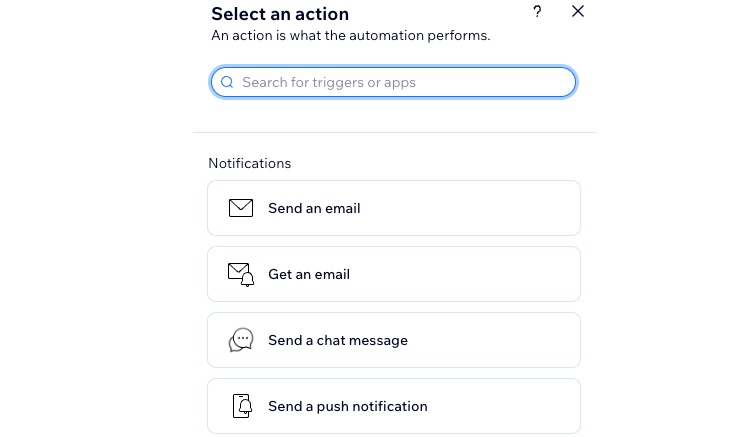
- 從面板中選擇操作。
請留意: 可用的操作將根據選擇的觸發條件而有所不同。
- 使用可用設定來設定小部件。點擊下方相關小部件即可了解方法:
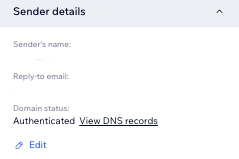
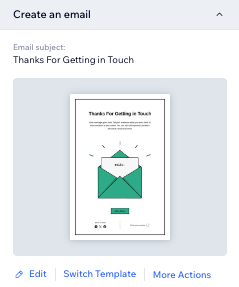
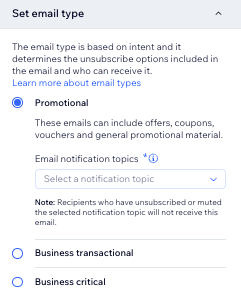
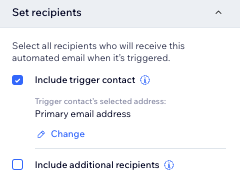
寄送電子郵件
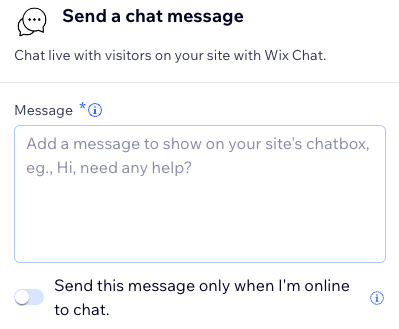
寄送聊天訊息
寄送推播通知
寄送簡訊
建立工作

指派徽章

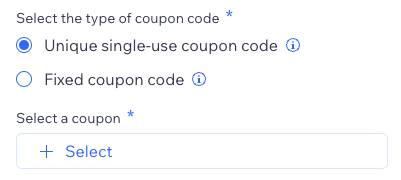
新增優惠券
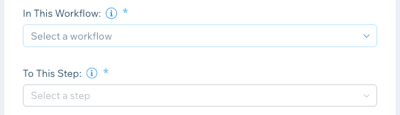
在工作流程中移動卡片
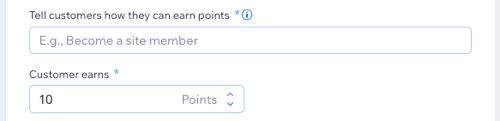
發放酬賓計劃點數
新增標籤

發佈網站
寄送 HTTP 請求
更新 Google Sheets
邀請組成群組
步驟 5 | 啟用自動化功能
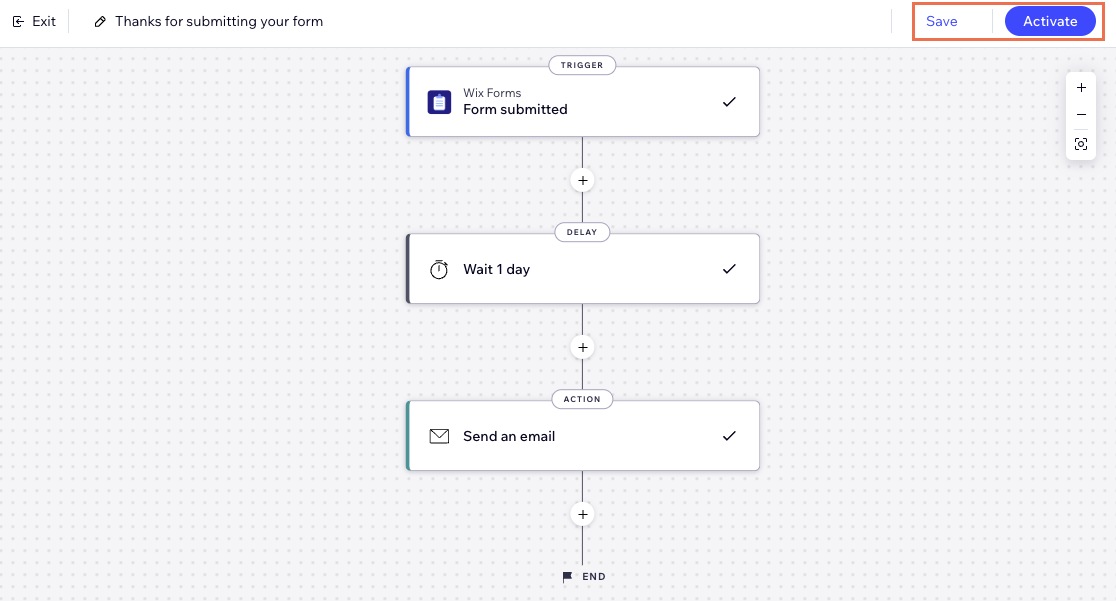
點擊右上角即可儲存為草稿並稍後返回,或立即啟用。該功能現在會顯現在自動化功能頁面,您可根據需求在此進行監察、編輯、停用或刪除。