


Wix 編輯器:關於進階選單
2 分鐘
透過進階選單,您可以在想要的位置向訪客顯示所需的內容。為網站的不同區域建立不同的選單,並透過多層級導覽進行整理。您可以設計進階選單的每個部分,使其符合您的樣式。
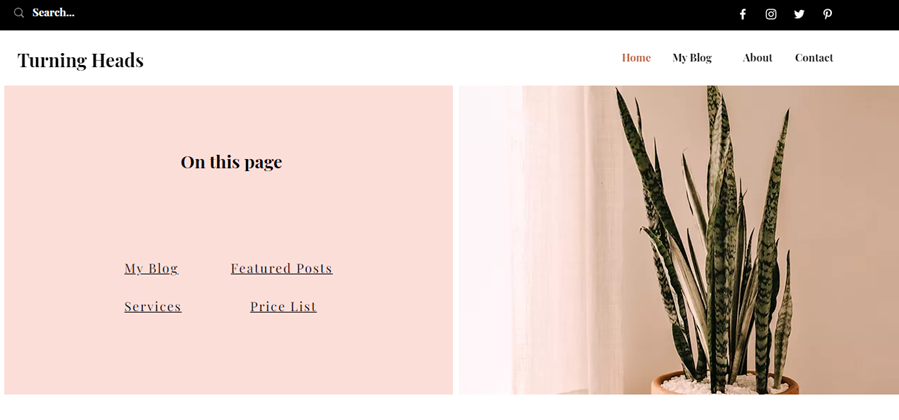
為不同頁面建立多個選單
使用進階選單將訪客直接引導至網站不同區域和頁面中的相關內容與資訊。您可根據需求新增多個獨立選單,並分別進行自訂與管理。
例如,您可以在頁首顯示一個引導訪客前往頁面和錨點的選單,並在頁尾顯示另一個引導至聯絡資訊和更多連結的選單。了解方法以新增並設定多個進階選單
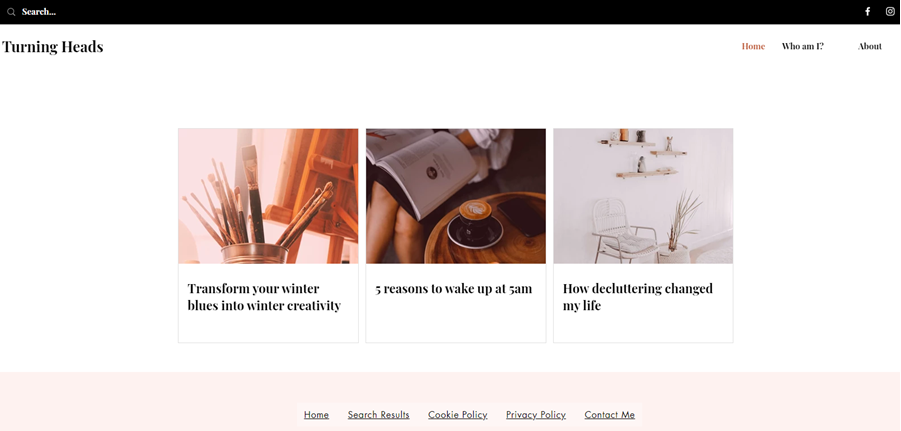
利用子導覽功能整理選單項目
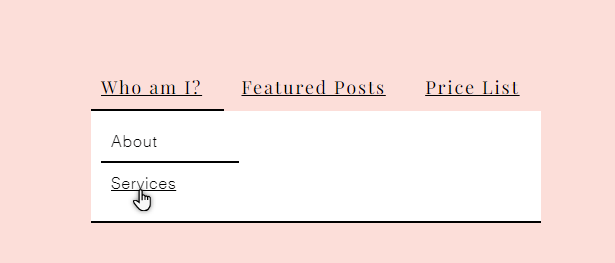
當網站有多個頁面、錨點和區段時,讓訪客輕鬆找到這些內容至關重要。透過進階選單,您可新增下拉式選單來建立下拉式資料夾,供訪客懸停並點擊。
除了下拉式選單外,進階選單還具備顯示子下拉式選單項目的功能。這些是下拉式選單中的下拉式選單,是按邏輯順序或組成群組顯示內容的絕佳方式。了解建立子下拉式選單項目的方法
請注意:
只有從新增元件面板手動新增的橫向選單才能建立子次級品項。所選網站範本內建的選單或垂直選單不提供此功能。
顯示額外內容
除了子導覽選項外,您還可以在選單體驗中顯示額外內容。巨型選單是可作為品項新增至進階選單的容器元件。當訪客在已上線網站上將滑鼠游標懸停於選單品項時,容器即會開啟。
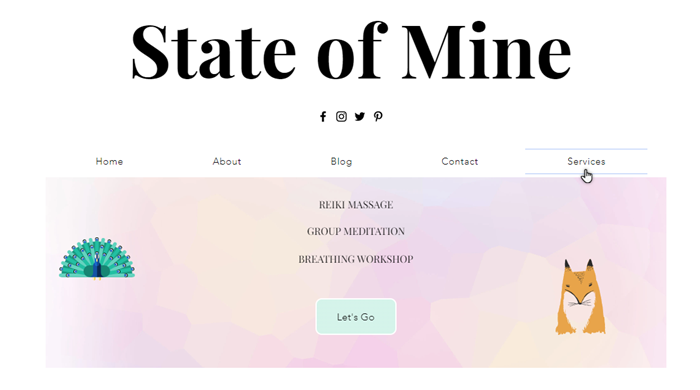
設計容器的外觀和對齊方式,並新增文字、按鈕和圖片等元件,向訪客顯示所需的一切資訊。了解新增和設定巨型選單的方法
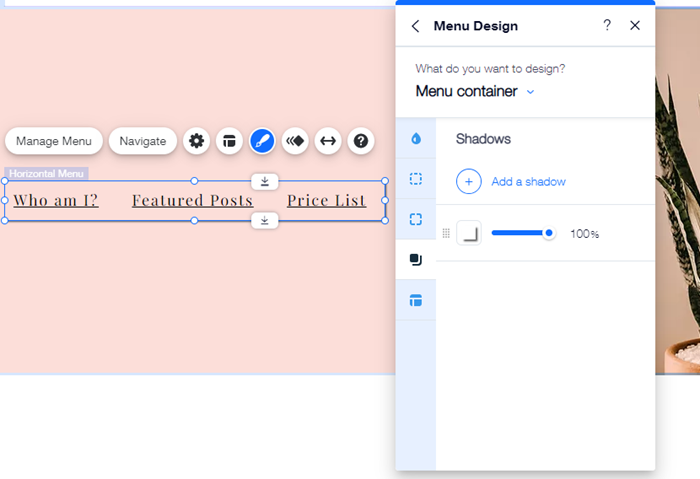
設計選單的每個部分
根據選單類型(垂直、橫向等),您可以調整進階選單設計的不同面向,使其符合您的需求並適合您的頁面。
自訂選單和下拉式選單項目使其脫穎而出,並為容器新增酷炫背景,建立引人注目的視覺導覽。
需要更多資訊嗎?
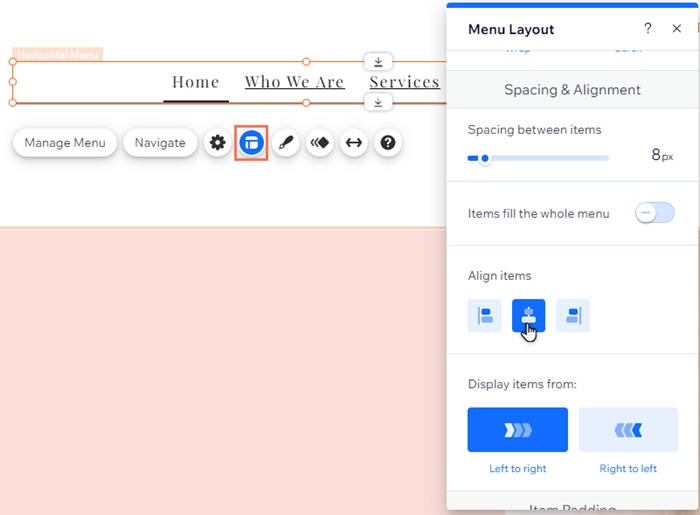
設定版面配置
您還可以調整進階選單的版面配置,以配合頁面結構的方式顯示品項。根據您使用的是橫向還是垂直選單,您可以選擇下拉式選單的開啟方式,並設定品項的對齊方式,為訪客建立清晰的版面配置。
想了解更多資訊嗎?
常見問題
進階選單與一般選單有什麼不同?
頁面可新增多少個進階選單?
行動版網站可以有多個選單嗎?
如何設定下拉式選單?
如何設定子項目?