


Wix 編輯器:新增並設定巨型選單
5 分鐘
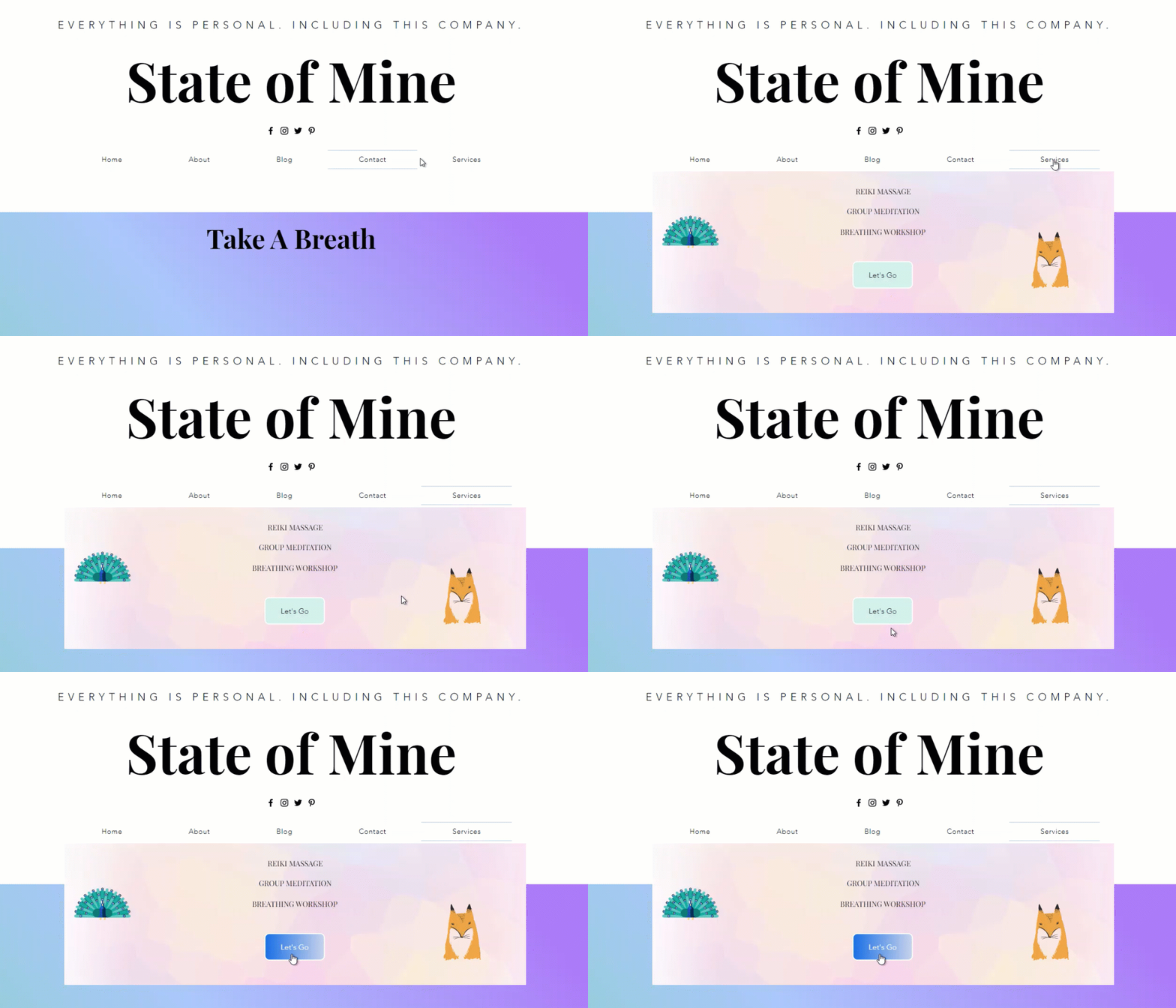
巨型選單是可作為品項新增至 進階橫向選單 的容器。當訪客在已上線網站上將游標懸停在選單品項時,容器便會開啟。
將元件附加至容器以顯示重要且相關的內容。您也可自訂其外觀,為訪客提供獨特的導覽體驗。
步驟 1 | 新增並設定進階橫向選單
若要立即開始,請在頁面新增橫向選單並將其設為進階。 進階選單提供多種項目和導覽選項,協助為訪客建立自訂且井然有序的瀏覽體驗。
請留意:
僅能將巨型選單容器新增至設為進階的橫向選單。固定網站選單、主題選單或垂直選單不支援巨型選單容器。
若要新增並設定橫向進階選單:
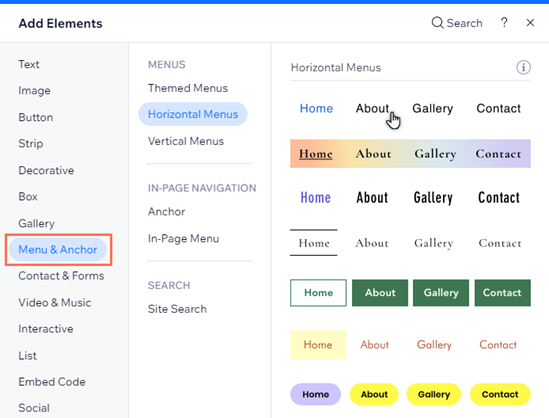
- 點擊編輯器左側的 新增元件
。
- 選擇 選單與錨點。
- 點擊 橫向選單。
- 點擊並將選定的選單設計拖曳至頁面上的任何位置。
- 將選單設定為進階:
- 在編輯器中選擇新選單。
- 點擊 設定 圖示
。
- 選擇 設定為進階。
- 在彈出視窗中點擊 設定為進階。
步驟 2 | 為進階選單新增巨型選單
擁有進階橫向選單後,即可將巨型選單容器新增為項目,並視需求命名。建議使用能反映預期內容的標題,例如「服務」和「我們的限時動態」。
若要新增巨型選單:
- 在編輯器中選擇進階選單。
- 點擊 管理選單。
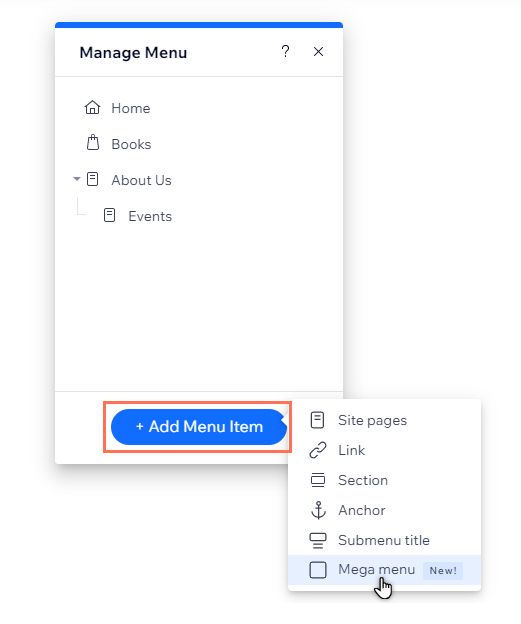
- 點擊面板底部的 + 新增選單品項。
- 選擇 巨型選單。
- 在欄位中輸入容器標題。
- 點擊 完成。
步驟 3 | 建立結構化選單
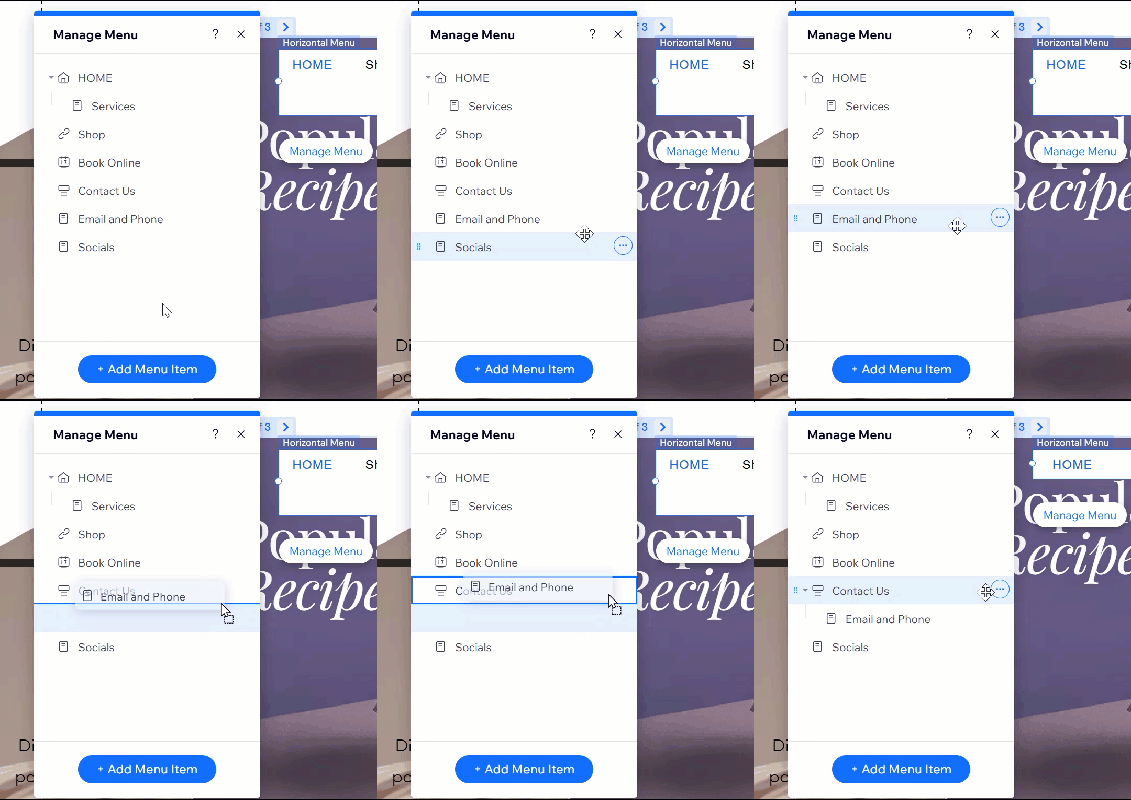
結構化選單可讓您在巨型選單中顯示完整選單,因此當有人點擊巨型選單項目時,即可看到相關頁面或連結的清晰清單。這有助於整理網站並讓導覽更加輕鬆。若要建立結構化選單,請開啟 管理選單 面板,並將項目拖曳至主選單項目下方進行嵌套,系統即會自動建立結構化選單。
若要建立結構化選單:
- 在編輯器中選擇相關的進階選單。
- 點擊 管理選單。
- 點擊 + 新增選單品項 並設定所需的選單品項。
- 將相關選單品項巢狀置於巨型選單下方:
- 在 管理選單 面板中選擇該品項。
- 將該品項拖放至巨型選單下方。
步驟 4 | 為容器新增內容
新增容器並命名後,即可新增按鈕、形狀和文字等元件來建立所需內容。
若要新增元件:
- 在 管理選單 面板中將游標懸停在巨型選單容器上。
- 點擊 編輯。
- 點擊編輯器左側的 新增元件
- 選擇想要新增的元件。
- 點擊並將元件拖曳至容器中選定的位置。

步驟 5 | 調整巨型選單容器版面配置
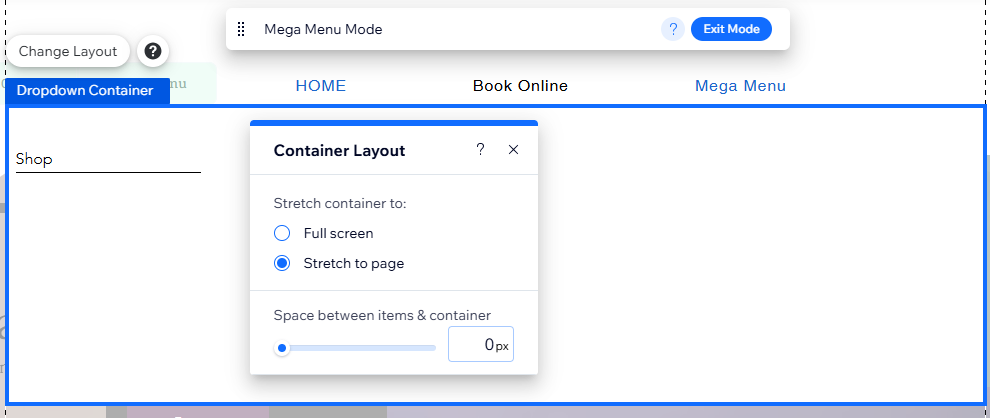
新增所需元件後,請更改巨型選單容器的版面配置以符合頁面結構。您可調整間距,並選擇容器伸展的程度。
變更版面配置:
- 點擊巨型選單容器。
- 點擊 版面配置 圖示
 。
。 - 點擊 巨型選單。
- 使用選項調整容器:
- 選擇版面配置:選擇要讓容器伸展至訪客畫面的全螢幕寬度,還是網站頁面的寬度(在格線內)。
- 品項與容器之間的間距:透過拖曳滑桿來調大或調小選單與巨型選單容器之間的空間。
步驟 5 | 自訂巨型選單設計
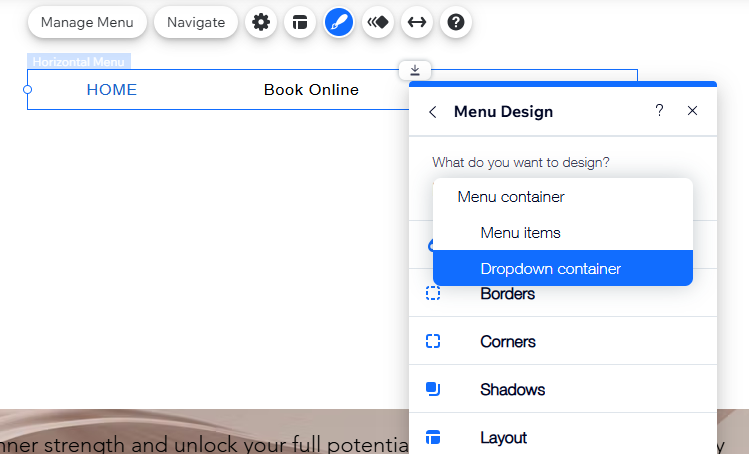
調整容器的版面配置後,即可設計其邊框、背景等。為了保持外觀一致,對巨型選單所做的變更也會套用至已新增的任何下拉式選單。
自訂容器設計:
- 點擊巨型選單模式列上的 退出模式。

- 點擊進階選單。
- 點擊 設計 圖示
。
- 點擊 自訂設計。
- 從 您想設計什麼? 下拉式選單中選擇 下拉式容器。
- 使用選項來設計容器。
顯示設計選項
 :
:
 :
:
 選擇邊框各邊的大小要相同還是不同。
 :
:
 :
:
 :
:
附註:
僅針對下拉式選單容器進行的設計選項會套用至巨型選單。對下拉式選單項目進行的變更不會套用至已新增至巨型選單容器的元件。