


Wix Stores:自訂類別頁面
5 分鐘
重要事項:
類別頁面尚未開放給所有使用者使用。
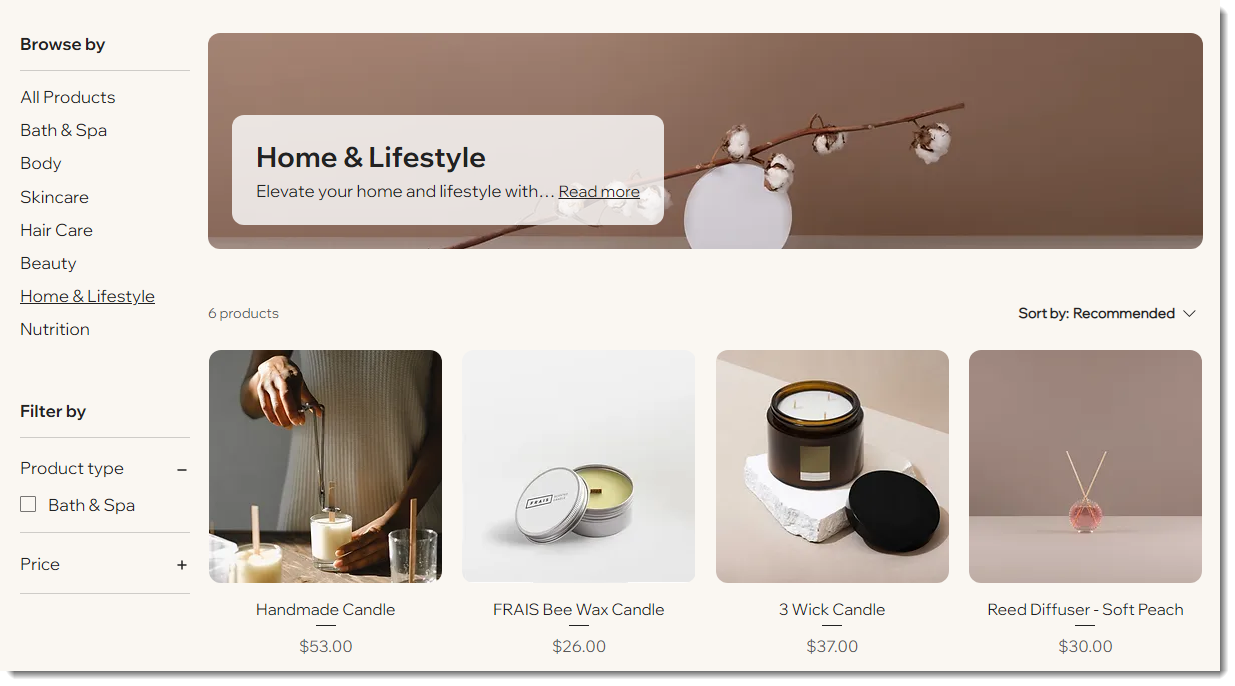
類別頁面是商店的主頁面。您可以設計頁面的每個部分、選擇偏好的版面配置、決定要顯示的資訊,以及執行更多操作。
提示:
- 只需自訂一次類別頁面,自訂內容即會自動套用至每個類別。
- 使用右上角的類別預覽選取器來選擇類別並進行預覽。
存取類別頁面設定
Wix 編輯器
Studio 編輯器
Wix Harmony 編輯器
- 前往編輯器。
- 前往類別頁面:
- 點擊編輯器左側的「頁面與選單」
 。
。 - 點擊「商店頁面」。
- 點擊「類別頁面」。
- 點擊編輯器左側的「頁面與選單」
- 在頁面上點擊兩次類別頁面元件。
- 點擊「設定」。
選擇要顯示的頁面元件
「顯示」索引標籤可讓您選擇要在類別頁面顯示的元件,並隱藏不需要的元件。
顯示或隱藏類別頁面元件:
- 點擊顯示索引標籤。
- 選擇或不選擇元件旁的核取方塊即可顯示或隱藏項目。
提示:
- 您也可以:
- 前往「篩選條件」索引標籤隱藏篩選條件顯示。
- 前往「排序」索引標籤隱藏排序選項。
- 顯示產品選項時,僅會顯示 2 個。例如,若產品具有色彩、尺寸和材質選項,則僅會顯示您建立的前 2 個。當產品選項超過 2 個時,點擊「加入購物車」按鈕的顧客將被引導至「快速瀏覽」視窗,以便進行所有必要的選擇。
調整類別頁面設定
在「設定」索引標籤中,您可自訂訪客觸及頁面底部時的後續操作、選擇顧客將滑鼠游標浮動於產品圖片上時的顯示效果,並自訂「新增至購物車」按鈕的行為。
若要選擇類別頁面設定:
- 點擊設定索引標籤。
- 自訂以下任何項目:
- 捲動行為:
- 選擇顧客捲動到頁面底部時的操作。瞭解更多
- 啟用相黏側邊欄切換開關,即可在捲動時保持篩選條件可見。若已啟用,請自訂側邊欄與頂部的距離。
- 圖片浮動效果:設定顧客將滑鼠移至產品上方時的操作。
- 新增至購物車按鈕:若已在顯示索引標籤中啟用按鈕,請自訂點擊按鈕時的操作:
- 顯示成功彈出視窗:顯現彈出式通知。
- 開啟側邊購物車:側邊購物車在畫面側邊開啟。
- 前往購物車頁面:顧客將直接前往購物車頁面。
- 留宿在目前頁面:顧客停留在同一頁面。按鈕會顯示勾選標記,表示已成功新增產品。
- 捲動行為:
選擇類別頁面版面配置
為頁首(若有顯示)和產品顯示選擇偏好的版面配置。
提示:
若要將類別頁面伸展至全螢幕,請在編輯器中點擊類別頁面,選擇「伸展」圖示  ,然後點擊切換開關即可啟用。
,然後點擊切換開關即可啟用。若要選擇版面配置選項:
- 點擊「版面配置」索引標籤。
- 自訂以下任何項目:
階層連結
頁首區段
類別選單


產品格線
產品圖片
「加入購物車」按鈕
產品資訊
產品選項與數量
條狀區
設計類別頁面
自訂類別頁面以符合品牌的整體設計。
若要設計類別頁面:
- 點擊設計索引標籤。
- 請按照以下步驟設計類別頁面的每個部分。
一般

頁首區段
類別選單
篩選條件

產品卡
產品資訊
數量與產品選項
條狀區
姓名與價格分隔線
「加入購物車」按鈕

「載入更多」/「上一頁」按鈕或分頁
「快速瀏覽」按鈕

編輯類別頁面文字
在「文字」索引標籤中,編輯任何可用文字以符合品牌語氣。您可將頁面中按鈕上顯現的文字(例如:新增至購物車、預購)以及產品庫存消失時出現的訊息進行個人化設定。
提示:
若選擇隱藏元件,則編輯該元件文字的選項就不會顯現。
編輯文字:
- 點擊「文字」索引標籤。
- 編輯任何可用的文字選項。
自訂類別選單
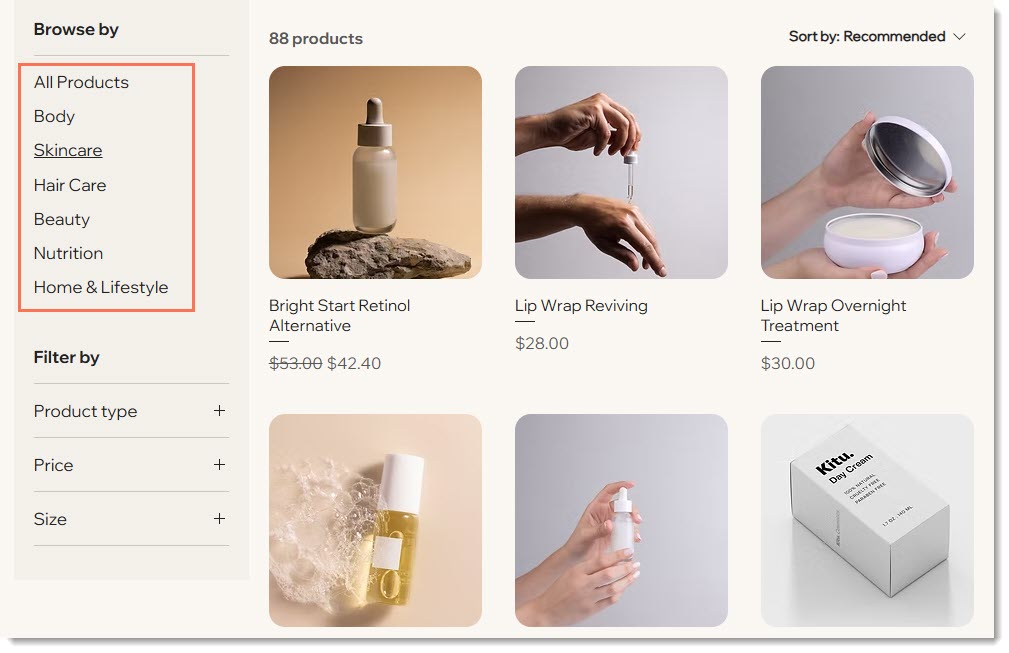
建立的任何作用中類別都會自動顯現在類別選單中,但您也可以隱藏不想顯示的類別,或更改顯示類別的順序。
重要事項:
垂直類別選單不會在行動裝置上顯現。建議在行動裝置上顯示橫向選單。瞭解更多關於 在行動裝置上顯示類別 的資訊。
自訂側邊欄:
- 點擊 「選單」 索引標籤。
- 選擇管理類別顯示的方式
- 自動同步所有類別:系統會依字母順序自動顯示所有作用中的類別。
- 手動自訂並重新排序選單:提供隱藏特定類別並重新排序清單的選項。
- 取消勾選想要隱藏類別旁的核取方塊。
- 拖曳類別即可重新排序。
自訂篩選條件
點擊切換開關即可顯示或隱藏篩選條件。若在網站上顯示篩選條件,您可對其進行自訂。
自訂篩選條件:
- 點擊「篩選條件」索引標籤。
- 自訂下列任何篩選條件選項:
- 顯示篩選條件: 點擊切換開關即可顯示或隱藏所有篩選條件。
- 顯示篩選條件標題: 取消勾選核取方塊即可隱藏「篩選依據」標題。
- 篩選條件標題: 若顯示標題,您可編輯標題文字。
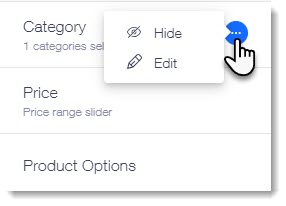
- 讓顧客篩選依據: 將滑鼠游標懸停在篩選條件上,並點擊「更多操作」圖示
 即可隱藏或編輯。
- 類別: 您可隱藏類別篩選條件,或點擊「編輯」選擇要顯示的類別。
- 價格: 您可隱藏價格篩選條件,或點擊「編輯」編輯篩選條件標題。
- 產品選項: 隱藏產品選項篩選條件。提示: 若顯示產品選項,系統會為每個頁面顯示相關選項。
- 折扣: 您可隱藏或刪除此選項。若顯示此選項,您可選擇套用銷售額的類別。
自訂排序選項
類別頁面提供排序選項,方便顧客檢視相關產品。您可停用任何選項或完全隱藏排序功能。
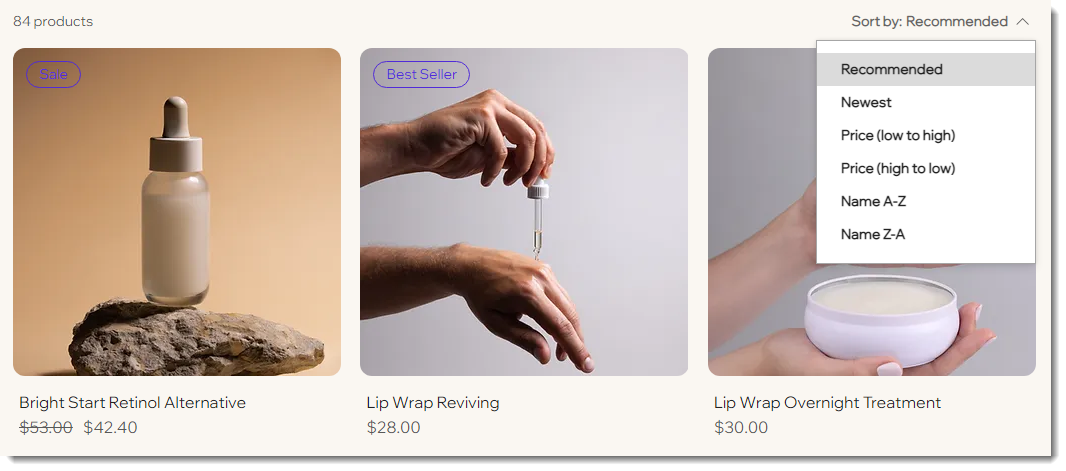
自訂產品排序:
- 點擊「排序」索引標籤。
- 從「產品排序依據」下拉式選單中選擇產品顯示順序。若允許顧客排序產品,他們可以覆寫此設定。
請留意: 類別中的產品順序預設取決於您在管理介面中設定的順序。 - 自訂下列任何設定:
- 點擊「顯示『排序依據』選項」切換開關即可啟用或停用。
- 編輯「排序依據」標籤。
- 取消勾選任何想要隱藏的排序選項旁的核取方塊。
自訂「快速瀏覽」
「快速瀏覽」選項讓顧客無需離開類別頁面,即可在彈出式視窗中檢視產品詳情。
重要事項:
若已啟用「新增至購物車」按鈕並將其置於產品圖片上方,系統將不會顯示「快速瀏覽」按鈕。

了解如何 啟用或停用快速瀏覽並進行自訂。
常見問題
我可以建立多個版本的類別頁面嗎?
如何提高類別頁面的無障礙存取權?

類別頁面如何協助網站的 SEO?