


Wix Stores:建立產品類別索引
2 分鐘
建立顯示所有類別縮圖的主類別頁面,讓顧客輕鬆選擇想要瀏覽的類別。

步驟 1 | 建立目錄頁面
首先,請建立所需類別,並將各個類別顯示在獨立的網站頁面上。
Wix 編輯器
Studio 編輯器
Wix Harmony 編輯器
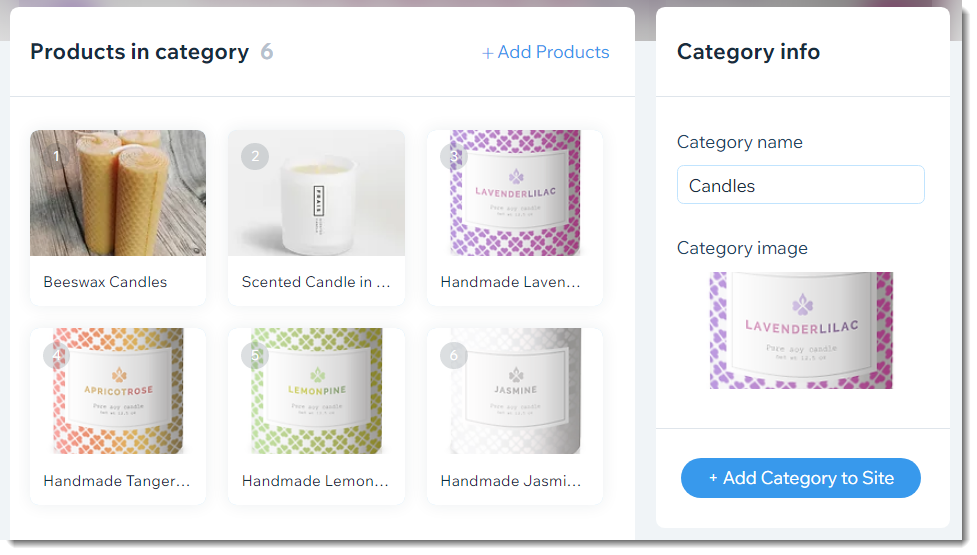
點擊「儲存」建立類別後,系統會顯現快顯視窗。您可從快顯視窗繼續類別顯示流程,或從類別索引標籤連結進行連結。
- 請執行以下其中一項操作:
- 從快顯視窗:點擊立即新增。
- 從類別索引標籤:
- 點擊要顯示的類別。
- 點擊右側的+將類別新增至網站。
- 點擊立即新增。
- 選擇類別新增位置:
- 為此類別建立新頁面:
- (選填)輸入頁面姓名。
- 點擊建立頁面。
- 將此類別新增至現有頁面:在網站現有的頁面上顯示該類別。
- 展開哪個頁面箭頭
 並選擇相關頁面。
 - 點擊新增類別。
- 點擊類別圖庫並將其拖曳至頁面上想要顯示的地點。
- 展開哪個頁面箭頭
- 為此類別建立新頁面:
步驟 2 | 設定索引頁面
現在可以開始建立顯示所有類別的頁面。選擇要使用 Wix Pro Gallery 建立,或是手動新增圖片和/或文字。
使用 Wix Pro Gallery 建立頁面


透過手動新增圖片和文字建立頁面

常見問題
是否可以使用 Wix CMS 建立自動產品類別索引?
什麼是新版類別頁面?如何顯示商店類別?
