


Wix Stores:建立及顯示產品類別
重要事項:
我們即將推出新版產品類別,但目前尚未開放給所有使用者。如果類別建立頁面與下方圖片不符,請點擊此連結及文章內的連結,了解新增及顯示類別的方法。
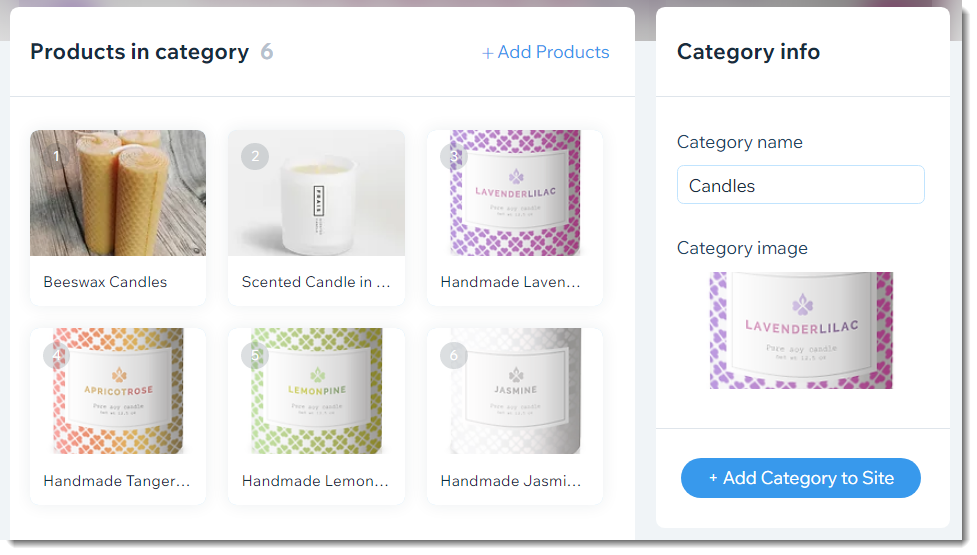
將產品整理成類別(先前稱為系列),方便顧客找到所需產品。例如,可以分別建立蠟燭、陶瓷和海報類別,並在不同頁面顯示各個類別。
小提示:
- 若要在同一頁面顯示所有產品,不必建立新類別。
- 您可建立類別作為自訂篩選條件。深入了解自訂篩選條件
建立及顯示新類別
建立所需類別來整理產品。儲存新類別後,系統會提示在新的或現有的網站頁面上顯示該類別。
注意:
類別名稱和圖片不會顯示在已上線的網站上。
建立及顯示類別:
- 前往網站管理介面的「類別」。
- 點擊「+新增類別」。
- 在右側的「類別名稱」下輸入名稱。
- 新增類別圖片(不會顯示在網站上):
- 點擊「類別圖片」下方的新增圖示
 。
。 - 新增圖片,然後點擊「新增至頁面」。
- 點擊「類別圖片」下方的新增圖示
- 將產品新增至類別:
提示:同一項產品可以新增至多個類別。- 點擊「新增產品」。
- 選擇要新增之產品旁的核取方塊。
- 點擊「新增」。
- 點擊「儲存」。
注意:如果不想在網站上顯示此類別,則不必繼續執行其餘步驟。

提示:
建立類別時,只要點擊「儲存」,系統就會顯示彈出式視窗。您可以從彈出式視窗繼續進行類別顯示流程,也可以透過「類別」標籤中的連結前往此流程。
- 從「類別」標籤將類別新增至網站:
- 執行以下任一操作:
- 從彈出式視窗:點擊立即新增。
- 從「類別」標籤:
- 點擊要顯示的類別。
- 點擊右側的+新增類別至網站。
- 點擊立即新增。
- 選擇要新增類別的位置:
- 為此類別建立新頁面:
- (選填)輸入頁面名稱。
- 點擊建立頁面。
- 將此類別新增至現有頁面:在網站的現有頁面上顯示此類別。
- 展開哪個頁面箭頭
 ,然後選擇相關頁面。
 - 點擊新增類別。
- 點擊類別圖庫,然後將其拖曳至頁面上要顯示的位置。
- 展開哪個頁面箭頭
- 為此類別建立新頁面:
- 執行以下任一操作:

在產品圖庫中顯示現有類別
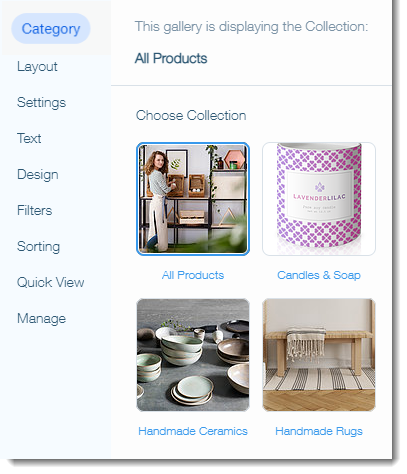
可選擇要在任何產品圖庫中顯示的類別。
提示:
產品圖庫預設會顯示「所有產品」類別。

若要選擇要在產品圖庫中顯示的類別:
- 在編輯器中前往包含相關產品圖庫的頁面。
- 點擊產品圖庫。
- 點擊設定圖示
 。
。 - 點擊類別標籤。
- 點擊選擇要顯示的類別。
常見問題
點擊下方問題,深入了解類別。
每個類別都必須顯示在網站上嗎?
顧客會看到類別圖片和名稱嗎?

可以將同一項產品加入多個類別嗎?
可以設定類別中包含其他類別的頁面嗎?
可以變更類別中的產品顯示順序嗎?
深入了解:
- 了解以下操作方法:
- 也可查看完整的 Wix Learn 課程,了解 Wix eCommerce 入門方式。跳至第 2 部影片,深入了解如何建立類別。