


Wix Stores:商店頁面簡介
使用 Wix Stores 建立商店時,系統會將以下特殊頁面新增至網站:
- 類別頁面
- 產品頁面
- 購物車頁面
- 結帳頁面
- 感謝頁面
深入了解構成網路商店的各個頁面。
類別頁面的產品展示
重要:
目前正逐步推出新版類別頁面,並以此取代商店頁面。如果尚未有類別頁面,請點擊此連結,深入了解商店頁面。
新增 Wix Stores 後,系統會一併新增類別頁面,供顯示所有類別和產品。如果商店的產品數量不多,且沒有多個類別,可以隱藏類別清單。
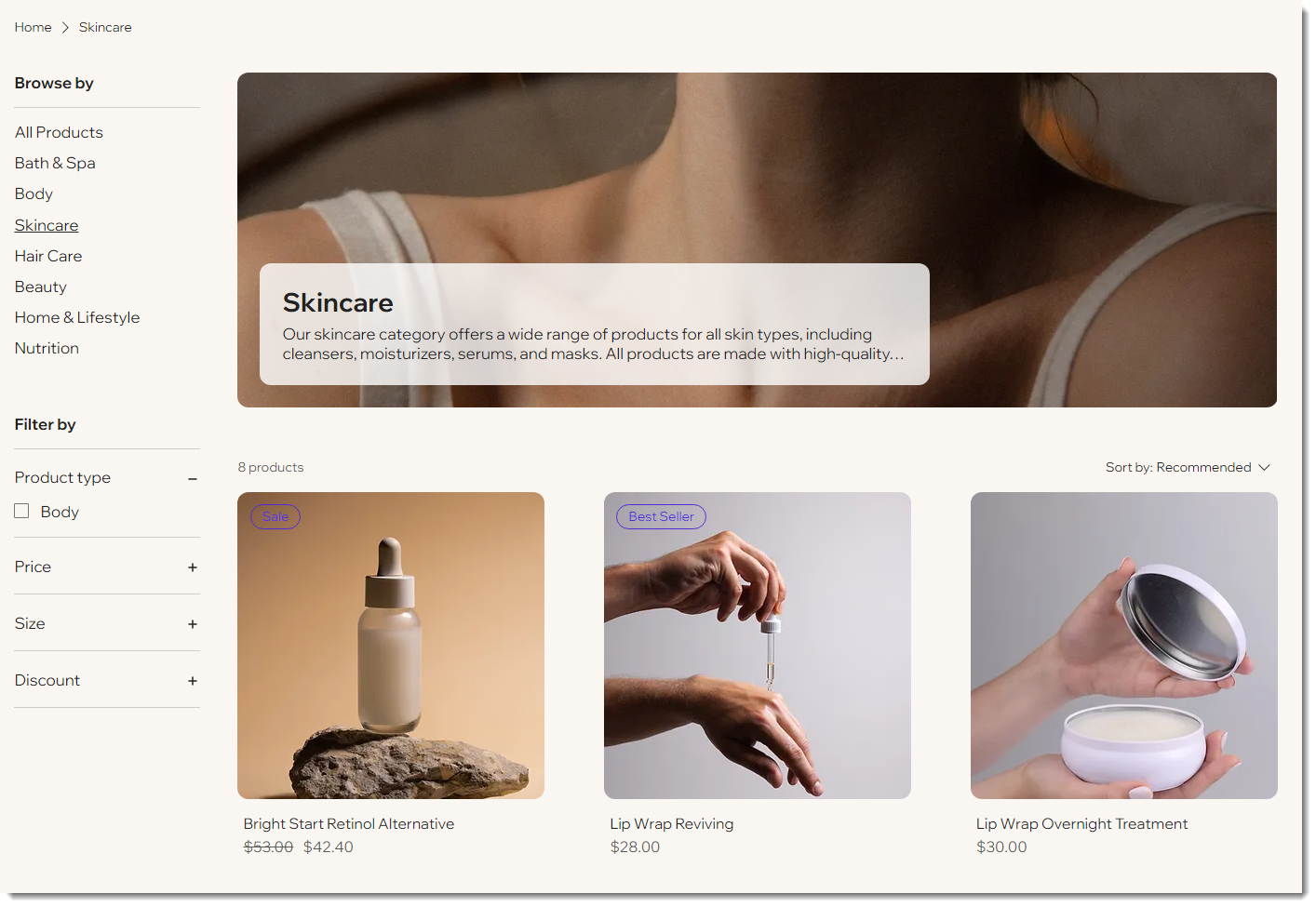
提示:
除了在此頁面顯示類別,也可使用產品圖庫,在其他網站頁面顯示任何類別。
產品頁面的產品詳細資訊
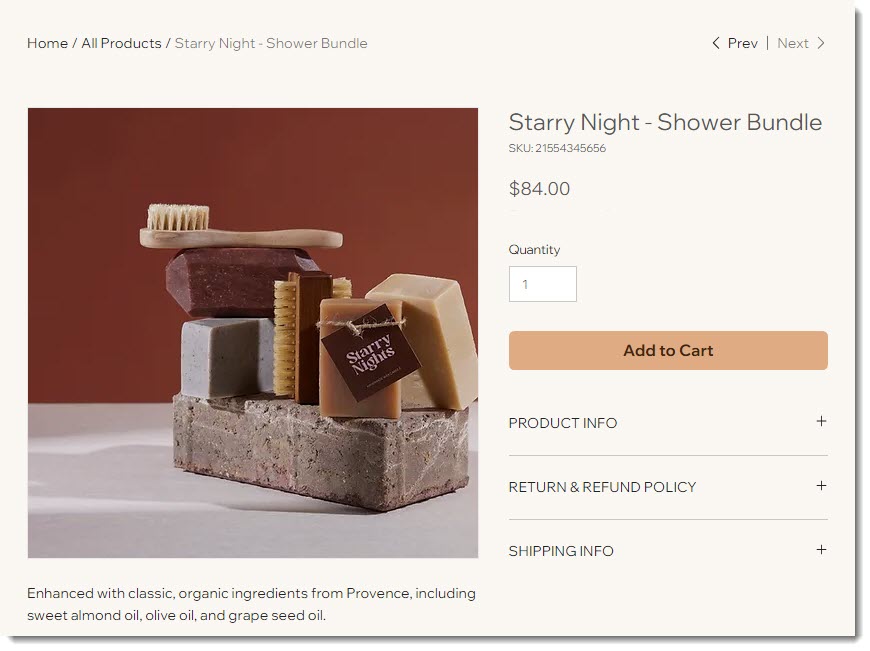
顧客可在產品頁面深入了解各項產品。
此為動態頁面,只需自訂一次。選取的設定將套用至所有產品,而內容(例如產品名稱、圖片和描述)則會根據顧客查看的產品而變更。
購物車頁面的產品新增功能
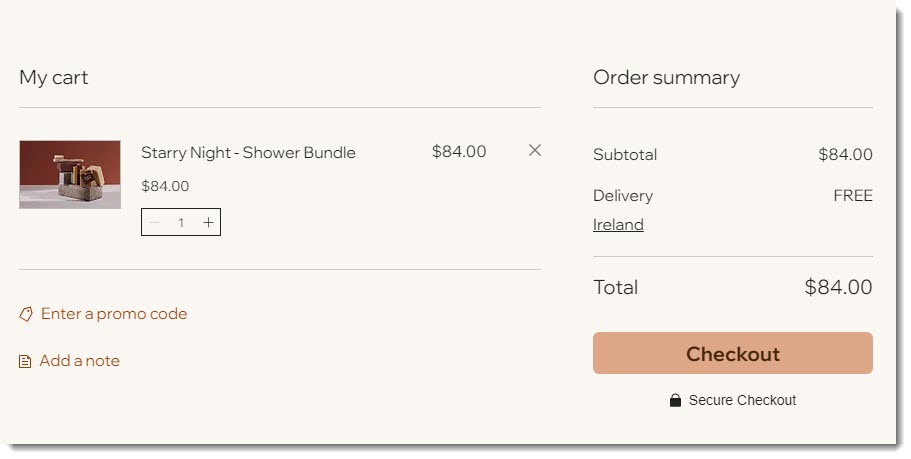
顧客點擊「新增至購物車」按鈕後,產品便會新增至購物車頁面。顧客可在此繼續購物或前往結帳。
可以新增或移除購物車頁面的元件。例如,若不使用優惠券,可以移除「輸入促銷代碼」連結。此外,也可自訂設計,使其符合商業品牌形象。
結帳頁面的交易完成流程
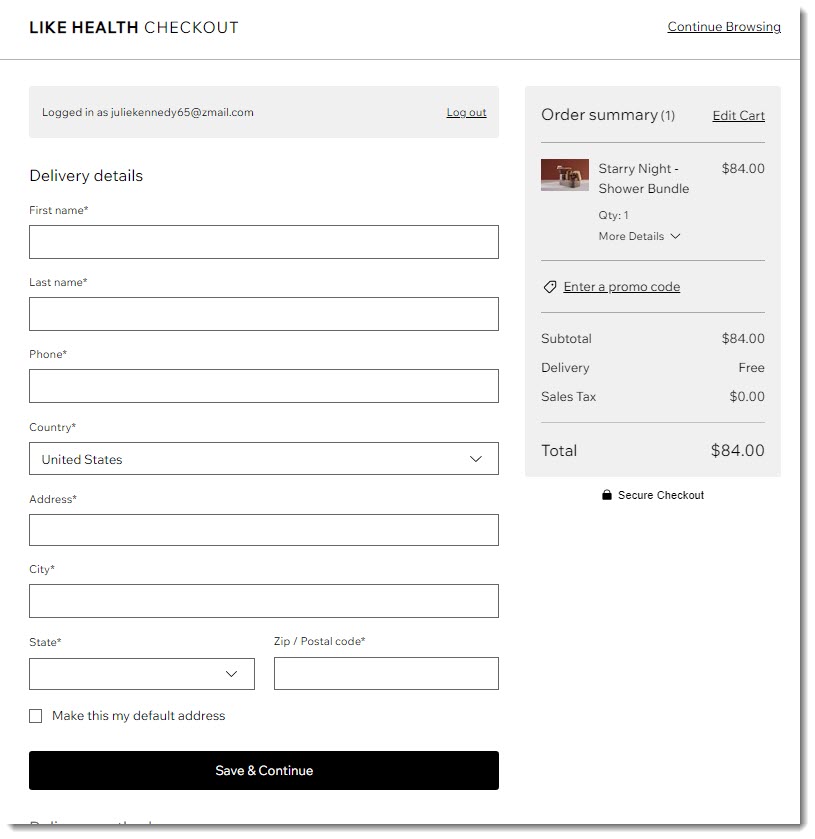
顧客準備完成購買時,會前往結帳頁面。
可依商業需求調整此頁面。例如,在頁面頂端顯示標誌、新增商店政策,或自訂顧客填寫的欄位。
注意:
結帳頁面的設計目前無法自訂,因此無法在編輯器中存取此頁面。
在網站新增更多商店元件
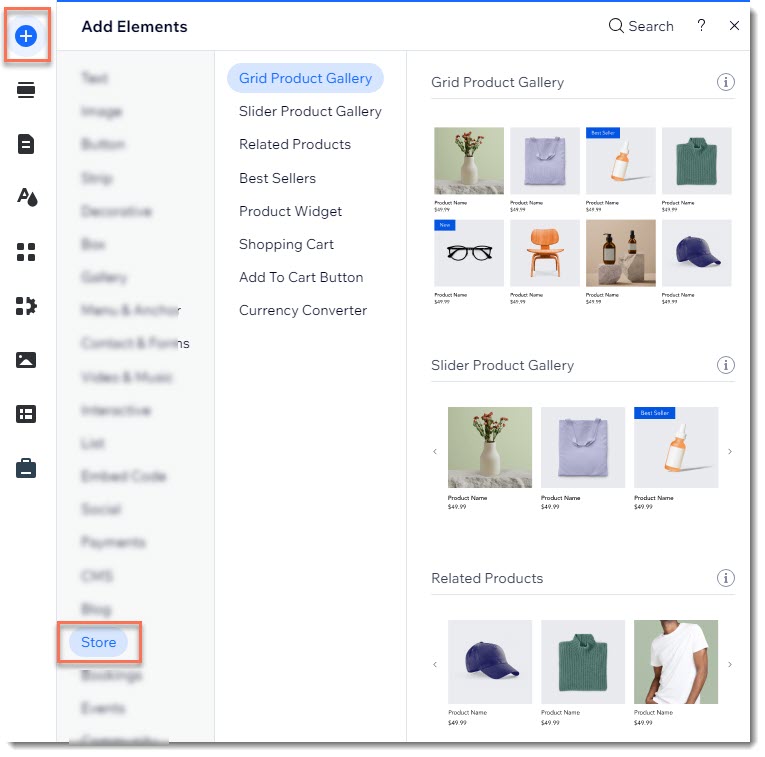
除了不可或缺的商店頁面外,還可將商店元件新增至任何網站頁面,包括購物車圖示和貨幣轉換器。
可使用滑桿產品圖庫等元件顯示產品,也可使用產品小工具展示單項產品。
直接前往編輯器的「新增元件」面板,即可存取並新增這些元件。
刪除商店頁面
類別頁面、產品頁面、感謝頁面和購物車頁面是商店運作不可或缺的頁面,因此無法刪除。不過,可以刪除先前新增且含有商店元件的頁面(例如產品圖庫)。
提示:
若不想顯示類別頁面,可從選單中將其移除,讓顧客無法存取。
刪除網站頁面:
- 點擊編輯器左側的「頁面」
 。
。 - 點擊「主頁面」。
- 點擊要刪除的頁面旁邊的「更多操作」圖示
 。
。 - 選擇「刪除」。
- 點擊「刪除」確認。