


Wix Multilingual:新增並設定 Wix Multilingual
3 分鐘
Wix Multilingual 讓您能以多種語言呈現內容,確保全球受眾都能充分與網站互動。請將此應用程式新增至網站,選擇網站主要語言,並根據需求新增其他語言。
步驟 1 | 新增 Wix Multilingual
若要立即開始,請直接從編輯器或網站管理介面將 Wix Multilingual 新增至網站。
管理介面
Wix 編輯器
Studio 編輯器
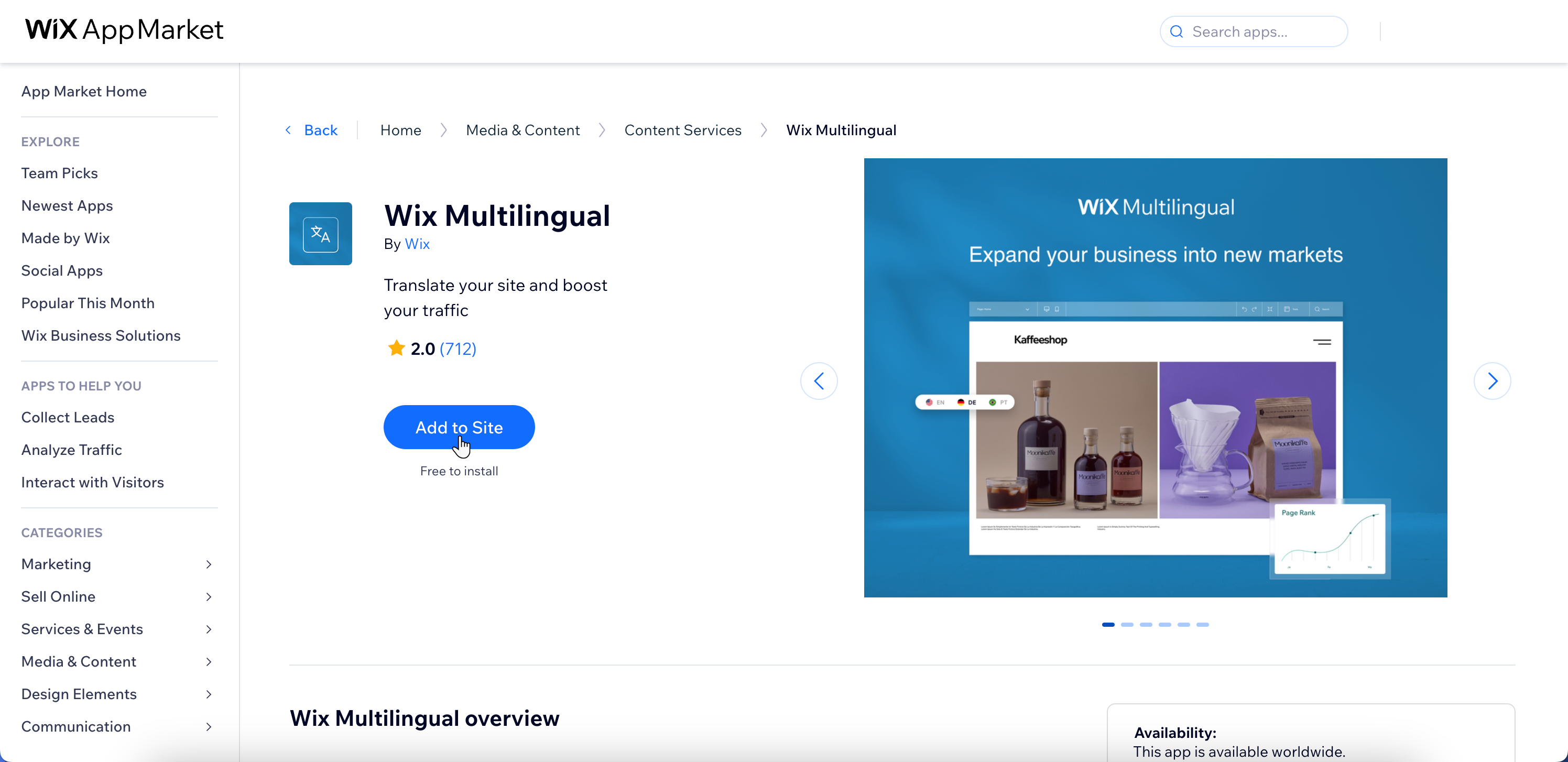
- 前往網站管理介面的 Wix 應用市集。
- 在搜尋方塊中輸入「Wix Multilingual」。
- 選擇 Wix Multilingual。
- 點擊 新增至網站。
步驟 2 | 設定應用程式
請繼續設定應用程式,並在其中選擇主要語言和次要語言。此時,您也可以決定要顯示次要語言,或是將其隱藏直到完成翻譯流程為止。
管理介面
Wix 編輯器
Studio 編輯器
- 前往網站管理介面的「Multilingual」。
- 點擊「立即開始」。
- 確認網站的主要語言,或進行更改。請留意:網站主要語言是訪客瀏覽網站時的預設語言。選擇後即無法更改。
- 選擇代表網站語言的標記。
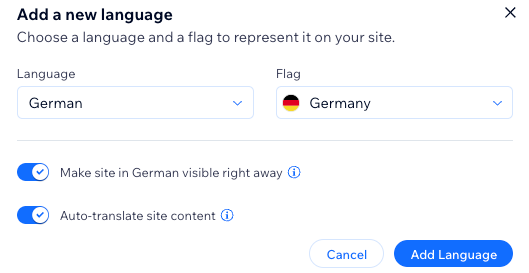
- 新增次要語言:
常見問題
點擊下方問題即可瞭解更多。
如何為多語系網站設定 301 重新導向?
是否可以新增同一種語言的不同方言?
是否可以根據網站語言顯示不同貨幣?
是否可以按照訪客已選擇的語言寄送電子郵件?
是否可以針對各個語言調整 SEO 設定?
是否可以邀請其他人員協助翻譯網站內容?
如何變更語言的地區設定
 。
。