


Wix Multilingual:翻譯自動電子郵件
將自動電子郵件翻譯成網站提供的各種語言。使用受眾偏好的語言與其溝通,打造個人化體驗。例如,全球網路商店中的西班牙顧客下單後,可收到西班牙文的訂單確認電子郵件。
翻譯自動電子郵件
前往網站管理介面的「自動化功能」索引標籤,即可存取自動電子郵件。編輯自動電子郵件時,可選擇相關語言並將內容在地化。
開始前,請確認已完成以下操作:
翻譯自動電子郵件:
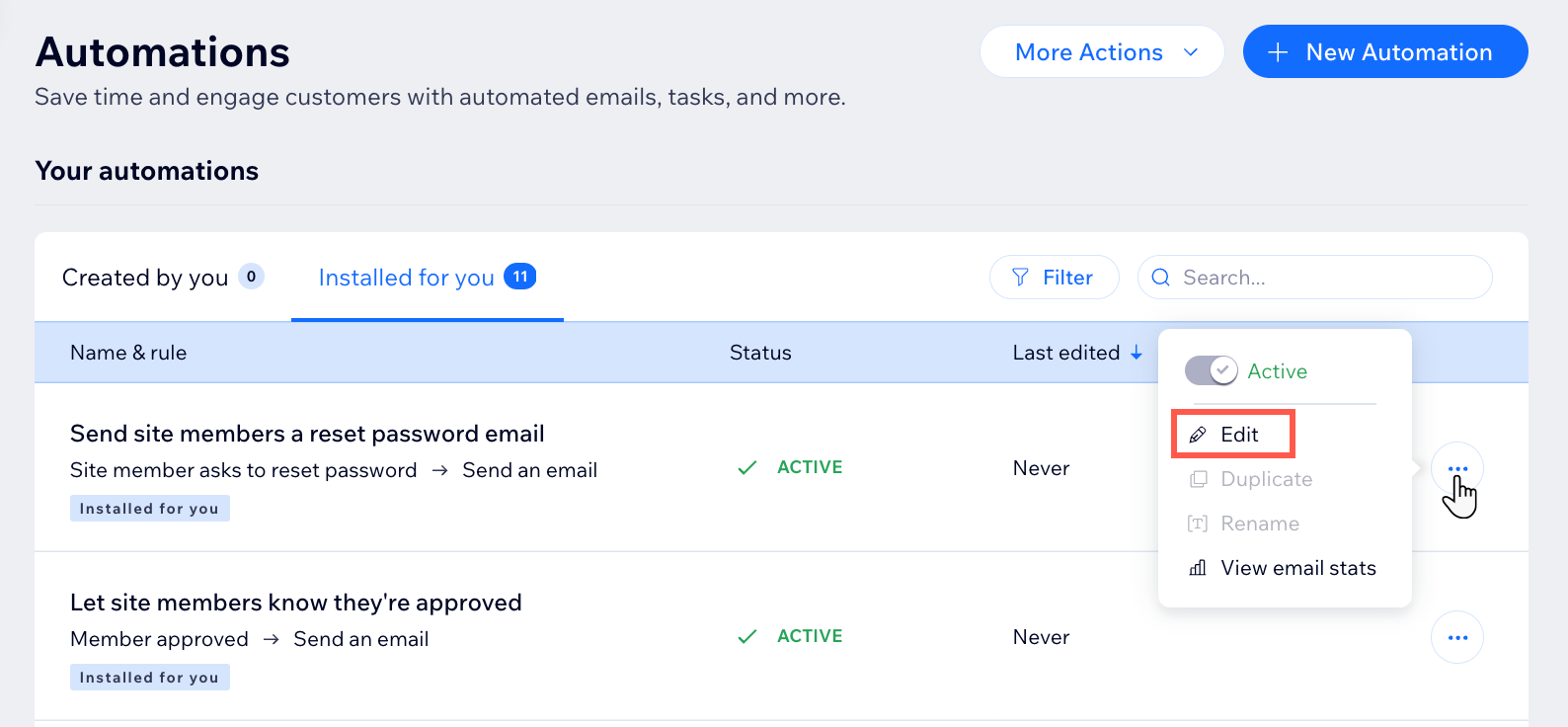
- 前往網站管理介面的「自動化功能」。
- 點擊相關自動化功能旁的「更多操作」圖示
 。
。 - 點擊「編輯」。
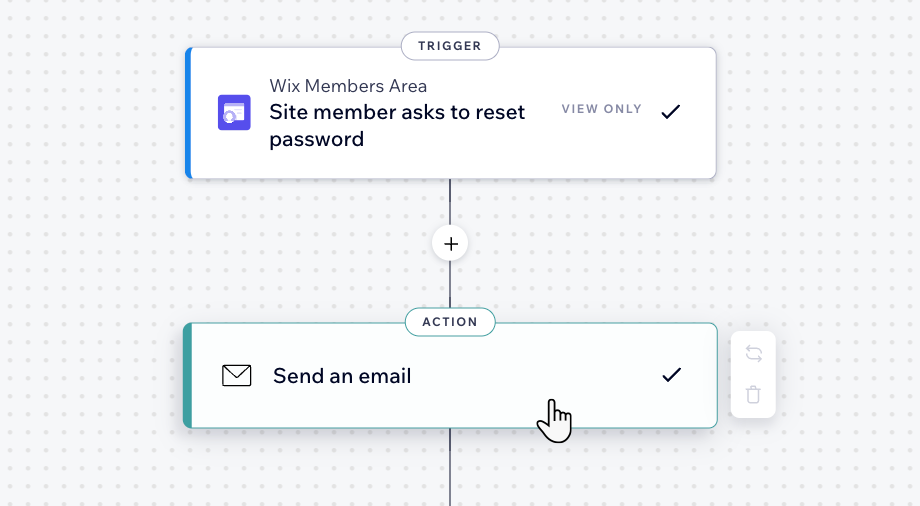
- 點擊「寄送電子郵件」操作。
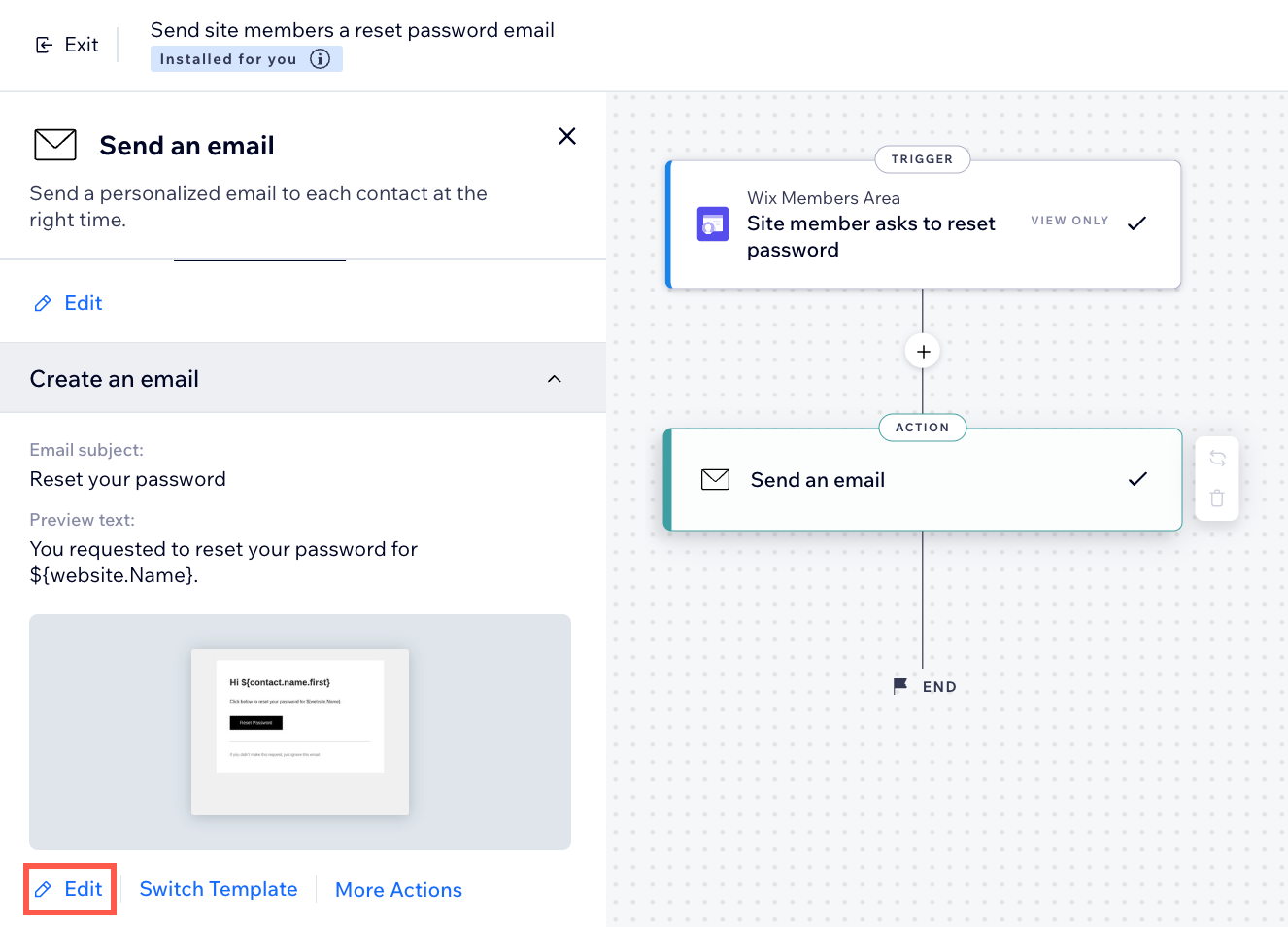
- 點擊左側面板中「建立電子郵件」下方的「編輯」。
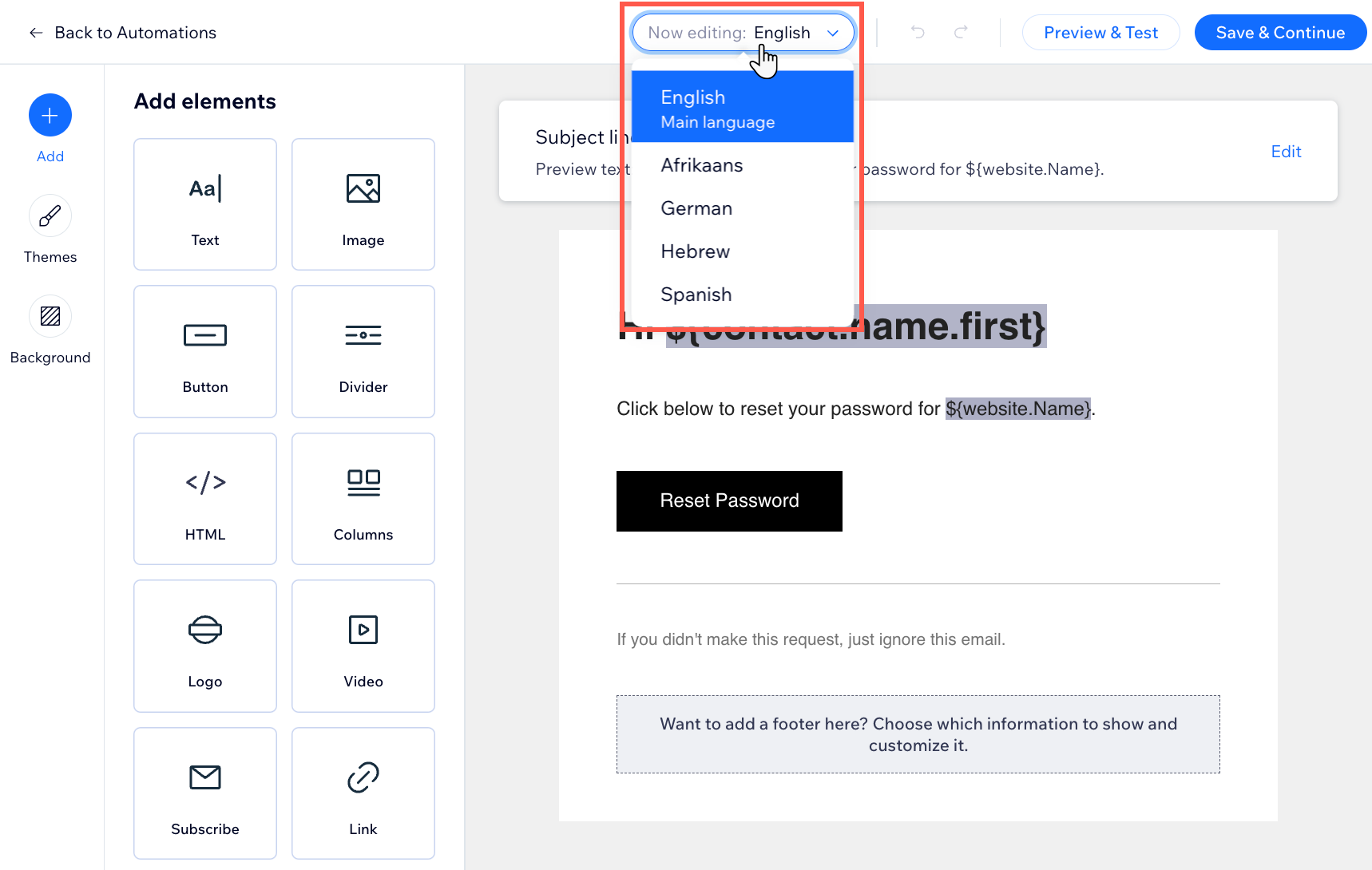
- 點擊頂端的「目前編輯語言」下拉式選單,然後選擇語言。
- 編輯電子郵件內容。
- 點擊「儲存並繼續」。
- 準備就緒後,點擊「發佈變更」以啟用自動化功能。
後續步驟
管理自動化功能。您可編輯、複製現有自動化功能及重新命名,並停用不需要的自動化功能。
常見問題
點擊下方問題,深入了解如何翻譯自動電子郵件。
哪些因素會決定電子郵件的寄送語言?
可以翻譯預先安裝及自行建立的自動電子郵件嗎?
如果已新增語言,但尚未在網站上顯示,該怎麼辦?
需要自行手動翻譯自動電子郵件的每個語言版本嗎?
設定這項自動化流程後,如果又在網站新增其他語言,會發生什麼情況?