Wix Multilingual:多語言網站 SEO 設定最佳化
Wix Multilingual 可讓您分別最佳化各語言的 SEO 設定,藉此針對不同語系調整策略,提升網站的線上能見度。
本文將說明如何最佳化網站次要語言頁面的 SEO 設定。
提示:
您也可使用 Wix SEO 設定檢查清單,取得網站主要語言的 SEO 建議。了解更多 SEO 設定檢查清單資訊。
步驟 1|選擇次要語言的關鍵字
設定任何 SEO 設定前,請選出最有可能觸及次要語言使用者的 3 個關鍵字。這些關鍵字應清楚描述商家或提供的服務,可以是該語系使用者可能會在搜尋引擎中輸入的單字或詞組。
請留意已在地化的關鍵字,並將其用於次要語言的 SEO 設定中。
想進一步了解關鍵字嗎?
前往 SEO 學習中心觀看如何選擇合適關鍵字的影片。
步驟 2|頁面 SEO 設定在地化
選好關鍵字後,即可開始最佳化各頁面的次要語言 SEO 設定。請為每個頁面輸入次要語言的頁面標題和描述,讓網站顯示在對應語系的搜尋結果中。
您也可將各頁面的 URL 動態資料欄位改為次要語言。發布網站後,系統會自動建立重新導向,將舊的 URL 動態資料欄位重新導向至新的 URL 動態資料欄位。
SEO 標題標籤選擇方法
SEO 中繼描述選擇方式
Wix 編輯器
Studio 編輯器
點擊編輯器頂端的「切換語言」下拉式選單。
選擇要編輯的次要語言。
點擊編輯器左側的「頁面與選單」
 。
。點擊相關頁面旁的「更多操作」圖示
 。
。點擊「SEO 基礎資訊」。
使用相關語言輸入頁面的標題標籤和中繼描述。
編輯「網址動態資料欄位」,使其符合次要語言。
確認「讓搜尋引擎索引此頁面」旁的切換按鈕已啟用。
點擊編輯器右上方的「發佈」。
步驟 3|圖片替代文字本地化
將替代文字本地化,可提升圖片在 Google 上的可見度並增加網站流量。替代文字可向搜尋引擎描述圖片內容,協助搜尋查詢找到最相關的結果。請為網站支援的每種語言新增替代文字,藉此最佳化圖片的 SEO。
除了使用便利的翻譯管理員平台,也可直接在編輯器中進行這項操作。
Wix 編輯器
Studio 編輯器
管理介面
- 前往編輯器。
- 點擊編輯器頂端的「切換語言」下拉式選單。
- 選擇要編輯的次要語言。
- 點擊編輯器左側的「頁面與選單」。
- 選擇相關頁面。
- 選擇該頁面中的相關圖片。
- 點擊「更多操作」圖示
 。
。 - 點擊「設定」圖示
 。
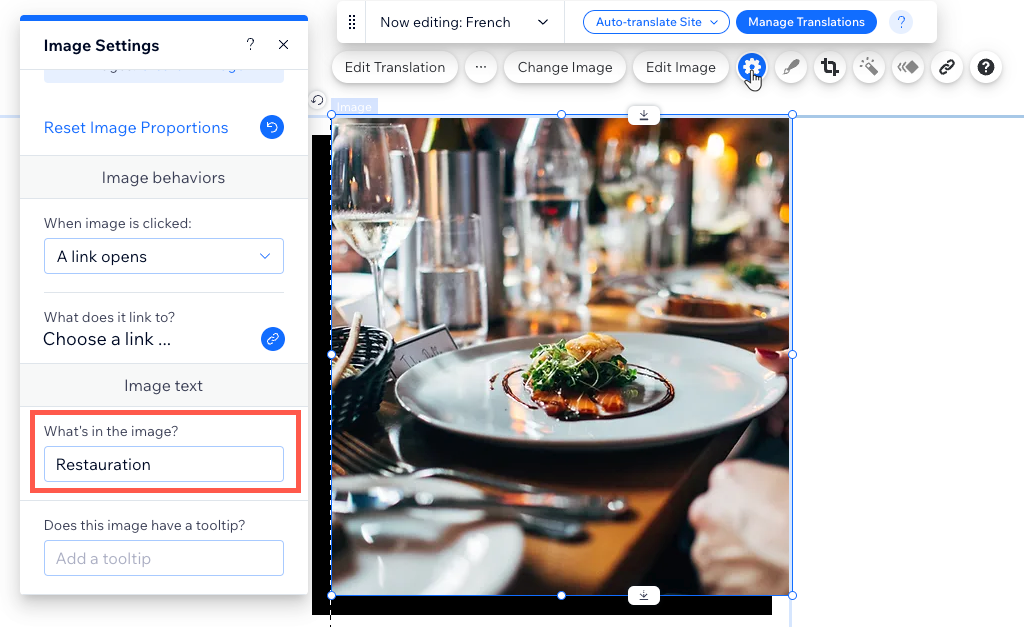
。 - 在「圖片中有什麼?」下方的欄位中輸入圖片描述。
步驟 4|各語言的元件連結
改善網站 SEO 的另一個絕佳方式,是建立連至網站其他頁面和外部頁面的連結。Wix 提供多種可加入連結的元件,例如文字、圖片和按鈕等。您可編輯網站上的每個元件,為次要語言設定獨特連結。
Wix 編輯器
Studio 編輯器
- 前往編輯器。
- 點擊編輯器頂端的「切換語言」下拉式選單。
- 選擇要編輯的次要語言。
- 點擊編輯器左側的「頁面與選單」。
- 選擇相關頁面。
- 選擇該頁面中的相關元件。
- 點擊「更多操作」圖示 。
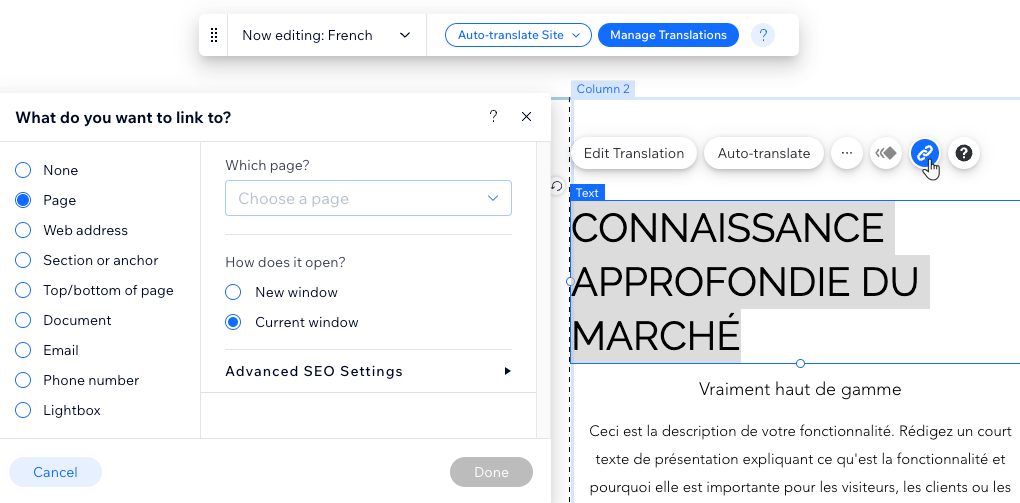
- 點擊「連結」圖示
 。
。 - 選擇連結目的地,並輸入目標連結。