


Wix Multilingual:使用翻譯管理工具
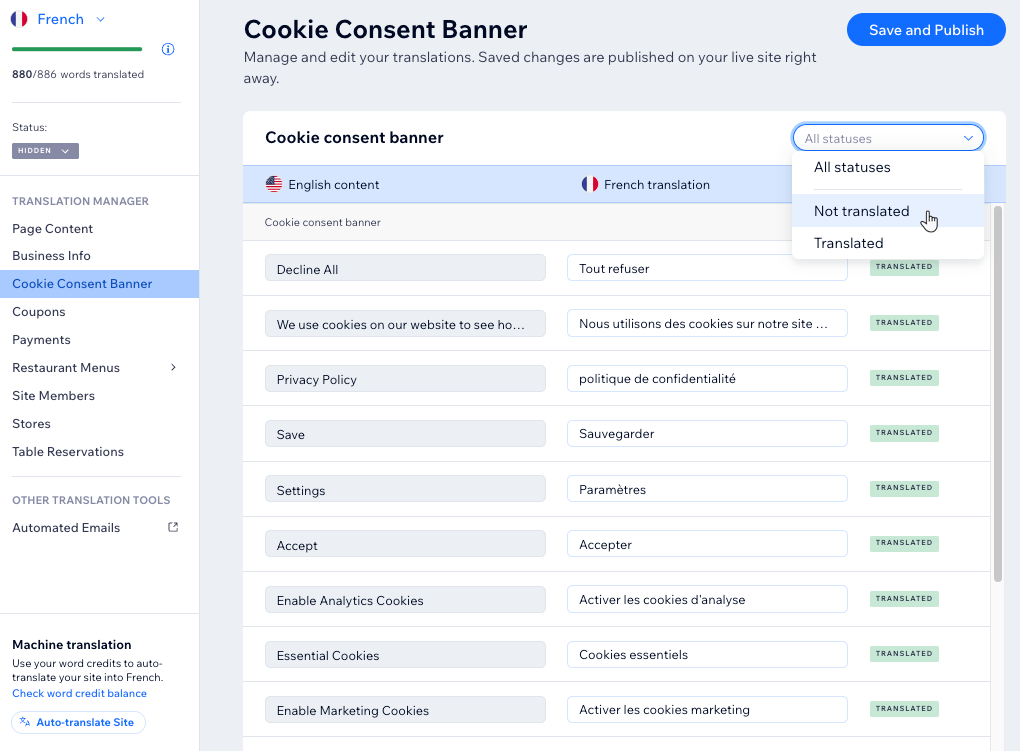
透過網站管理介面的翻譯管理工具,集中翻譯網站和商務內容。可選擇手動翻譯內容或使用自動翻譯。
本文將說明以下內容:
開始之前:
在網站新增並設定 Wix Multilingual。
使用翻譯管理工具
Wix Multilingual 提供兩種網站內容翻譯方式,包括文字、圖片和連結等內容:自動翻譯和手動翻譯。若安裝應用程式時選擇自動翻譯網站,即可依需求審核並編輯譯文。
提示:
在管理介面翻譯所有應用程式和網站內容,並前往編輯器翻譯元件。
管理介面
Wix 編輯器
Studio 編輯器
- 前往網站管理介面的翻譯管理工具。
- (若有超過 2 種語言)點擊左上方的語言下拉式選單,選擇相關語言。

- 在左側選擇要翻譯的內容:
- 點擊「頁面內容」,翻譯網站頁面中的文字片段。
- 選擇相關的 Wix 應用程式。
- 選擇內容翻譯方式:
審核現有的自動譯文
手動翻譯內容

自動翻譯整個網站

查看實際效果:
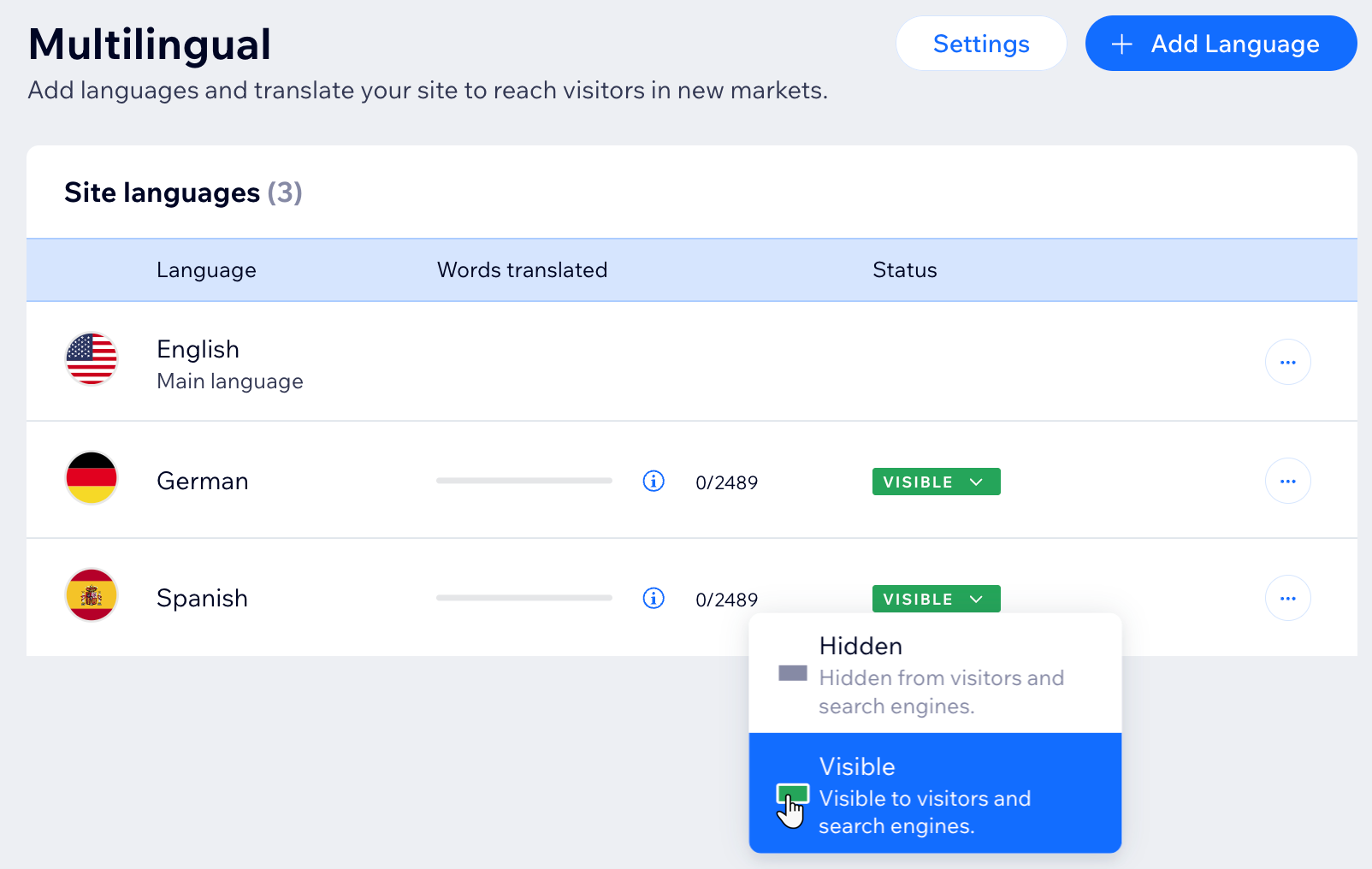
翻譯完所有欄位後,點擊「儲存並發布」。若要在已上線的網站顯示翻譯,請將相關語言的狀態從「隱藏」變更為「顯示」。
常見問題
點擊下方問題,深入了解翻譯管理員:
如何查看字詞點數餘額?

可以一次自動翻譯所有網站內容嗎?
如何翻譯頁面的 SEO?
如果在其他分頁翻譯編輯器文字,會發生什麼情況?
是否有無法使用 Wix Multilingual 翻譯的內容?
如何編輯翻譯內容中的連結或新增連結?
翻譯管理工具是否提供鍵盤捷徑?
是否可依翻譯狀態篩選內容?
是否可在翻譯管理工具中搜尋內容?