Wix Multilingual:翻譯文字、按鈕和連結
可使用 Wix Multilingual 翻譯網站上的文字、按鈕和連結。選擇使用管理介面中的翻譯管理工具,或前往編輯器查看翻譯內容在頁面上的顯示效果。
開始之前:
在網站上新增並設定 Wix Multilingual,再使用翻譯管理工具翻譯網站。
翻譯文字、按鈕和連結:
Wix 編輯器
Studio 編輯器
管理介面
- 前往編輯器。
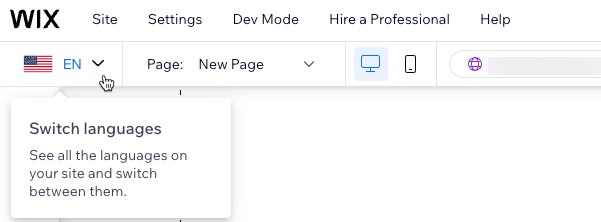
- 點擊編輯器頂端的「切換語言」下拉式選單。
- 選擇要編輯的語言。
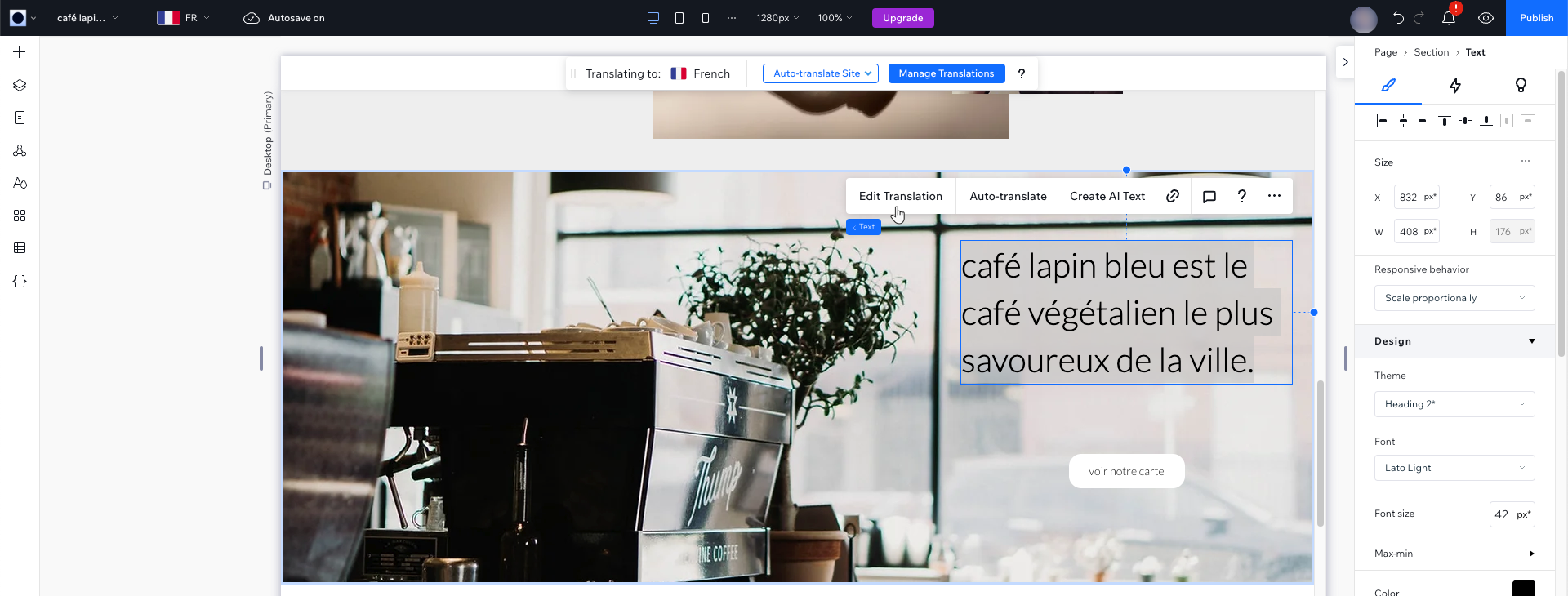
- 選擇頁面上要翻譯的文字元件。
- 點擊「編輯翻譯」或「自動翻譯」,即可輸入或編輯翻譯。
注意:目前,可折疊文字只能手動翻譯。 - (選填)以次要語言設計元件。
- (按鈕和連結選填)點擊「連結」圖示
 即可變更連結。
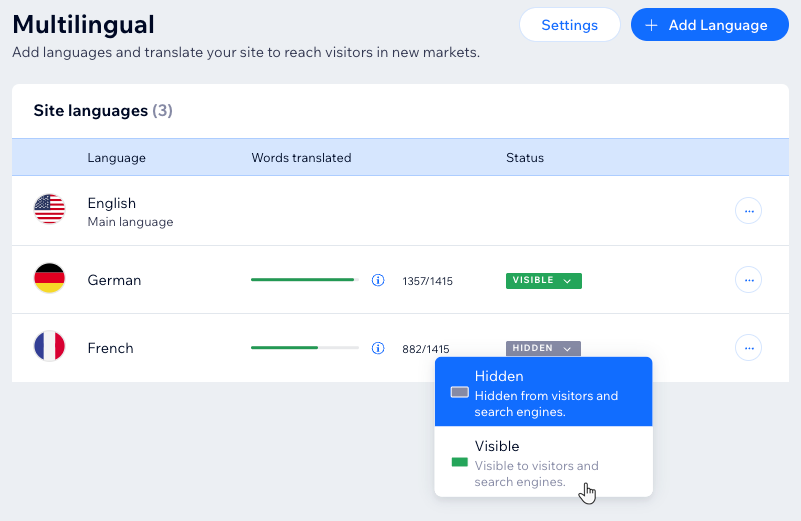
 - (如果次要語言仍處於隱藏狀態)讓網站顯示此語言:
- 前往網站管理介面的「多語言」。
- 點擊語言旁的「狀態」下拉式選單,然後選擇「顯示」。