


Wix Multilingual:依語言自訂圖片
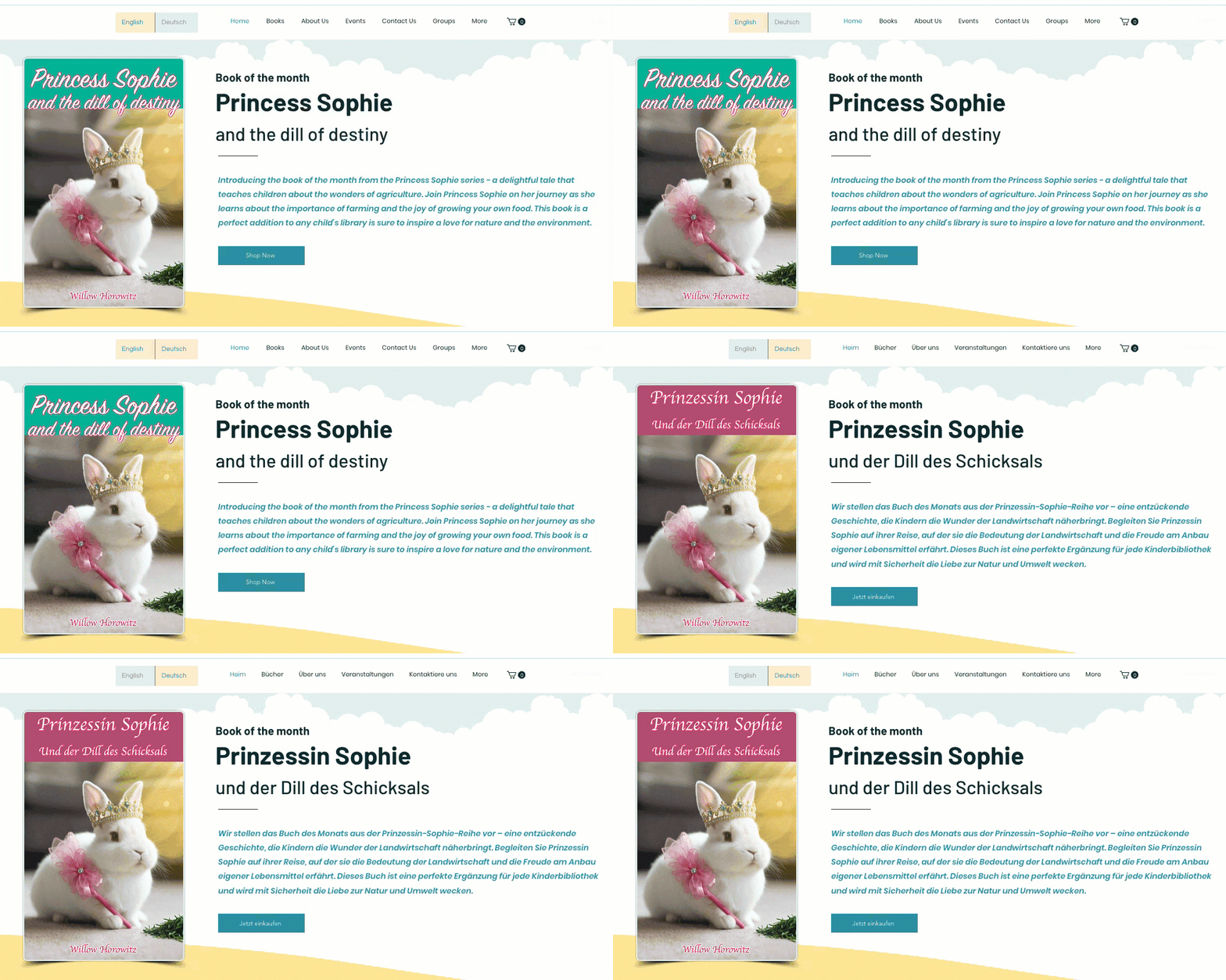
依照訪客的語言自訂網站圖片,讓內容更貼近不同訪客。例如,書店網站可針對每種語言,以不同的封面設計顯示每月選書。
開始之前:
依語言自訂圖片
選擇為每種語言顯示不同圖片,或使用 Wix Photo Studio 調整圖片。翻譯圖片的替代文字,並設定訪客點擊圖片時的動作。
Wix 編輯器
Studio 編輯器
管理介面
- 前往編輯器。
- 點擊 Wix 編輯器頂端的「切換語言」下拉式選單。
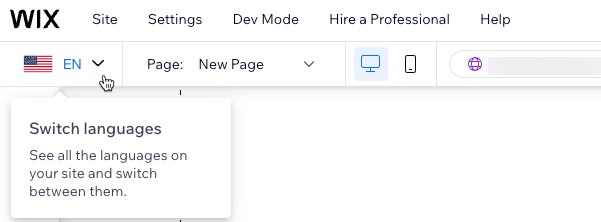
- 選擇要編輯的語言。
- 點擊編輯器左側的「頁面與選單」
 。
。 - 選擇要編輯的頁面。
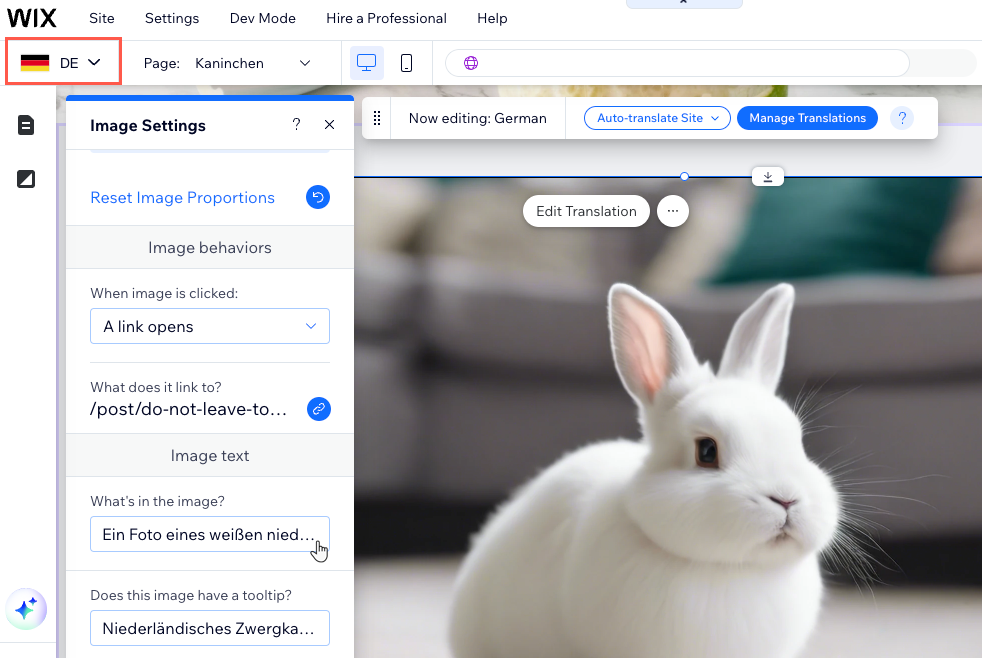
- 在頁面上選擇相關圖片。
- 點擊「編輯 翻譯」。
- 設定該語言的圖片:
- 變更圖片:點擊「變更」
 ,為次要語言選擇其他圖片。
 - 變更圖片行為:
- 在「點擊圖片時」下選擇選項。
- 在「此連結會連到哪裡?」下選擇選項。
- 變更替代文字:
- 在「圖片中有什麼?」下輸入圖片描述。
- 在「這張圖片有工具提示嗎?」下輸入工具提示文字。
- 變更圖片:點擊「變更」
提示:
如果已為各語言指定不同圖片,變更主要語言的圖片不會影響其他語言。不過,若尚未設定特定語言的圖片,更新主要語言的圖片時,所有語言的圖片都會一併變更。
為各語言自訂圖庫
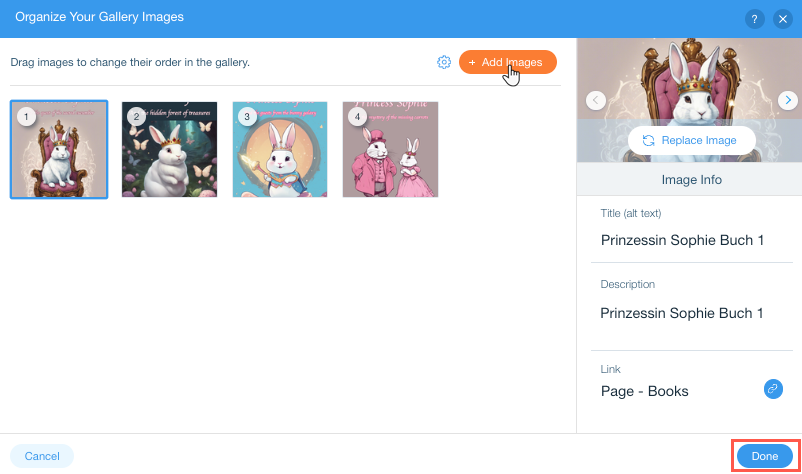
為網站的各個語言版本自訂圖庫。您可取代現有圖片、新增更多圖片並調整圖片順序。此外,也可調整圖庫中每張圖片的設定,包括替代文字、描述和圖片連結。
重要:
- 您可自訂下列圖庫:格線圖庫、蜂巢式(菱形和三角形)、動態投影片、自由式、3D 投影片放映、3D 浮動切換。
- 了解如何翻譯專業圖庫。
若要為各語言自訂圖庫:
- 前往編輯器。
- 點擊 Wix 編輯器頂端的「切換語言」下拉式選單。
- 選擇要編輯的語言。
- 點擊編輯器左側的「頁面與選單」。
- 選擇要編輯的頁面。
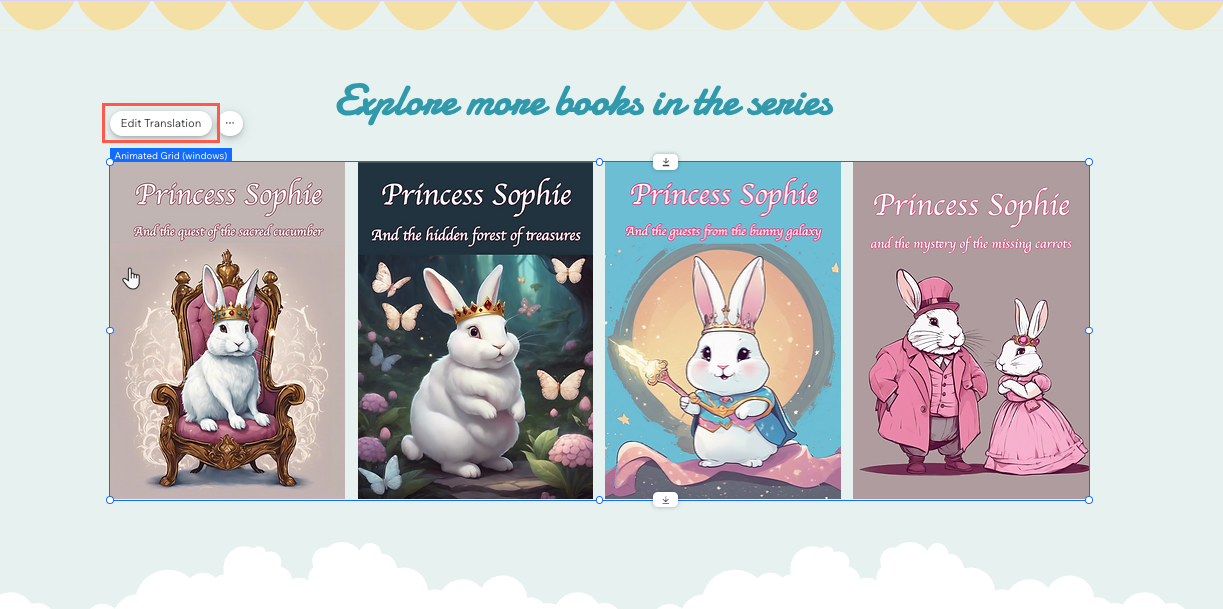
- 選擇頁面中的相關圖庫。
- 點擊「編輯翻譯」。
- 設定此語言的圖庫:
- 點擊「+ 新增圖片」即可新增其他圖片。
- 點擊「取代圖片」即可選擇其他圖片。
- 拖放圖片即可重新排序。
- 變更右側的圖片資訊:
- 輸入「標題」。
- 輸入「說明」。
- 新增「連結」。
- 點擊「完成」。
常見問題
點擊下方問題,深入了解如何依語言自訂網站圖片。
哪些圖片無法依語言變更?
是否可依各語言只調整現有圖片?
 ,即可存取
,即可存取 
如何為網站的不同語言選擇及變更圖片?

為何要翻譯替代文字?
