


Wix Multilingual:設定語言選單
語言選單可供網站訪客切換語言。自訂設計和版面配置,完美搭配網站風格。還可新增生動動畫,吸引訪客注意。
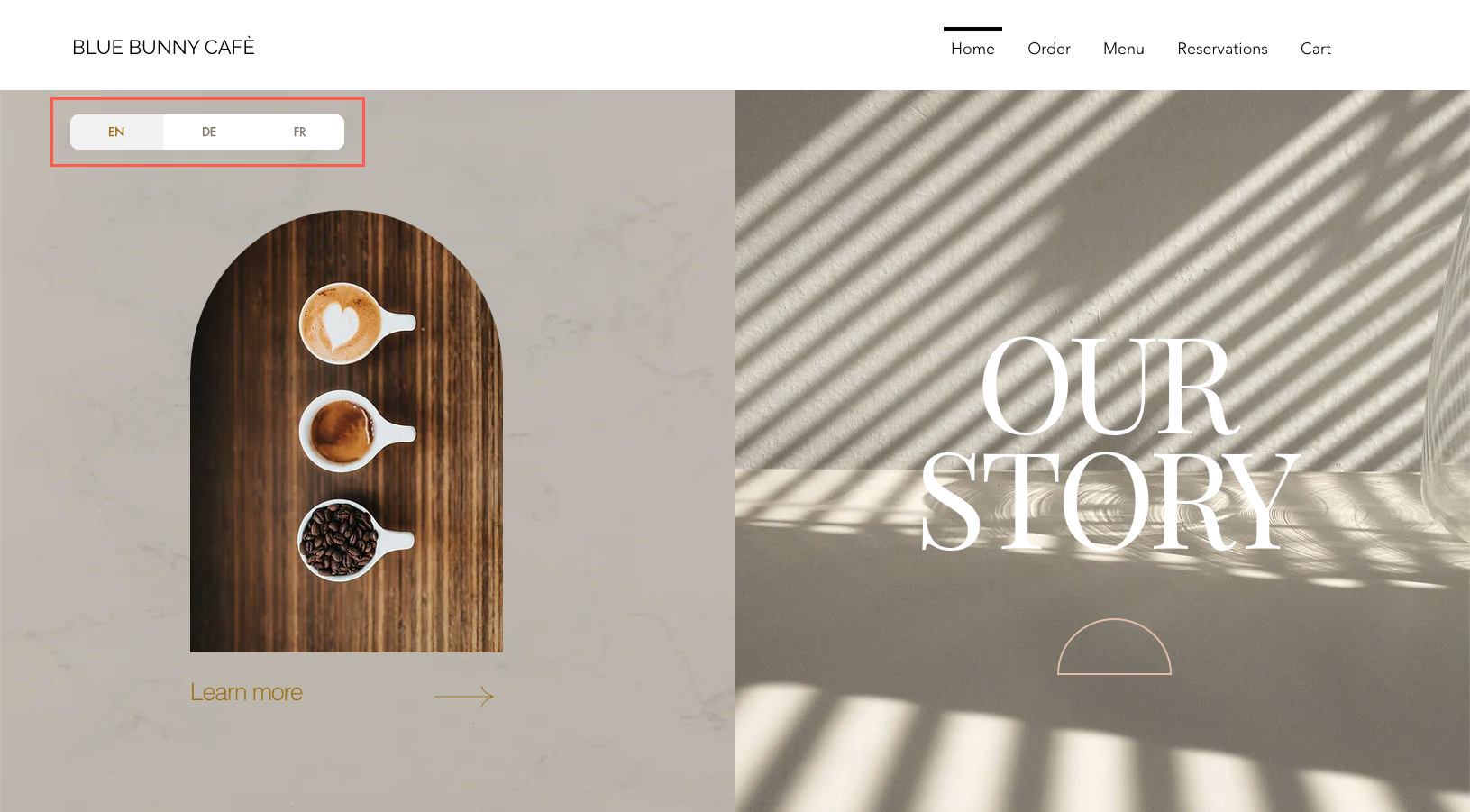
自訂網站的所有語言:
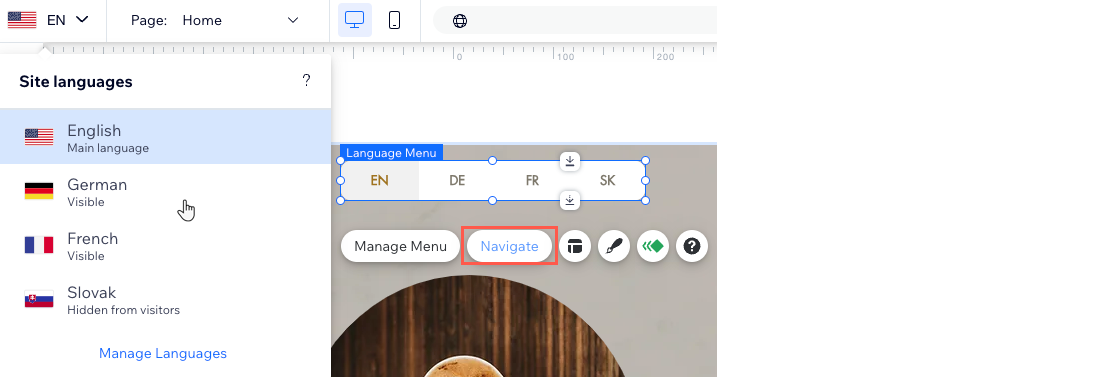
以網站主要語言設計語言選單時,變更會套用至所有次要語言。不過,若要為特定次要語言使用不同設計,請點擊切換,然後選擇相關語言。
重新排列語言
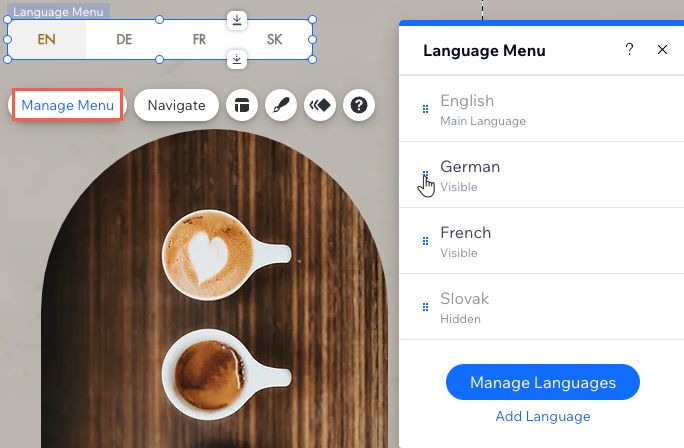
語言選單中的語言可依任何順序顯示,只要將語言拖放至所需位置即可。
注意:
主要語言一律會顯示在語言選單的第一位。
Wix 編輯器
Studio 編輯器
- 前往編輯器中的主要語言版本。
- 點擊頁面上的語言選單元件。
- 點擊管理選單。
- 點擊並拖放語言至所需位置。
變更版面配置
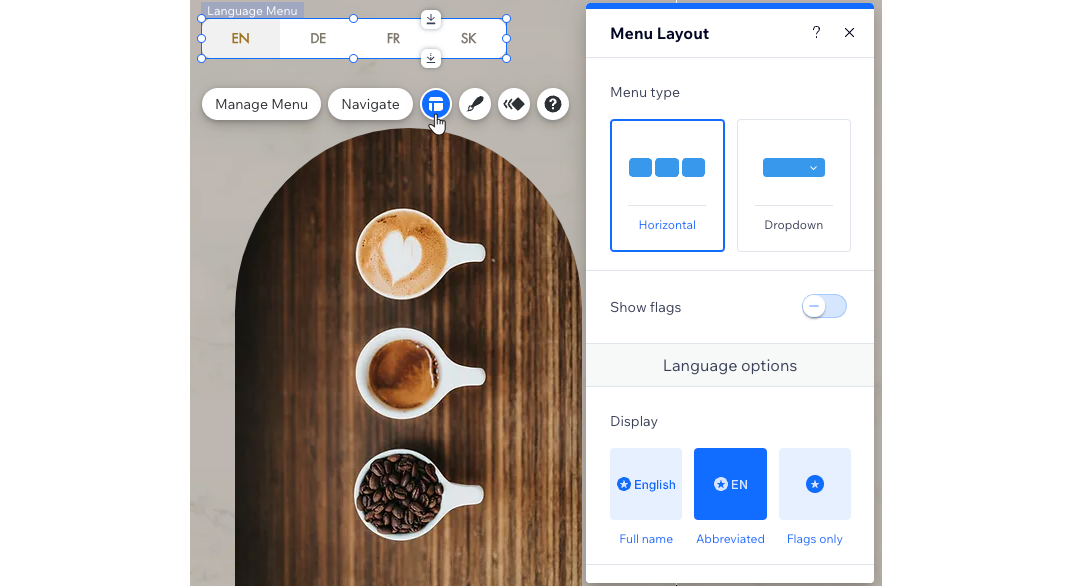
自訂語言選單,完美搭配網站風格。選擇橫向或下拉式選單、旗幟的顯示方式,以及語言的呈現方式。
Wix 編輯器
Studio 編輯器
- 前往編輯器中的主要語言版本。
- 點擊頁面上的語言選單元件。
- 點擊選單的「版面配置」圖示
 。
。 - 使用可用選項自訂選單版面配置:
- 選單類型:選擇選單類型:
- 橫向:語言選項會並排顯示。
- 下拉式選單:語言選項會顯示在下拉式選單中。
- 顯示旗幟:啟用此切換開關即可顯示旗幟,並使用以下選項進行自訂:
- 選擇旗幟樣式:選擇偏好的樣式:圓形、長方形或圓角。
- 大小:放大或縮小旗幟。
- 顯示方式:選擇語言的顯示方式:完整名稱、縮寫或僅顯示旗幟。
- 對齊方式:選擇對齊選項:靠左、置中或靠右。
- 選單類型:選擇選單類型:
設計變更
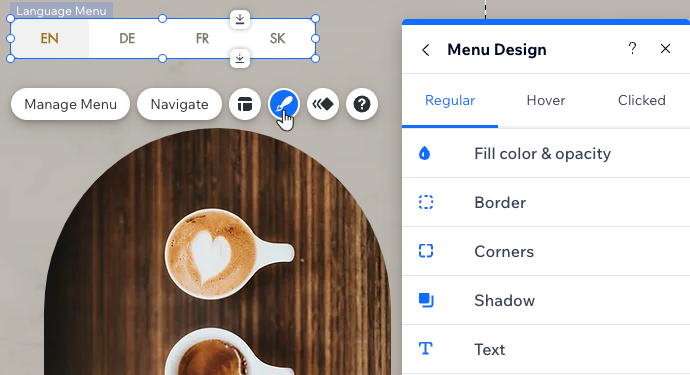
調整語言選單的視覺設計,使其與網站的外觀和形象相襯。可分別變更固定、浮動和點擊後三種狀態的設計。
Wix 編輯器
Studio 編輯器
- 前往編輯器中的主要語言版本。
- 點擊頁面上的語言選單元件。
- 點擊選單的「設計」圖示
 。
。 - (選填)選擇設計。
- 點擊「自訂設計」,再使用以下選項自訂選單:
注意:可分別設定三種選單狀態的設計:固定、浮動和點擊後。

- 填滿色彩與不透明度:調整背景和分隔線的色彩與不透明度。
- 邊框:調整邊框的色彩、不透明度和寬度。
- 邊角:輸入像素數值即可變更選單的邊角半徑(數值越大,邊角越圓)。提示:點擊中央的鎖定圖示,即可為不同邊角指定不同數值。
- 陰影:點擊「啟用陰影」切換開關,即可建立並自訂選單周圍的陰影。
- 文字:自訂文字的色彩、字型、主題和大小。
新增動畫
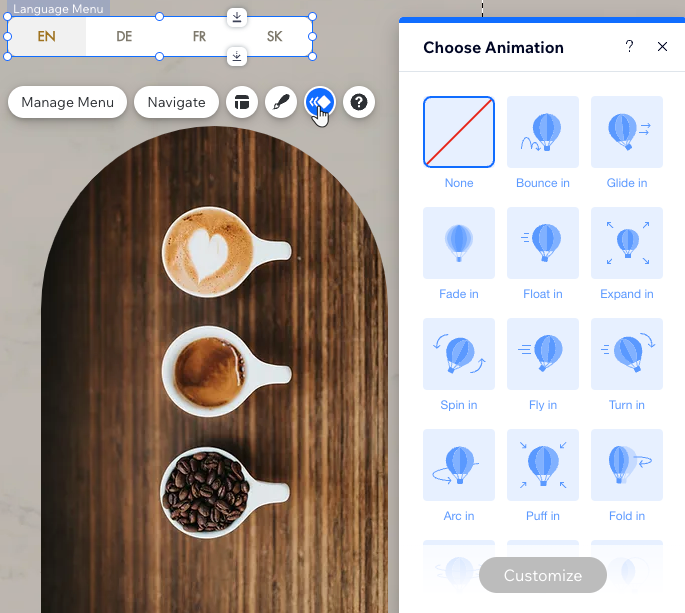
為語言選單新增動畫,讓選單更加醒目。您可控制動畫方向、持續時間和延遲時間,並決定只在首次造訪或每次造訪時顯示動畫。
自訂動畫設定:
- 在編輯器中前往主要語言版本。
- 點擊頁面上的語言選單元件。
- 點擊「選擇動畫」圖示
 。
。 - 選擇動畫。
- 點擊「自訂」,即可編輯動畫方向、持續時間和延遲時間,並決定只在首次造訪或每次造訪時顯示動畫。
常見問題
點擊下方問題,深入了解語言選單的自訂方式:
為什麼語言選單未顯示?
可以設計行動版檢視中的語言選單嗎?
可以變更選單中的語言縮寫嗎?