


Wix Multilingual:依語言自訂網站選單
依語言自訂網站選單,讓網站訪客看到符合其語言與地區的內容。也可針對各語言重新排列或隱藏部分項目。配合不同語言的搜尋查詢,有助於改善網站的 SEO。
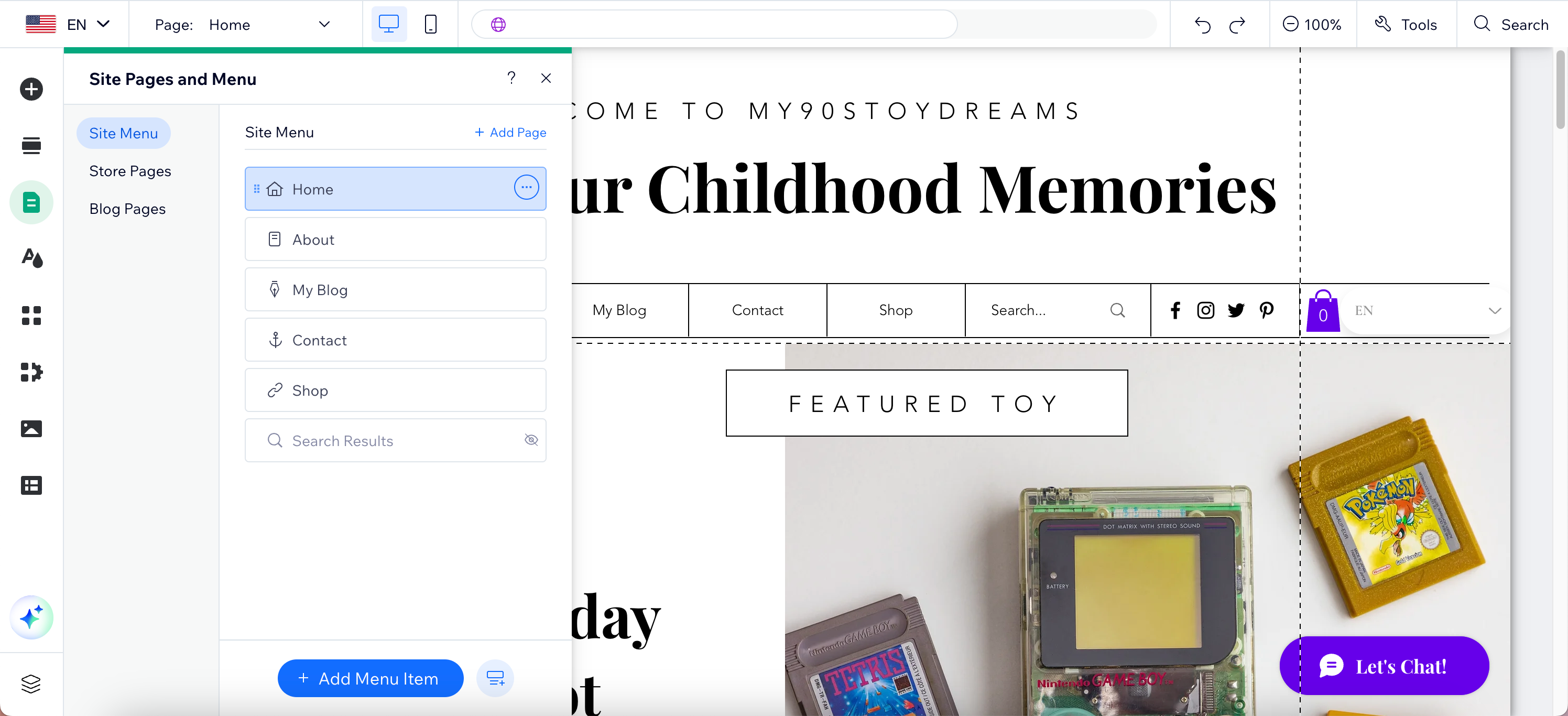
翻譯網站選單
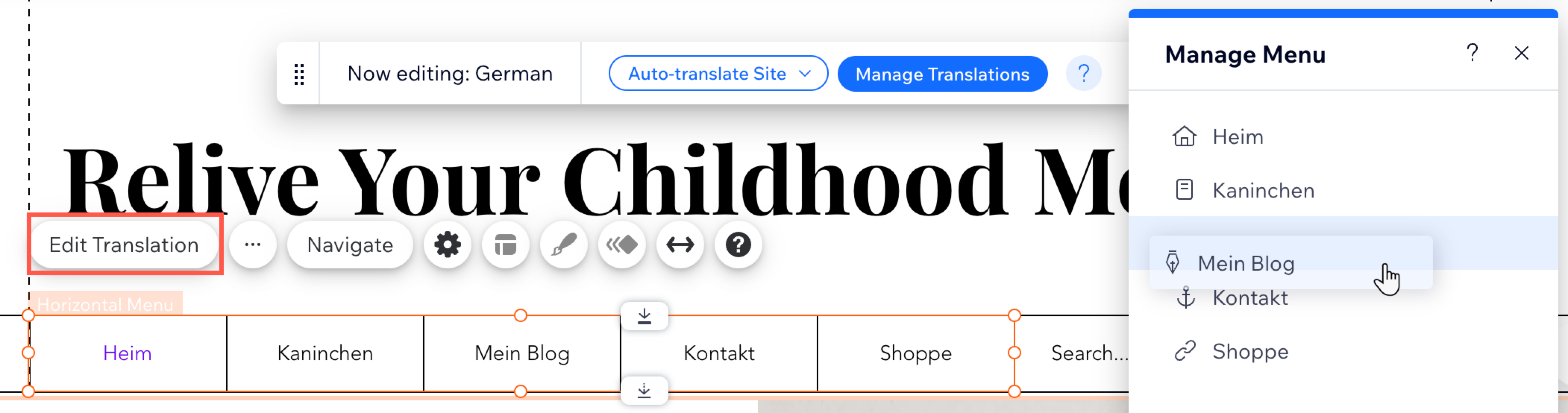
翻譯網站選單,讓訪客能以自己的語言瀏覽,提升網站的包容性。例如,將「Emergency Services」翻譯成法文的「Services d'Urgence」,可讓法文訪客快速找到緊急協助。
Wix 編輯器
Studio 編輯器
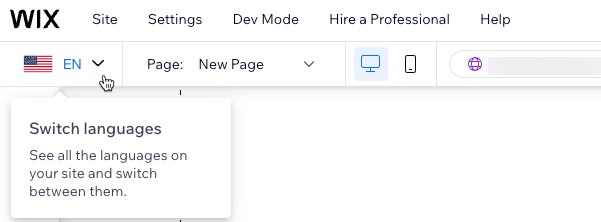
 。
。 。
。 

調整各語言的選單項目順序
自訂各語言的網站選單,讓訪客看到最相關的內容。例如,法文版網站可能優先顯示「女裝」,德文版則可能先顯示「男裝」。變更其中一種語言的順序不會影響其他語言。
依語言顯示或隱藏選單項目
顯示或隱藏各語言的選單項目,向不同網站訪客推廣不同內容。例如,可在西班牙文網站顯示「當地活動」,並在英文網站隱藏此項目。調整某種語言的可見度不會影響其他語言。
Wix 編輯器
Studio 編輯器

 。
。
常見問題
點擊下方問題,即可深入了解如何依語言自訂網站選單。
如何重設選單項目的翻譯和順序?
 ,然後選擇選單,即可重新新增選單。
 翻譯選單後,選單的設計、字型和色彩會改變嗎?
為什麼次要語言網站版本中未顯示主要語言的選單項目?
可以隱藏特定語言的選單項目嗎?
選單中的「尚有...項」按鈕可以翻譯嗎?
 。
。 網站同時提供從右至左(RTL)和從左至右(LTR)的語言時,如何排列選單項目?
可以從網站管理介面的翻譯管理員翻譯網站選單嗎?
