Wix Multilingual:概覽
2 分鐘
透過 Wix Multilingual,您可手動或自動將網站翻譯成 180 多種語言。訪客可選擇偏好的語言,進而獲得更在地的體驗。您可為每種語言量身打造獨特版本,包括不同的文字、圖片、SEO 設定等。
了解商務人士如何充分利用 Wix Multilingual 的方法
運作方式
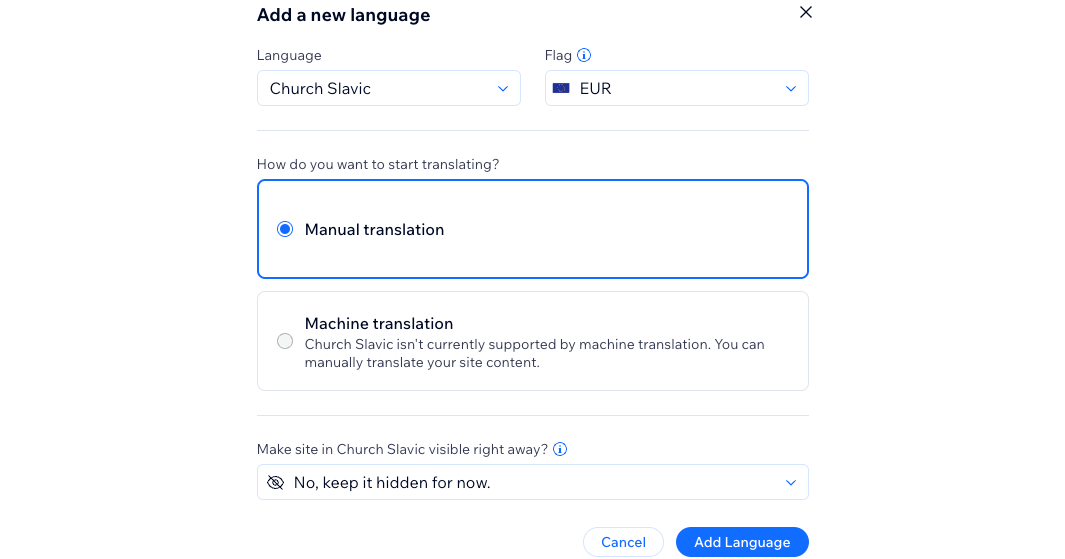
在主要語言的網站建置完成後,請 新增 Wix Multilingual。在設定應用程式的過程中,您將選擇主要語言和次要語言。
系統接著會顯示選項,詢問要 手動或自動 翻譯網站,讓您掌控內容如何適應不同的語言版本。隨著網站發展,這能實現高效且可自訂的語言管理。
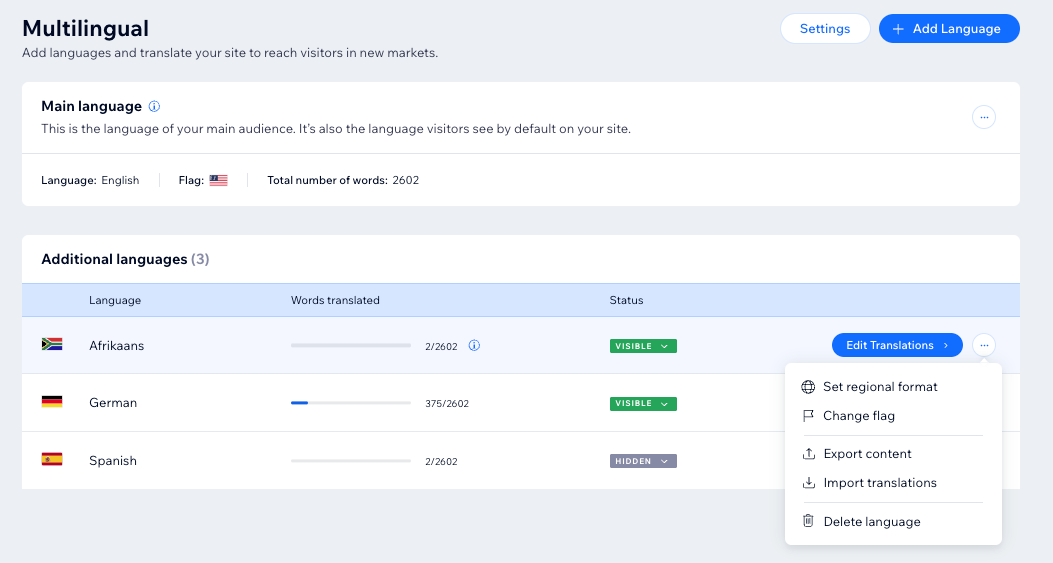
您也可以 管理翻譯:新增更多語言、翻譯網站中的新頁面或元件、移除語言等。
輕鬆管理翻譯
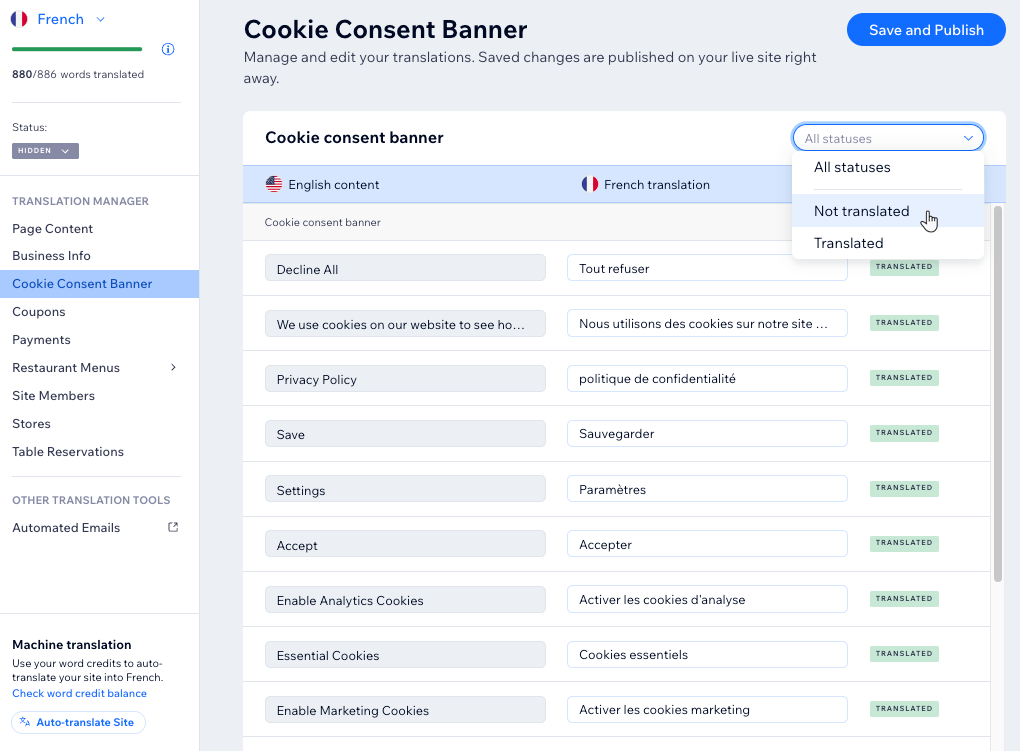
翻譯管理員會在單一地點顯示所有網站內容清單,並標示仍需翻譯的項目。您也可以隱藏或刪除任何不再希望顯示的語言。
訪客如何瀏覽多語系網站
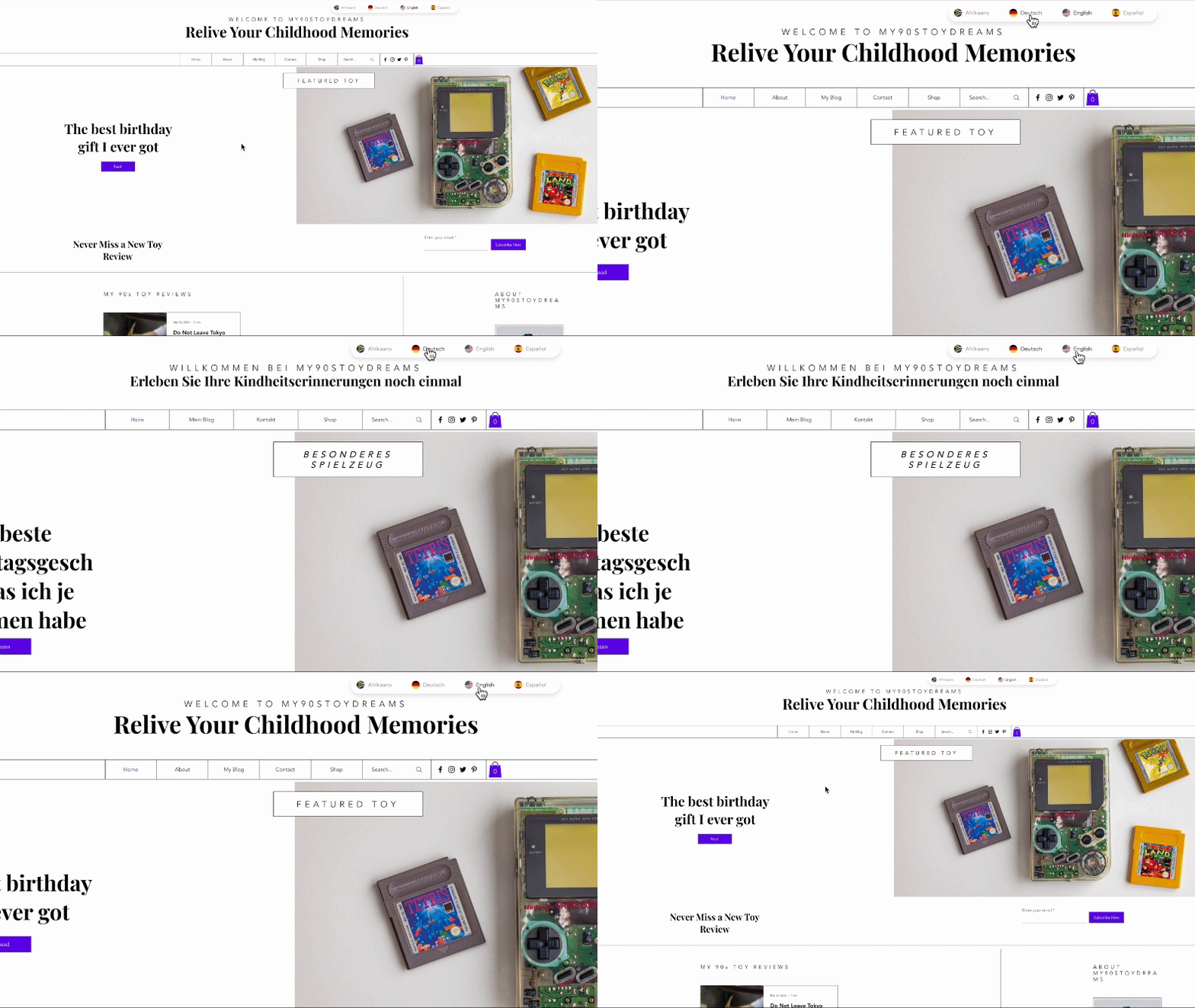
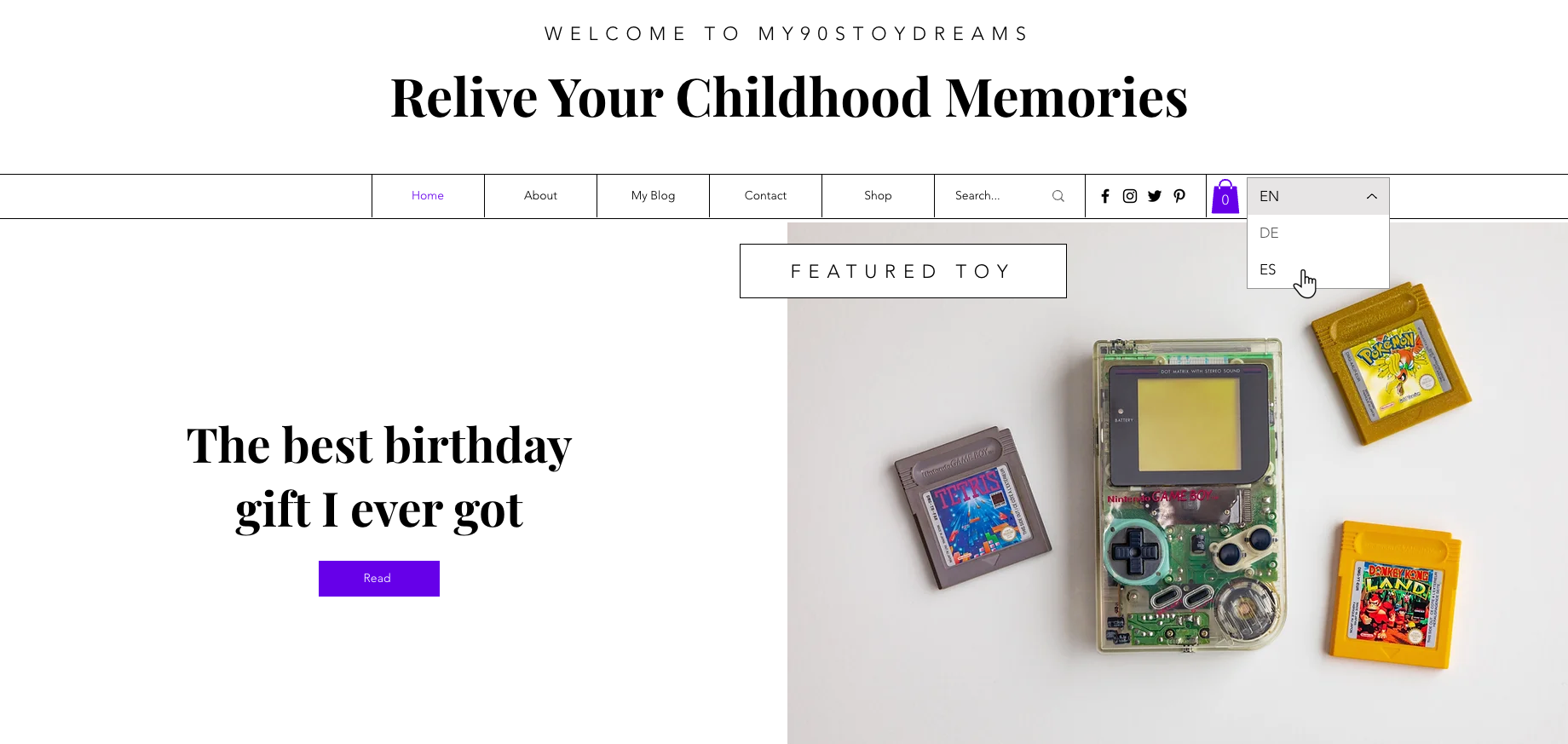
安裝應用程式時,編輯器會自動新增語言選擇選單,網站訪客即可使用該選單切換語言。
選單會顯示網站上所有已發佈的語言,您甚至可以決定語言顯現的順序。您可根據需求 自訂選單,個人化設計、版面配置和文字。
針對不同語言版本最佳化 SEO
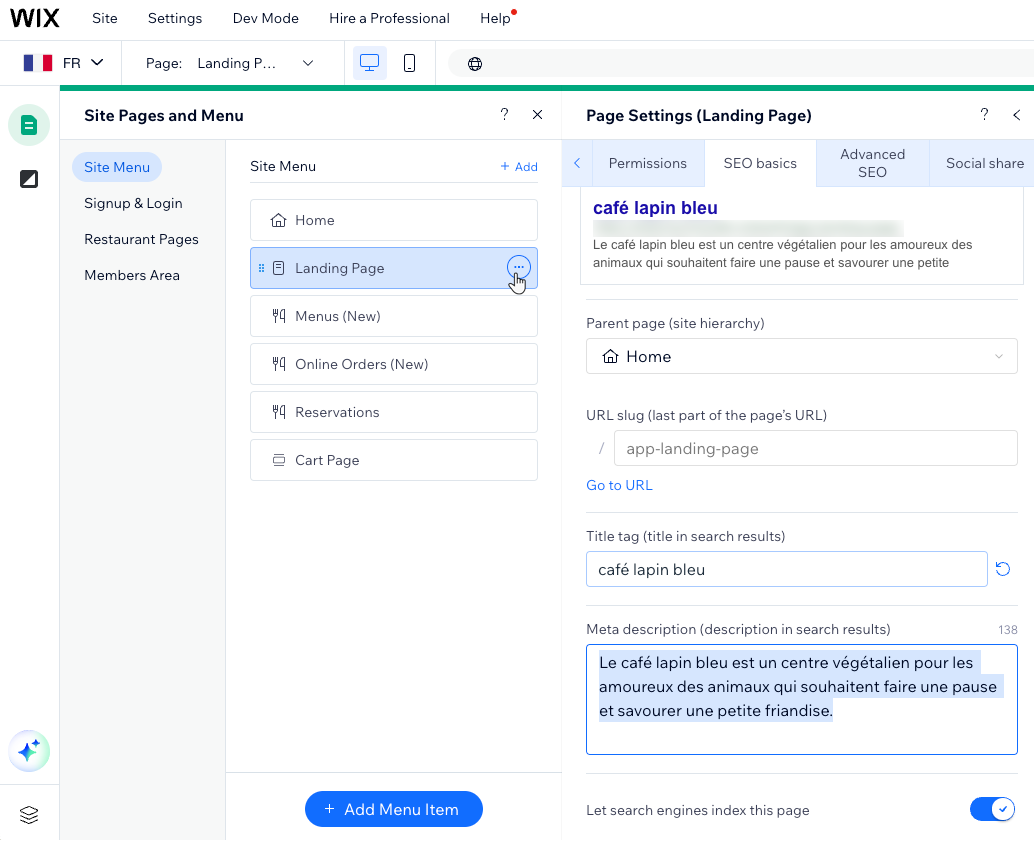
Wix Multilingual 讓您可 針對每種語言分別最佳化 SEO 設定。這代表您可針對不同語系調整策略,並強化網路曝光率。
您也可以選擇變更網址結構以提升搜尋排名。目前提供三種選項:子目錄、子網域以及語言參數。瞭解更多變更網址結構的優點與風險