


Wix Inbox:寄送訊息與附加品項
5 分鐘
Wix Inbox 可讓您直接向顧客寄送訊息並附加品項。這有助於提高通訊效率並提供個人化體驗,進而促進顧客關係成長。您可以在同一個平台內寄送附件、付款請求、優惠券以及產品或服務連結。此外,您還可以使用儲存的回覆來縮短回應時間。
想像一下,當顧客詢問產品時,您可以快速回覆詳細資訊、附加產品手冊,甚至寄送付款請求──這一切都在一次流暢的互動中完成。這不僅能節省時間,還能提升顧客體驗,增加其採購的可能性。
寄送訊息
無需離開 Wix Inbox,即可透過電子郵件、聊天或其他渠道(如 Facebook 和簡訊)向連絡人寄送訊息。瞭解更多 Wix Inbox 渠道資訊。
請注意:
可用的渠道取決於您擁有的該位聯絡人資訊。
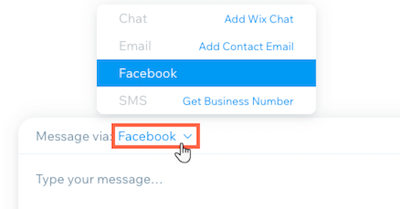
寄送訊息:
- 前往網站管理介面的 收件匣。
- 點擊現有對話,或點擊右上角的 新訊息 以開始新對話。
- 選擇相關選項:
- 選擇現有聯絡人: 從可用清單中選擇聯絡人。
- 新增聯絡人: 手動將新對象新增至聯絡人清單。
- 點擊 + 新增聯絡人 並輸入詳細資訊。
- 點擊 儲存。
- 點擊底部的文字方塊即可開始輸入訊息。
- 點擊 傳送管道 下拉選單,選擇傳送訊息的渠道。
請留意: 若已在訊息中附加品項並決定更改渠道(例如從電子郵件更改為聊天),將會遺失附加品項,且必須重新附加。 - 點擊 寄送。
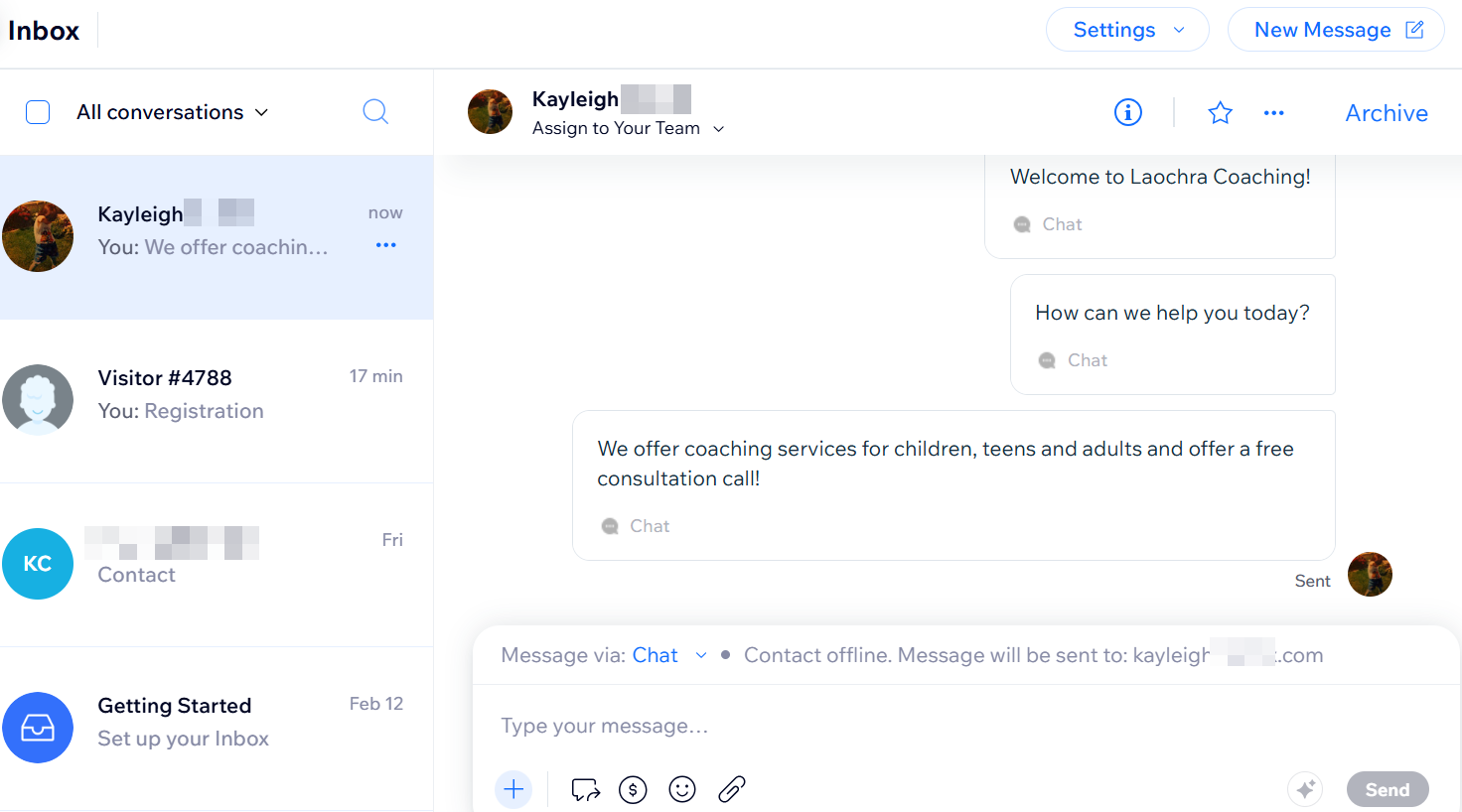
寄送儲存的回覆
建立儲存的回覆,以便快速存取常用訊息(例如「歡迎」訊息)和一般資訊(例如退款政策)。
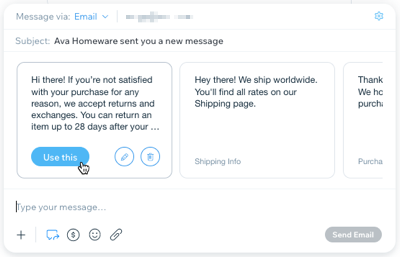
建立或寄送儲存的回覆:
- 前往網站管理介面的 收件匣。
- 點擊現有對話,或點擊右上角的 新訊息 以開始新對話。
- 點擊底部的文字方塊即可開始輸入訊息。
- 點擊 傳送管道 下拉選單,選擇傳送訊息的渠道。
請留意: 可用的渠道取決於您擁有的該位聯絡人資訊。 - 點擊 儲存的回覆 圖示
 。
。 - 選擇您要執行的操作:
- 建立自訂儲存回覆:
- 在儲存回覆面板中向右捲動,然後點擊 + 建立儲存的回覆。
- 為儲存的回覆輸入名稱。
- 在 您的訊息 下方輸入回覆文字。
- 點擊 建立。
- 將鼠標懸停在剛建立的回覆上,然後點擊 使用此回覆。
- 傳送現有儲存回覆:
- 將鼠標懸停在要使用的回覆上。
- 點擊 使用此回覆。
- 建立自訂儲存回覆:
- 點擊 寄送 即可傳送訊息。
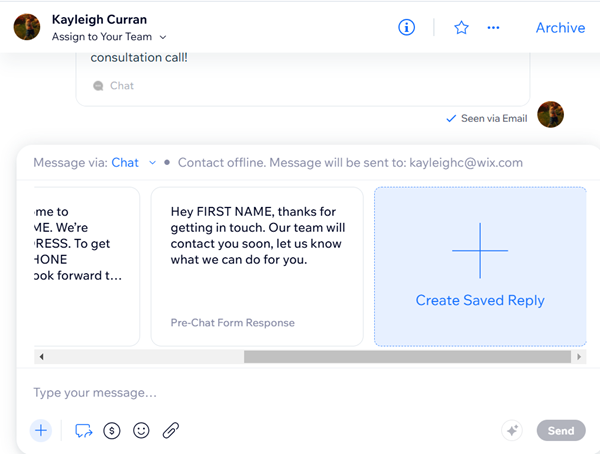
提示:
將鼠標懸停在儲存的回覆上,然後點擊 編輯 圖示  進行修改,或點擊 移除 圖示
  從清單中刪除。
進行修改,或點擊 移除 圖示 從清單中刪除。請求付款
寄送 付款連結 以分享便利的付款請求。連絡人可以使用信用卡或 PayPal 帳戶進行付款。
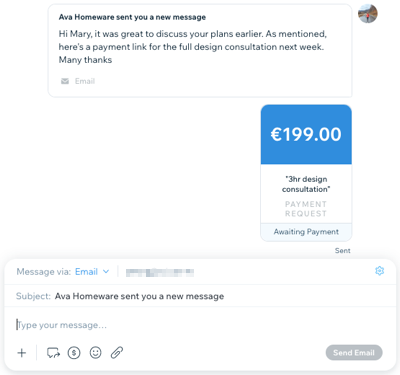
請求付款:
- 前往網站管理介面的 收件匣。
- 點擊現有對話,或點擊右上角的 新訊息 以開始新對話。
- 點擊底部的文字方塊即可開始輸入訊息。
- 點擊 傳送管道 下拉選單,選擇傳送訊息的渠道。
請留意: 可用的渠道取決於您擁有的該位聯絡人資訊。 - 點擊 付款連結 圖示
 。
。 - 設定金額並為您的請求撰寫簡短描述。
- 點擊 建立付款連結。
請確認已準備好透過 Wix Inbox 接受付款:
將付款方式連結至網站
寄送優惠券
透過建立優惠券提供商店折扣、免運費等優惠,藉此推廣產品和服務。
寄送優惠券:
- 前往網站管理介面的 收件匣。
- 點擊現有對話,或點擊右上角的 新訊息 以開始新對話。
- 點擊底部的文字方塊即可開始輸入訊息。
- 點擊 傳送管道 下拉選單,選擇傳送訊息的渠道。
請留意: 可用的渠道取決於您擁有的該位聯絡人資訊。 - 點擊 新增品項 圖示
 ,然後點擊 優惠券。
 - 請執行以下其中一項操作:
- 建立新優惠券:
- 點擊 + 建立新優惠券。
- 選擇您要提供的優惠券類型。
- 輸入優惠券詳細資訊(代碼、名稱等)。
- 準備就緒後,點擊右下角的 建立優惠券。
- 選擇剛建立的優惠券,然後點擊 新增。
- 點擊 寄送 即可傳送訊息。
- 傳送現有優惠券:
- 從清單中選擇相關優惠券,然後點擊 新增。
- 點擊 寄送 即可傳送訊息。
- 建立新優惠券:
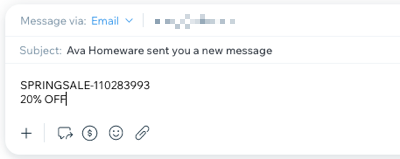
請注意:
寄送優惠券程式碼時,收件者會收到固定文字格式,以便快速複製。
寄送商店產品連結
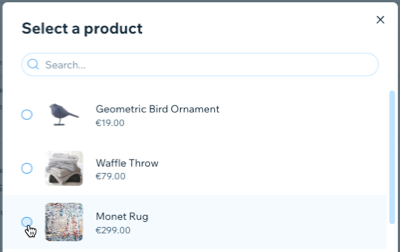
透過傳送網站產品的直接連結,協助使用者選擇產品或推廣新產品。
請注意:
必須先將 Wix 商店 新增至網站,才能傳送產品連結。
寄送商店產品連結:
- 前往網站管理介面的 收件匣。
- 點擊現有對話,或點擊右上角的 新訊息 以開始新對話。
- 點擊底部的文字方塊即可開始輸入訊息。
- 點擊 傳送管道 下拉選單,選擇傳送訊息的渠道。
請留意: 可用的渠道取決於您擁有的該位聯絡人資訊。 - 點擊 新增品項 圖示 ,然後點擊 產品。
- 選擇相關產品並點擊 新增。
- 點擊 寄送 即可傳送訊息。
請注意:
若產品缺貨或在商店頁面中隱藏,則不會顯示在清單中。請前往管理介面的產品頁面以管理商店產品的可見度。
寄送服務連結
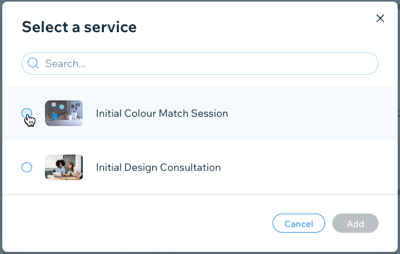
寄送可引導連絡人直接前往註冊頁面的連結,藉此推廣網站提供的服務。
請注意:
必須先將 Wix Bookings 新增至網站,才能寄送服務連結。
寄送服務連結:
- 前往網站管理介面的 收件匣。
- 點擊現有對話,或點擊右上角的 新訊息 以開始新對話。
- 點擊底部的文字方塊即可開始輸入訊息。
- 點擊 傳送管道 下拉選單,選擇傳送訊息的渠道。
請留意: 可用的渠道取決於您擁有的該位聯絡人資訊。 - 點擊 新增品項 圖示 ,然後點擊 服務。
- 選擇相關服務並點擊 新增。
- 點擊 寄送 即可傳送訊息。
寄送附件
與連絡人分享檔案和圖片,讓他們隨時掌握請款單、設計或其他文件的最新資訊。
寄送附件:
- 前往網站管理介面的 收件匣。
- 點擊現有對話,或點擊右上角的 新訊息 以開始新對話。
- 點擊底部的文字方塊即可開始輸入訊息。
- 點擊 傳送管道 下拉選單,選擇傳送訊息的渠道。
請留意: 可用的渠道取決於您擁有的該位聯絡人資訊。 - 點擊 檔案 圖示
 。
。 - 選擇要傳送的附件。您可以附加以下檔案類型:.png、.jpg、.jpeg、.xlsx、.xls、.doc、.docx、.ppt、.pptx、.pdf
- 點擊 開啟。
- 點擊 寄送。
常見問題
點擊下方問題以瞭解更多資訊。
為什麼部分收件者看到的訊息間距有所不同?
收件者會看到什麼寄件者地址?

每則訊息可寄送多少個附件?