
Wix Events:翻譯活動
6 分鐘
提供多種語言的活動內容,向國際訪客展示活動。以主要語言建立活動後,使用 Wix Multilingual 將內容翻譯成更多語言。
開始之前:
- 將 Wix Events 新增至網站並完成設定(例如新增活動、建立票券、自訂報名表單等)。
- 新增並設定 Wix Multilingual。
步驟 1|翻譯活動內容
請先在多語言管理介面翻譯活動內容。您也可以翻譯已建立的活動分類,讓訪客能以網站的各種語言查看分類。
翻譯活動內容:
- 前往網站管理介面的「翻譯管理員」。
- 點擊左側的「活動」。
- 點擊「活動」下方的相關標籤:
- 活動:翻譯活動詳細資料。
- 分類:翻譯活動分類。
- 選擇內容翻譯方式:
- 若已自動翻譯網站:檢閱各項自動翻譯內容,並視需要編輯。
- 若未使用自動翻譯:手動翻譯活動詳細資料和分類。
- 點擊「儲存並發佈」。
步驟 2|在編輯器中翻譯活動文字元件
透過多語言管理介面翻譯活動後(請參閱上述步驟 1),仍需在編輯器中翻譯其他元件。選擇要在網站上顯示的活動(多個活動或單一活動)後,即可編輯活動清單中顯示的文字欄位。
部分文字可能已自動翻譯。您可檢閱翻譯內容,並視需要進行修改。
Wix 編輯器
Studio 編輯器
Wix Harmony 編輯器
- 前往編輯器。
- 點擊編輯器頂端的「切換語言」下拉式選單。
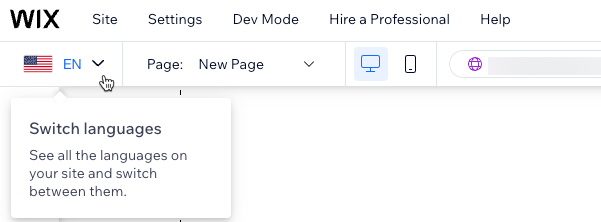
- 選擇要編輯的語言。
- 前往活動頁面:
- 點擊編輯器左側的「頁面與選單」
 。
- 點擊「活動頁面」。
- 點擊活動頁面。
- 點擊編輯器左側的「頁面與選單」
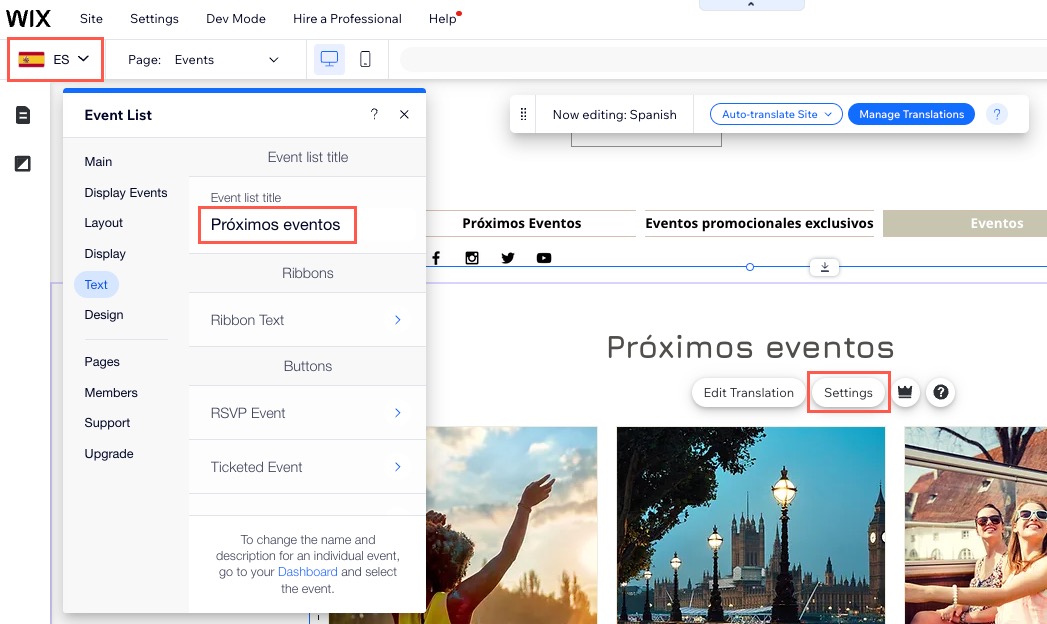
- 點擊頁面上的「活動清單」 元件。
- 點擊「設定」。
- 點擊「文字」索引標籤。
- 視需要更新相關文字。
步驟 3|翻譯活動詳情與報名頁面
「活動詳情與報名」頁面是回覆出席活動的選用頁面。若已啟用,也需翻譯此頁面。
注意:
售票活動無法停用此頁面。
Wix 編輯器
Studio 編輯器
Wix Harmony 編輯器
- 前往編輯器。
- 點擊編輯器頂端的「切換語言」下拉式選單。
- 選擇相關語言。
- 前往「活動詳細資料與報名」頁面:
- 點擊編輯器左側的「頁面與選單」。
- 點擊「活動頁面」。
- 點擊「活動詳細資料與報名」。
- 點擊編輯器左側的「頁面與選單」
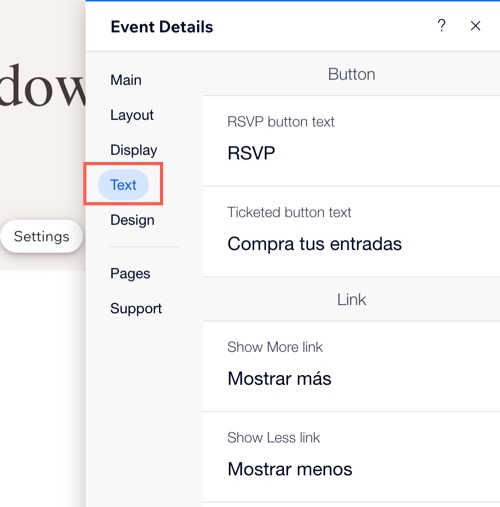
- 點擊頁面上的「活動詳細資料」 元件。
- 點擊「設定」。
- 點擊「文字」標籤。
- 視需要更新相關文字。
步驟 4|發佈網站並測試活動
完成特定語言的網站翻譯(包括活動的所有部分)後,即可取消隱藏該語言,供網站訪客瀏覽。
Wix 編輯器
Studio 編輯器
Wix Harmony 編輯器
- 前往編輯器。
- 點擊編輯器頂端的「切換語言」下拉式選單。
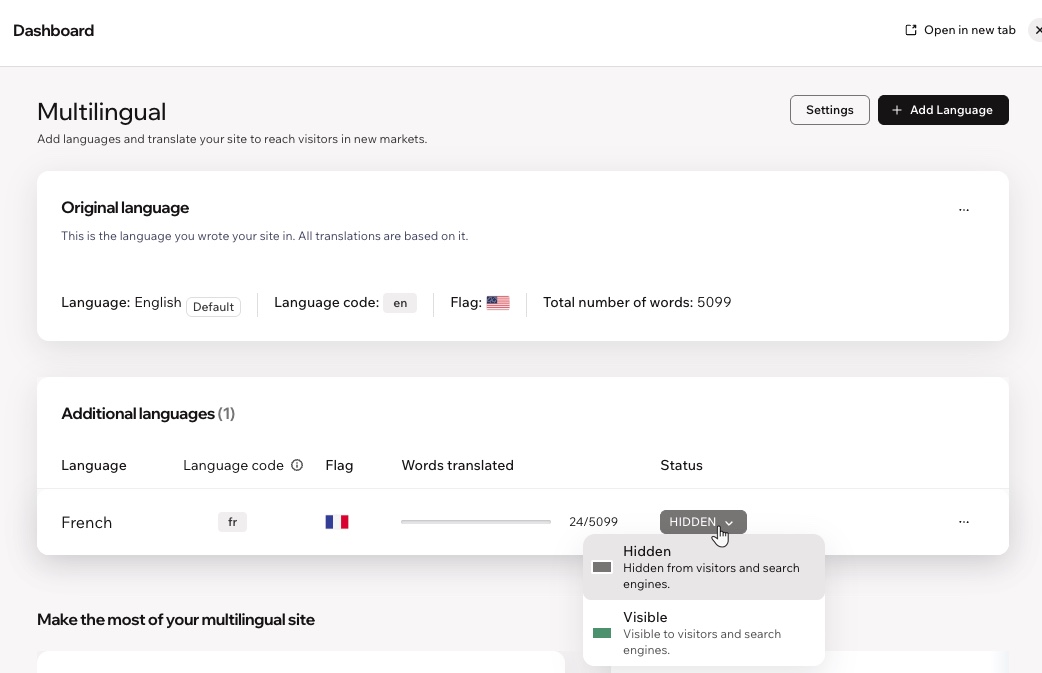
- 點擊「管理語言」。
- 點擊相關語言旁的「狀態」下拉式選單,然後選擇「顯示」。
- 返回編輯器,然後點擊「發佈」。
常見問題
點擊下方問題,深入了解如何使用 Wix Multilingual 翻譯活動。
Wix Events 應用程式中的所有文字都可以翻譯嗎?
可以翻譯活動時間表嗎?
翻譯網站後,可以建立新活動及編輯現有活動嗎?