


Wix Events:選擇要在網站頁面上顯示的活動
9 分鐘
透過 Wix Events,您可建立無限數量的活動並在網站各處展示。您可在首頁強調單次活動、按類別將活動組成群組以保持井然有序,或展示重複活動以確保賓客不再錯過。
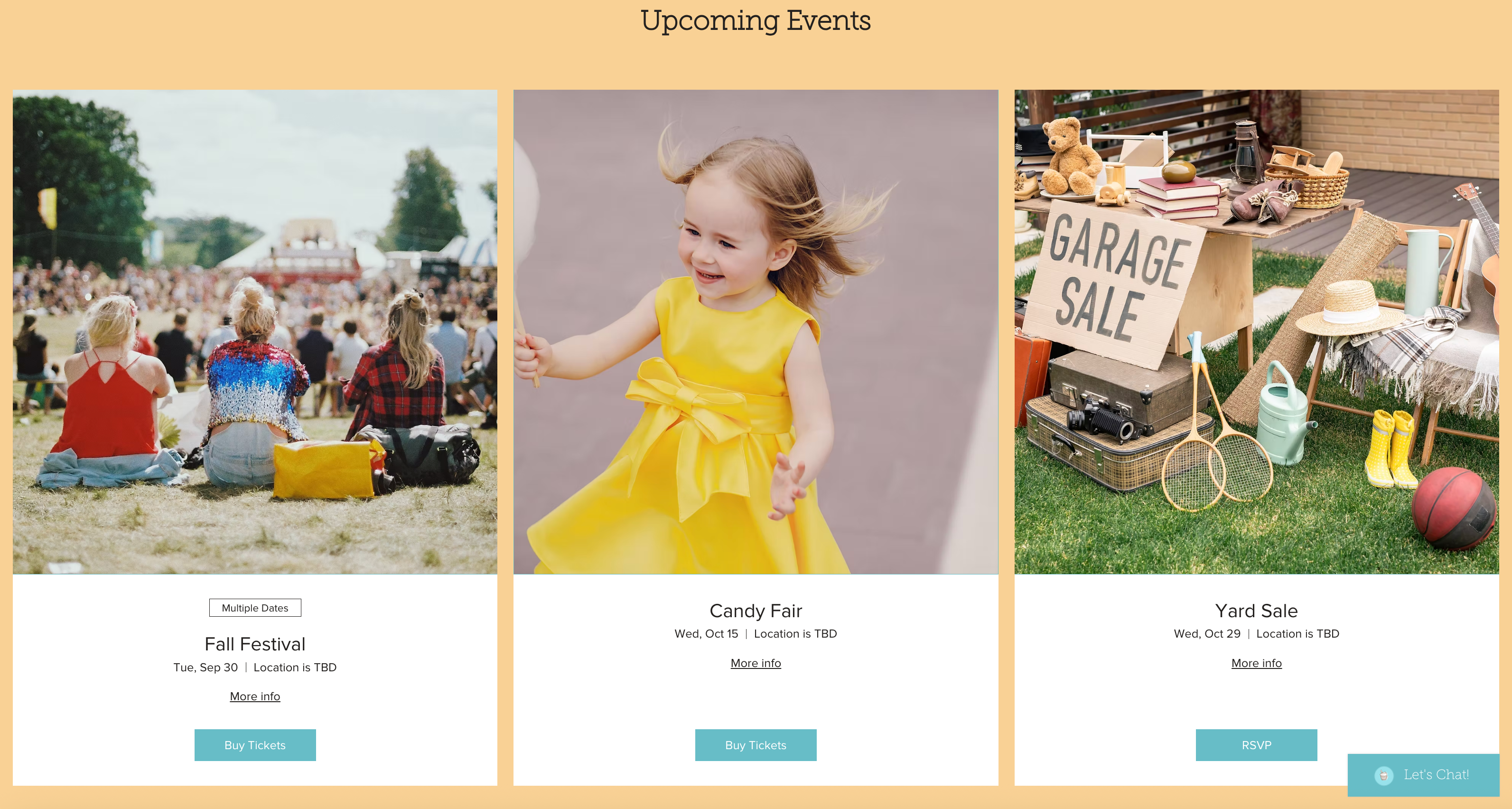
提示:
您可將活動元件新增至網站的任何頁面。
在網站頁面上顯示精選活動
透過在網站任何頁面上展示單一活動來聚焦該活動。例如,您可在首頁展示即將舉行的音樂會,或在部落格上強調特別工作坊。
若要在頁面上顯示精選活動:
Wix 編輯器
Studio 編輯器
Wix Harmony 編輯器
- 前往編輯器。
- 前往要新增精選活動的頁面。
- 點擊編輯器左側的新增元件
 。
。 - 點擊Events。
- 將精選活動 元件拖曳到頁面上。
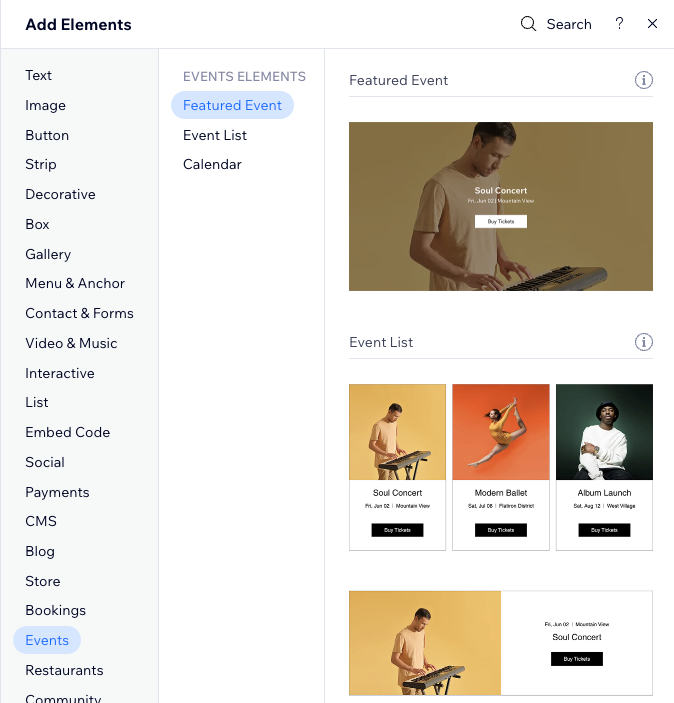
- 點擊頁面上的新元件。
- 點擊 顯示活動。
- 點擊 活動 索引標籤。
- 選擇要推薦的活動:
- 首場即將舉行的活動:自動推薦行事曆上的下一場活動。若要縮小範圍,請點擊 活動類別 下拉選單,以顯示特定類別中首場即將舉行的活動。
- 自訂:讓您親自挑選要推薦的特定活動,完全掌控訪客看到的內容。
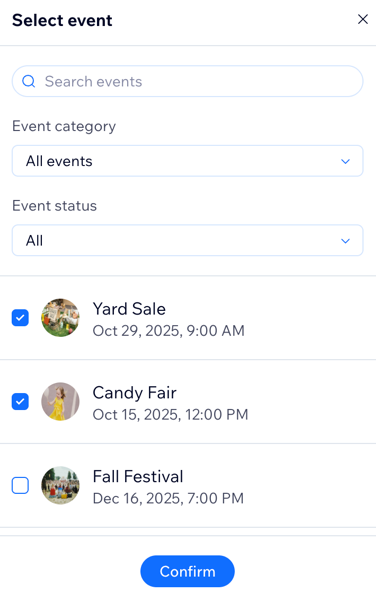
- 點擊 選擇活動。
- (選填)點擊 活動類別 下拉選單並選擇類別。
- (選填)點擊 活動狀態 下拉選單並選擇相關狀態。
- 選擇想要推薦的相關活動。
- 點擊 確認。
在網站頁面上展示重複活動
若建立了重複活動,可透過兩種方式顯示:具有多個日期的單一活動,或將每次發生的活動顯示為獨立活動。
點擊下方即可查看各個選項在活動清單中的顯示外觀。
顯示為具有多個日期的單一活動

分別顯示重複活動的每次發生情況
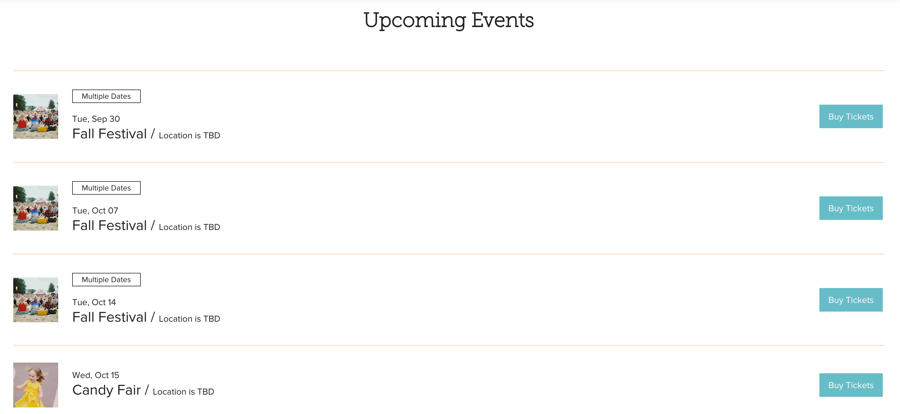
若要在頁面上展示重複活動:
Wix 編輯器
Studio 編輯器
Wix Harmony 編輯器
- 前往編輯器。
- 前往要新增重複活動的頁面。
- 點擊編輯器左側的新增元件。
- 點擊Events。
- 將相關的活動 元件拖曳到頁面上。
- 點擊頁面上的新元件。
- 點擊顯示活動。
- 點擊活動索引標籤。
- 選擇重複活動的顯示方式:
重複活動顯示選項
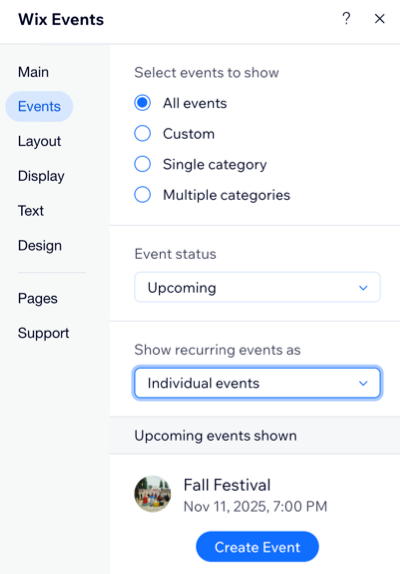
選擇特定活動日期
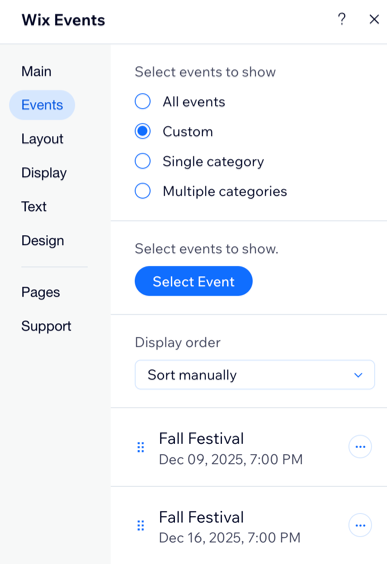
手動選擇活動並排序
將最重要的活動放在顯眼位置。透過手動挑選要顯示的活動並自訂排序,即可強調最重要的內容,並讓訪客更容易找到。
手動選擇活動並排序:
Wix 編輯器
Studio 編輯器
Wix Harmony 編輯器
- 前往編輯器。
- 前往活動頁面:
- 點擊編輯器左側的頁面與選單
 。
。 - 點擊活動頁面。
- 點擊活動頁面。
- 點擊編輯器左側的頁面與選單
- 點擊頁面上的活動清單元件。
- 點擊設定。
- 點擊活動 索引標籤。
- 在選擇要顯示的活動下方選擇自訂。
- 在選擇要顯示的活動下方點擊選擇活動。
- (選填)點擊活動類別下拉式選單並選擇類別。
- (選填)點擊活動狀態下拉式選單並選擇相關狀態。
- 點擊要顯示的相關活動旁的核取方塊。
- 點擊確認。
- 點擊顯示順序下拉式選單並選擇相關選項:
- 按時間順序:此選項會按開始日期對活動進行排序。
- 手動排序:拖放活動以重新排序。
在頁面上顯示活動類別
按類別整理活動,讓訪客能快速找到感興趣的內容。您可為每個類別提供專屬頁面(例如:一個用於音樂會,另一個用於講座),或在單一頁面上結合多個類別,以便一目了然地顯示所有即將到來的活動。
開始之前:
建立類別 並將活動指派至相關類別。
若要顯示單一或多個活動類別:
Wix 編輯器
Studio 編輯器
Wix Harmony 編輯器
- 前往編輯器。
- 前往要新增精選活動的頁面。
- 點擊編輯器左側的新增元件。
- 點擊Events。
- 將相關元件拖曳到頁面上。
- 點擊頁面上的新元件。
- 點擊顯示活動。
- 點擊活動索引標籤。
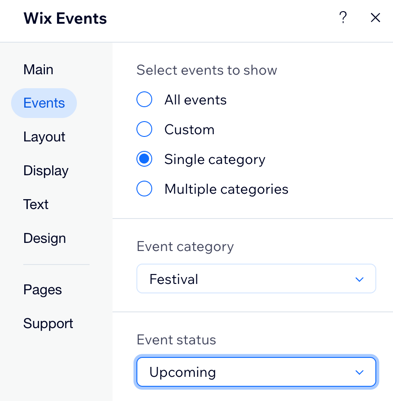
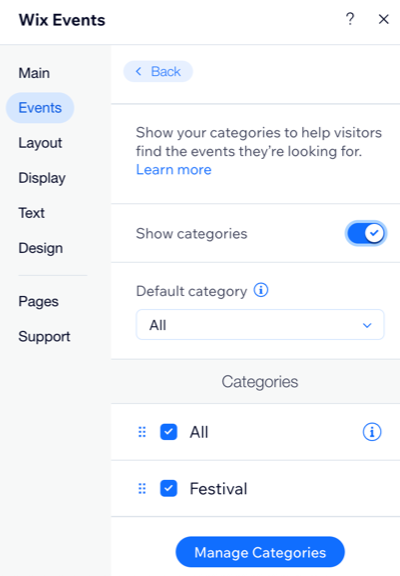
- 選擇要顯示的相關選項:
單一類別
多個分類
常見問題
點擊問題即可深入了解在網站頁面上顯示活動的相關資訊。
活動清單在哪裡?
可以自訂活動清單的版面配置嗎?
新活動會自動顯示嗎?
若選擇僅顯示即將到來的活動會發生什麼事?
是否可在單一頁面顯示多個活動類別?