


Wix Events:建立活動時間表
透過建立活動時間表,讓參與者了解活動內容。時間表非常適合會議、節慶等活動。
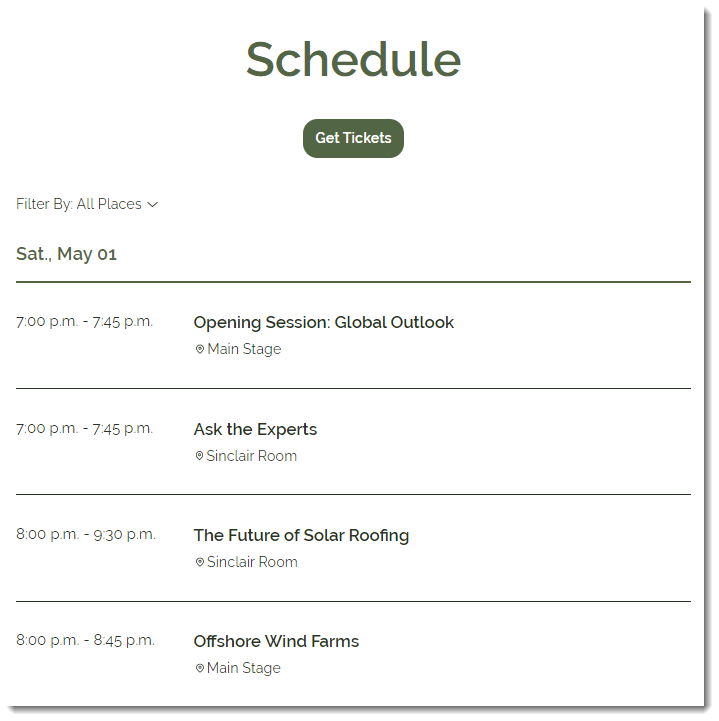
賓客可在活動詳細資訊頁面檢視前 2 個時間表項目,並點擊即可查看完整時間表。您也可以選擇在獨立的網站頁面顯示時間表。
開始之前:
建立並儲存活動草稿或發布活動。
若要建立活動時間表:
- 前往網站管理介面的活動。
- 選擇相關的草稿或已發布活動。
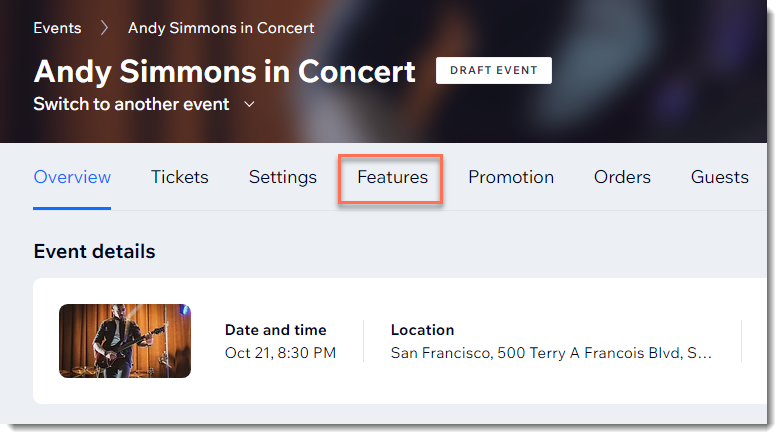
請留意:針對重複活動,您可以為個別發生的活動新增時間表。 - 點擊功能索引標籤。
- 點擊時間表。
- 點擊新增時間表品項。
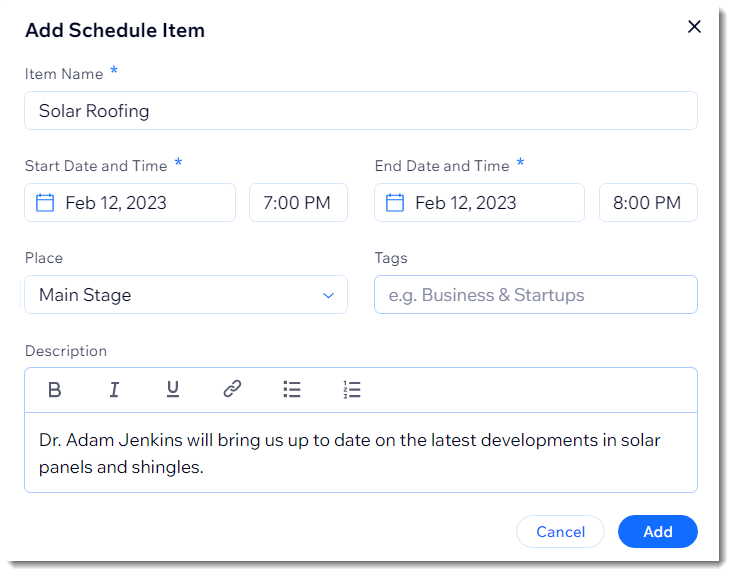
- 新增第一個時間表品項的詳細資訊:
- 輸入品項姓名(例如:開幕工作階段)
- 設定開始與結束日期及時間。
請留意: 預定品項的最小時限為 10 分鐘。 - 輸入地點(例如:主階段)。
- (選填)輸入標籤並按鍵盤上的 Enter 鍵。
請留意:標籤可用於分類活動工作階段。例如:再生能源會議可為「太陽能」、「風能」和「電動車」建立標籤。賓客可篩選時間表以尋找感興趣的內容。建立標籤後,請將其套用至其他同類型的品項。 - (選填)輸入時間表品項的描述。
- 點擊新增。
- 重複步驟 5 和 6 以在時間表中新增更多項目。
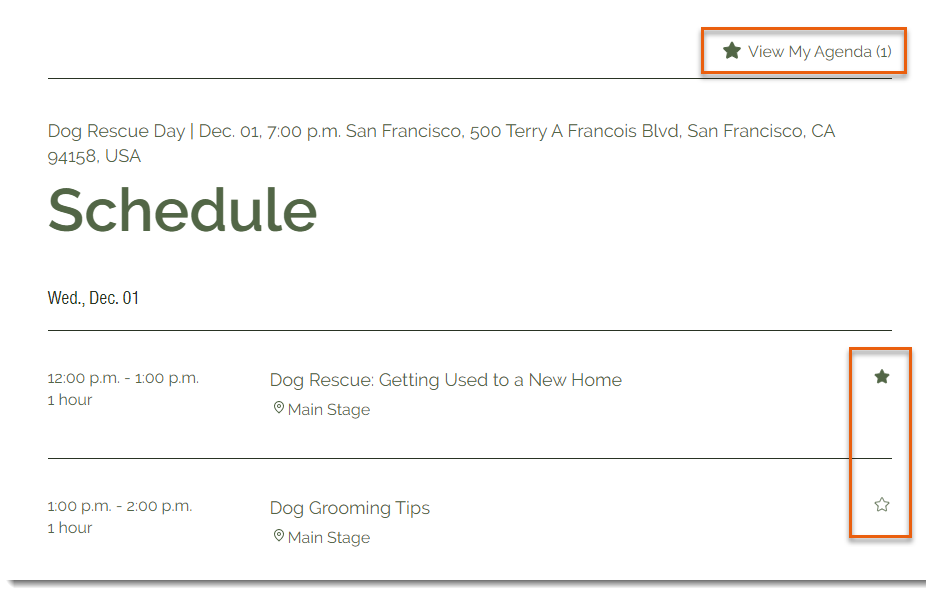
- (選填)點擊啟用個人日程切換開關以開啟功能。
請留意:啟用後,賓客可標記感興趣的活動,然後點擊檢視我的日程查看所選內容。
後續步驟: