


Wix Events:建立單一活動
首先建立並自訂活動草稿。準備就緒後,即可發布活動與大眾分享。
您可建立回覆出席活動(例如婚禮和生日派對)或售票活動(例如音樂會、會議或線上課堂)。瞭解更多 回覆出席與售票活動之間的差異。
步驟 1 | 建立活動草稿
首先新增必要的活動詳細資訊,並將活動儲存為草稿。若要複製現有草稿,您可執行此操作,以便使用相同的設定和詳細資訊建立新活動。
提示:
若重複舉辦相同類型的活動,可透過建立重複活動來節省時間。
若要建立活動草稿:
- 前往網站管理介面的 Wix Events。
- 點擊 + 新增活動。
- 選擇活動類型(點擊 建立草稿 後即無法更改):
- 售票活動: 銷售活動票證(可包含免費票證)。
- 回覆出席活動: 賓客註冊參加活動。
- 新增活動詳細資訊:
一般資訊

日期和時間

地點
「關於活動」描述
5. 準備就緒後,點擊右上角的 建立草稿。
第 2 步 | 建立票證(僅限售票活動)
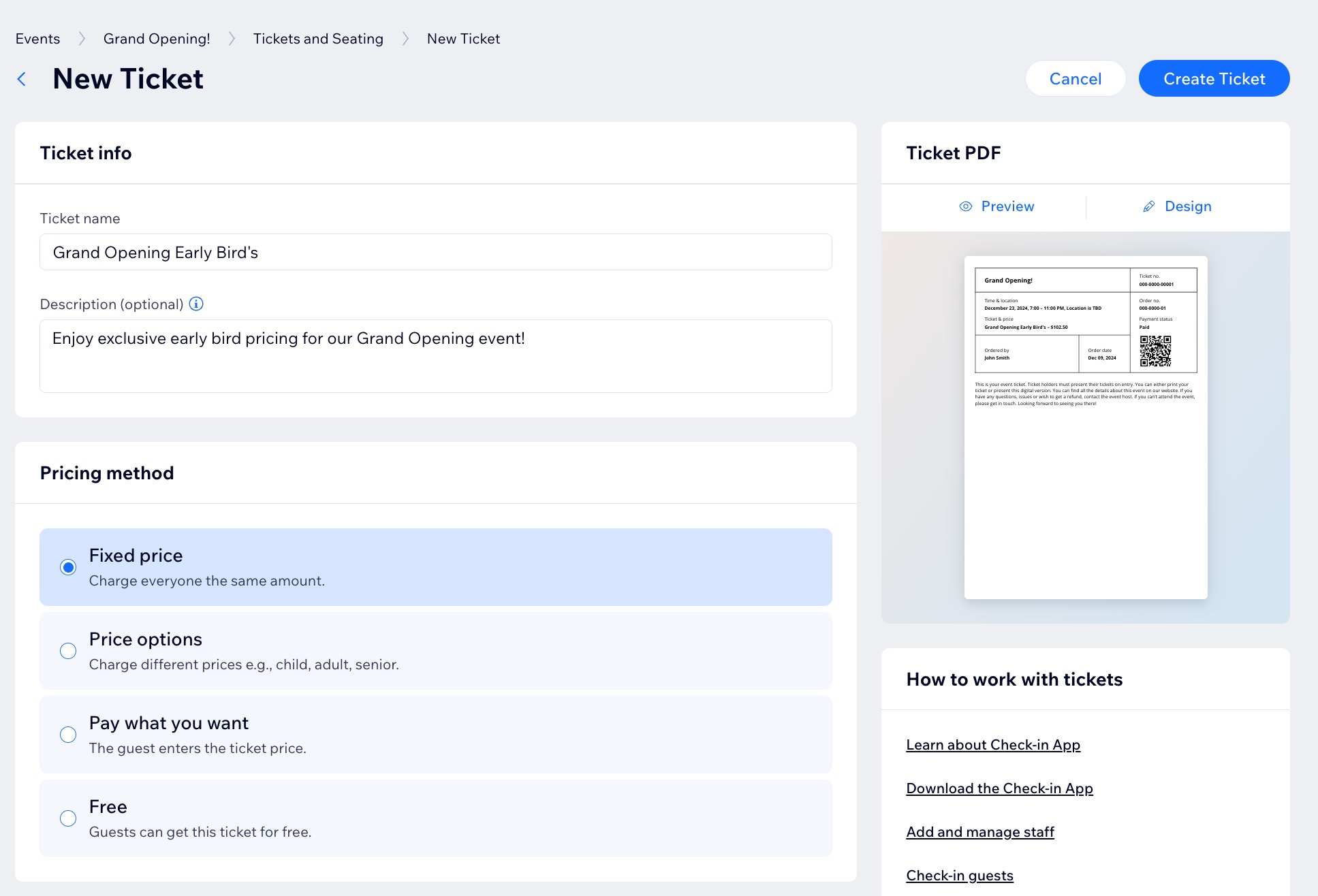
若您的活動為售票活動,現在即可 建立一或多種票證類型。在管理介面中選擇活動,然後前往 票證與座位 索引標籤即可開始。
步驟 3 | 自訂設定
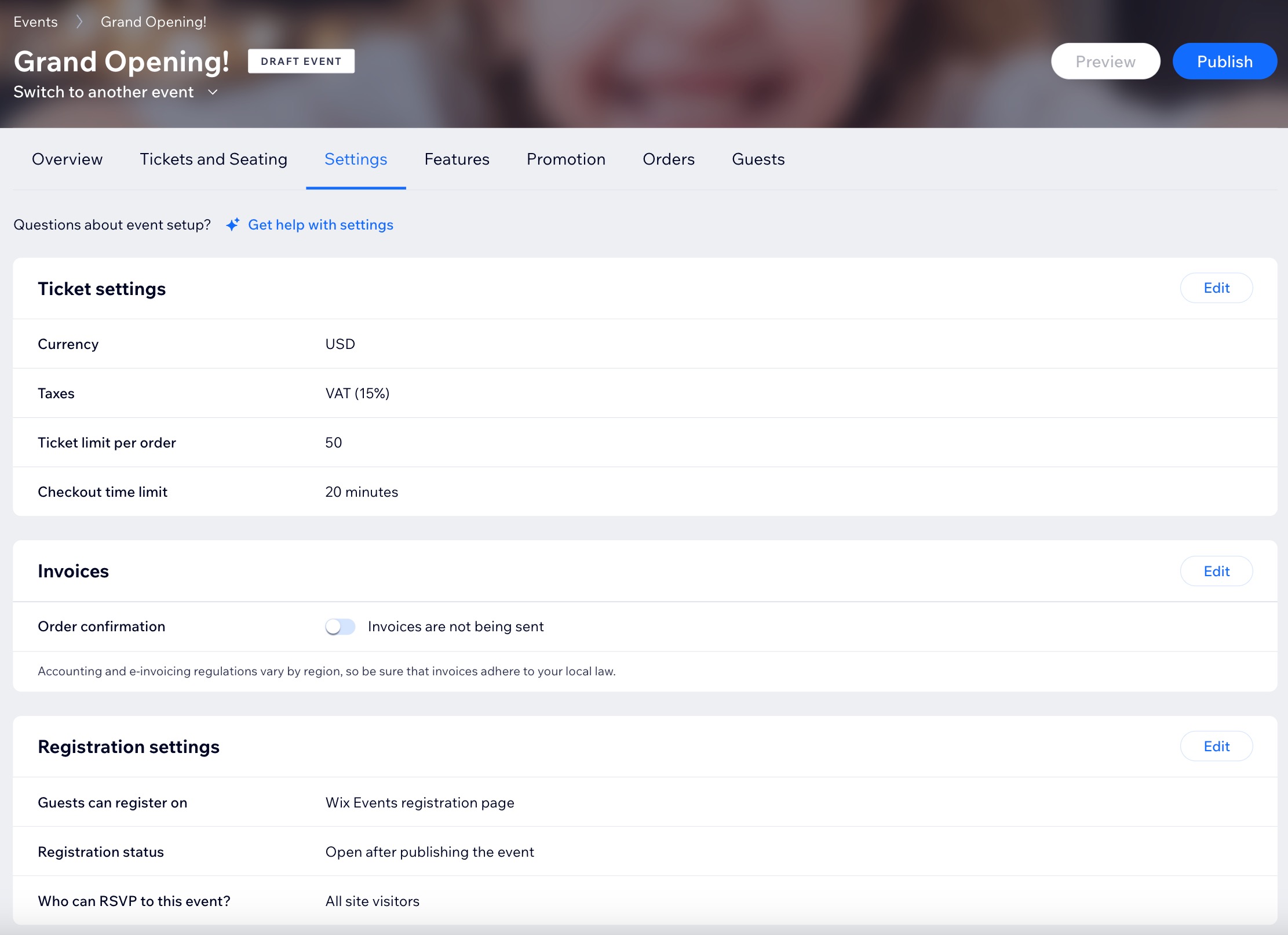
接著,前往管理介面中活動的 設定 索引標籤。您可以在該處自訂以下任何項目:
- 報名設定:設定報名地點、時間、對象,並編輯報名訊息。
- 報名表單:自訂表單上顯示的欄位:
- 活動政策:新增賓客報名時可勾選的政策核取方塊。
- 電子郵件:管理寄送與接收的電子郵件。
若是售票活動,還可自訂:
- 票券設定:設定幣別、稅金和每筆訂單的票券限制。
- 請款單:為購買票券建立請款單。
步驟 4 | (選用)新增功能
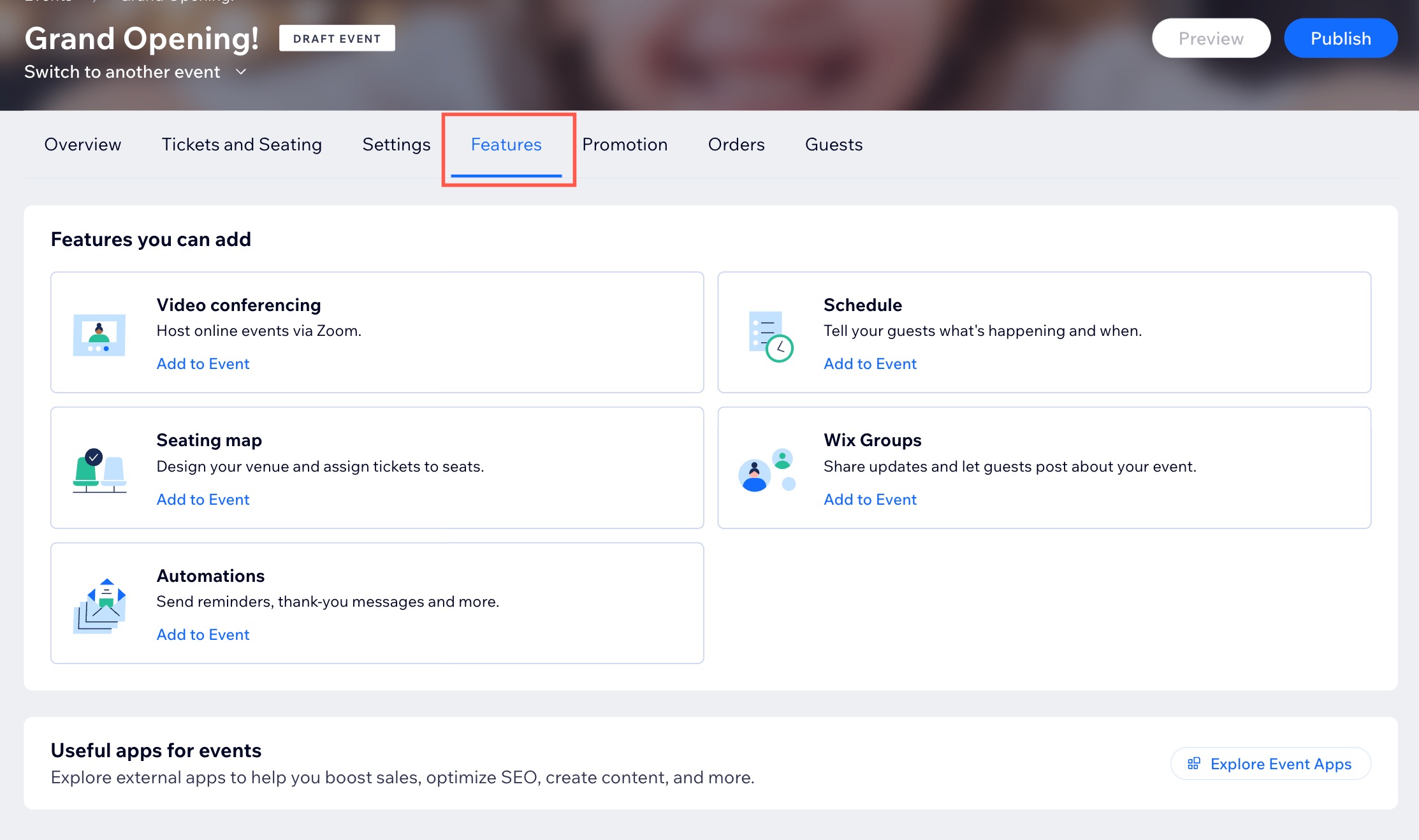
在管理介面的活動 功能 索引標籤中,您可以找到更多功能來強化活動。可用功能如下:
步驟 5 | 發布活動
準備就緒後,即可發布活動。現在活動已可顯示於網站。
若要發布活動:
- 前往網站管理介面的 Wix Events。
- 點擊 草稿 索引標籤。
- 選擇相關活動。
- 點擊 發布。
- 點擊 發布 以確認。
後續操作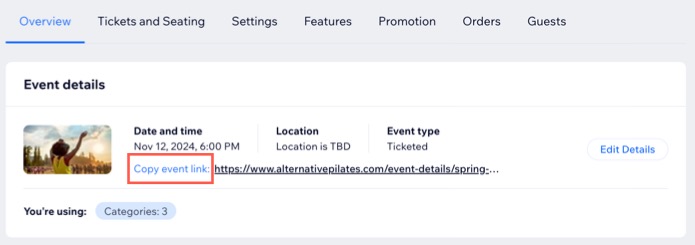
發布活動後,您可以在相關活動的 概覽 索引標籤存取活動連結。
常見問題
點擊下方問題即可深入了解如何建立單一活動。
可以複製活動嗎?
 。
。
為什麼活動沒有自動顯示在網站上?

混合型活動(實體與線上)應選擇哪種地點?
如何存取已建立的草稿?

可以將已發布的活動恢復為草稿嗎?
發布前可以預覽活動嗎?

可建立哪些類型的線上活動?