


Wix Events:建立座位圖
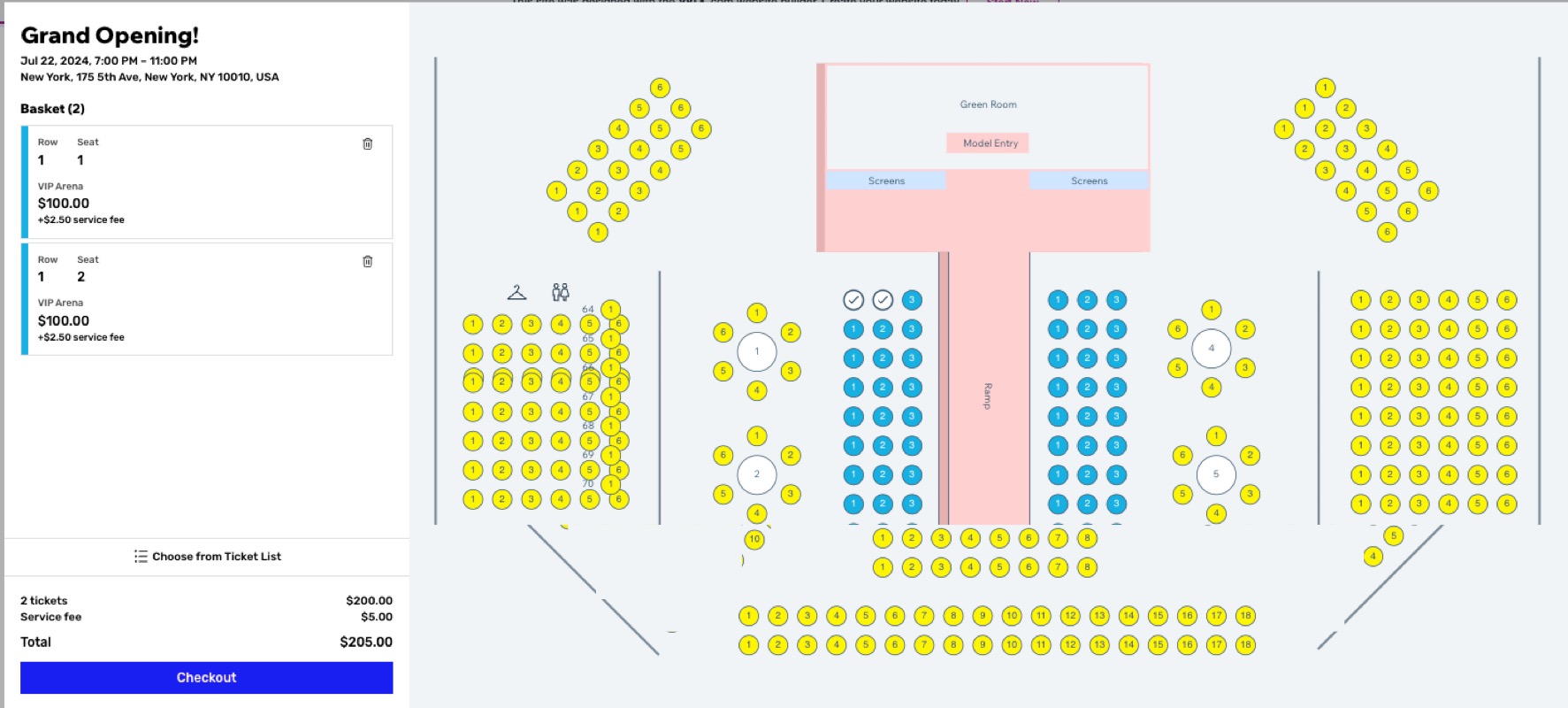
建立座位圖,讓賓客可購買活動的特定座位。可建立桌席、成列座位、不劃位的一般入場區域(例如僅供站立的區域),或結合上述配置。
賓客購票時,可點擊可選座位,選擇想購買的座位。
步驟 1|建立活動草稿
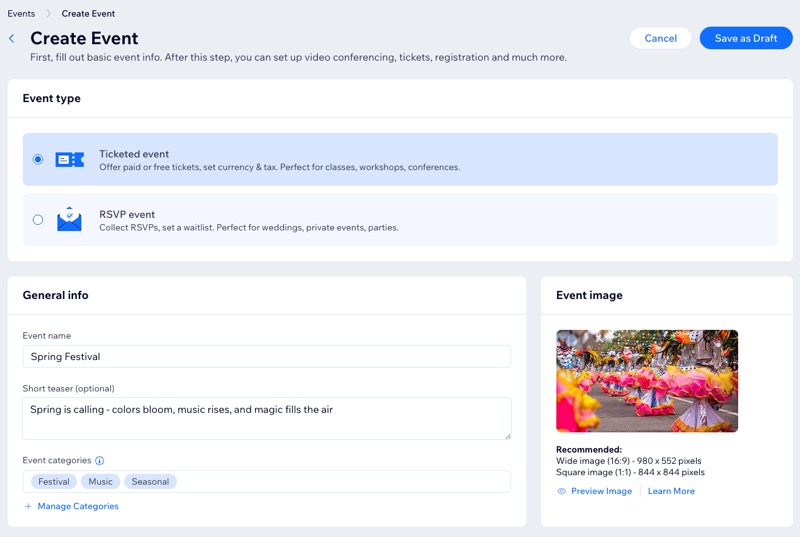
首先,請建立活動。活動必須是售票活動,因為票券會直接與即將建立的座位圖相關聯。準備就緒後,點擊儲存為草稿。
提示:
請在活動仍為草稿(或報名已關閉)時建立座位圖,避免賓客在票券連結至特定座位前購票。
步驟 2|建立活動票券
最多可建立 50 種不同票券類型,以配合座位圖。例如,若前排座位的價格高於後排座位,可針對不同定價區域建立兩種票券類型。
如果所有票券價格相同,則只需建立一種票券類型。
建立活動票券:
- 前往網站管理介面的「活動」。
- 點擊左側「活動」下方的「草稿」。
- 點擊相關售票活動旁的「管理」。
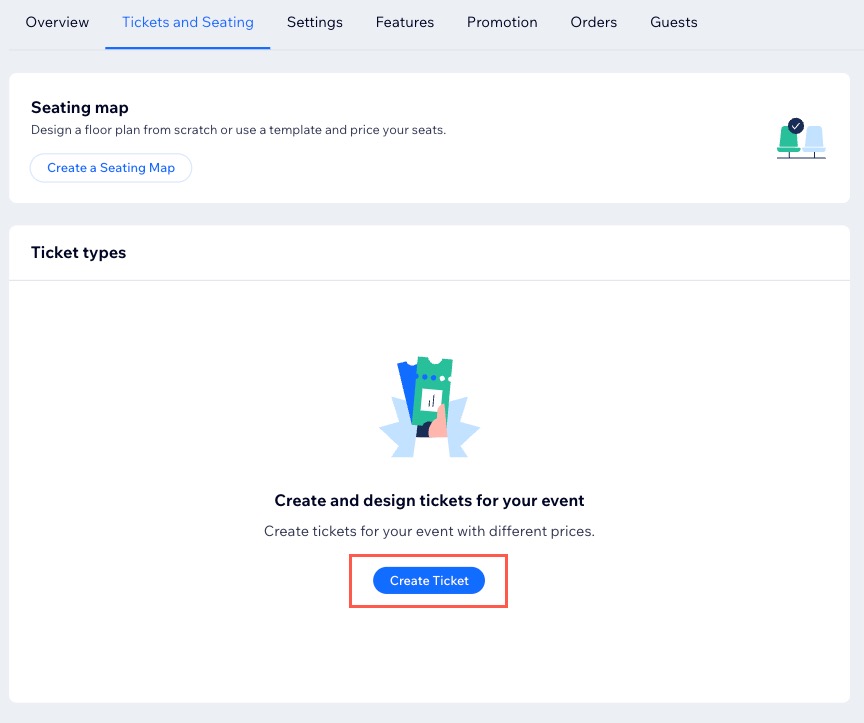
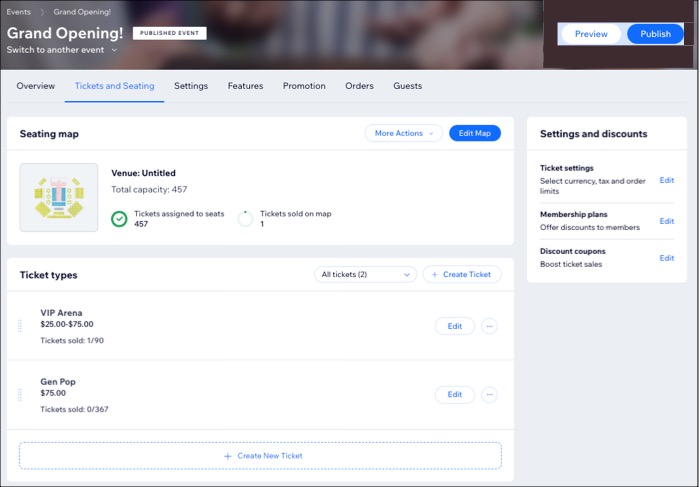
- 點擊「票券與座位」索引標籤。
- 建立活動所需的票券類型(例如 15 個桌席、90 個成列座位,以及 20 個僅供站立的名額)。深入了解如何建立票券。
提示:之後仍可編輯這些票券或新增其他票券。
提示:
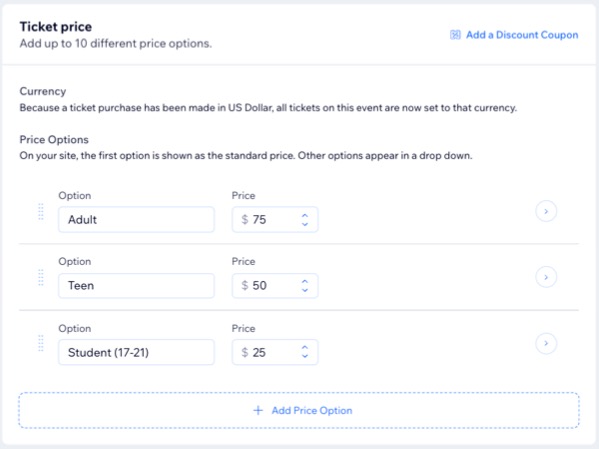
可使用「價格選項」,為同一區域(例如主樓層、樓座)建立不同的票券類型。例如,可分別以不同價格向成人、青少年和學生銷售主樓層票券。
步驟 3|建立座位圖
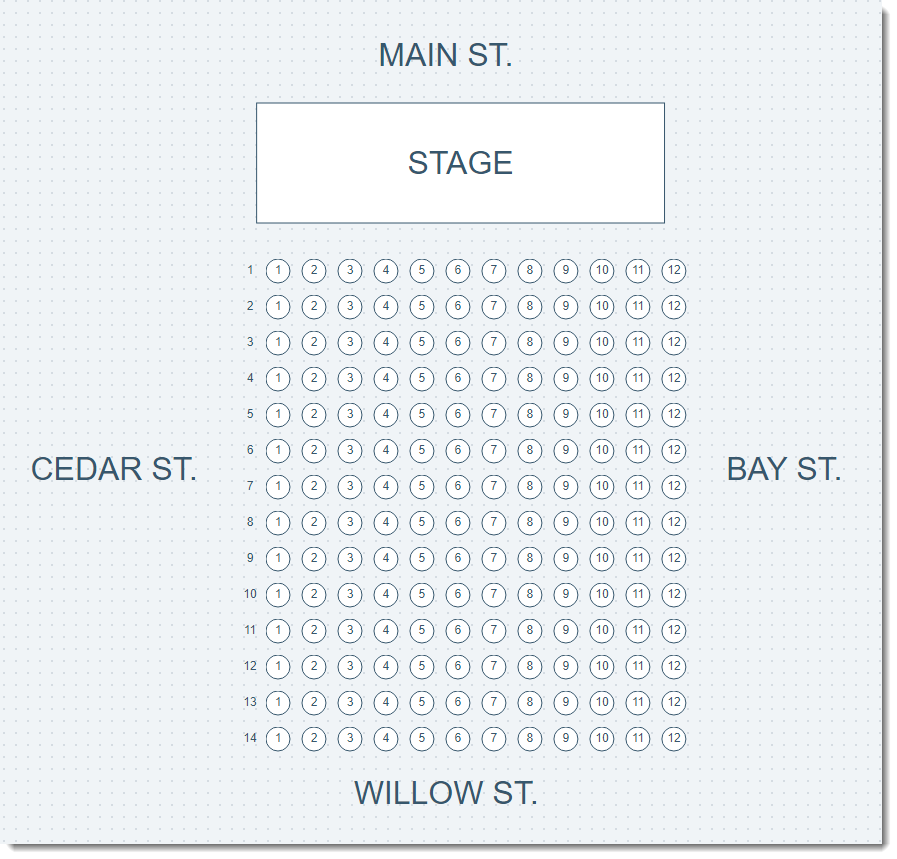
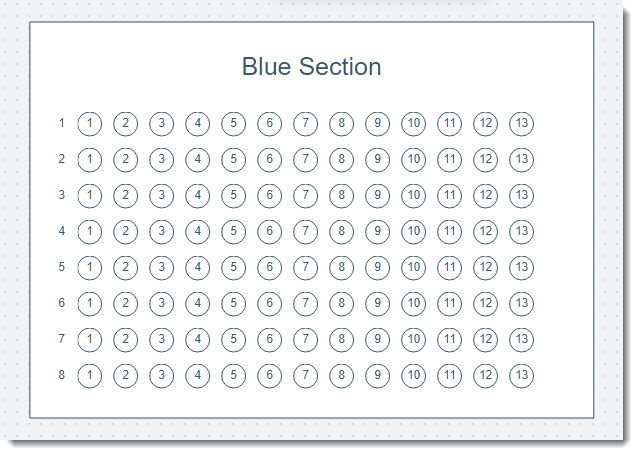
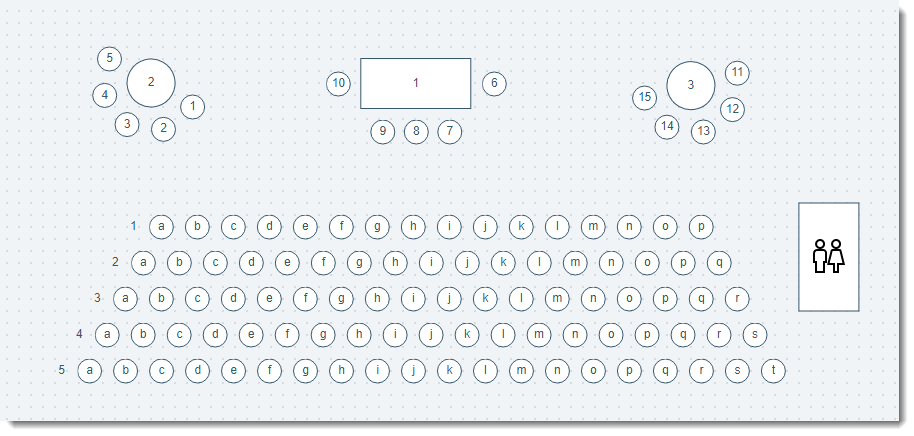
現在可以開始建立場地座位圖。可從空白畫布開始,也可選擇已有成列座位、桌席或兩者兼具的座位圖,再進行編輯。
提示:
此步驟只需建立並儲存座位圖。下一個步驟可新增特定座位,以反映場地的實際配置。
建立座位圖:
- 在網站管理介面中前往「活動」。
- 點擊左側的「草稿」(位於「活動」下方)。
- 點擊「管理」(位於對應活動旁)。
- 點擊「票券與座位」標籤。
- 點擊「建立座位圖」。
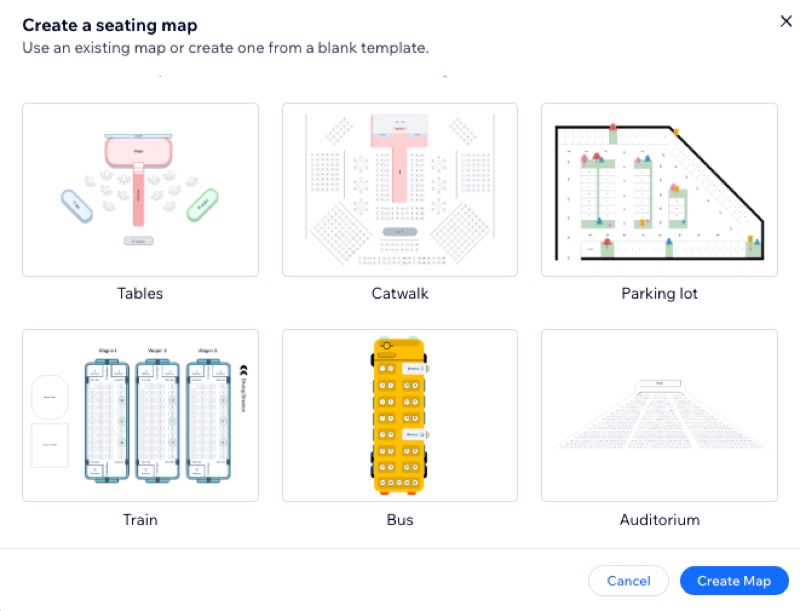
- 點擊相關標籤,建立座位圖:
- 從現有活動複製:使用先前建立的座位圖。
- 使用範本:從空白範本建立新的座位圖。
- 空白範本:從空白畫布開始。
- 混合座位:排座與桌位兼具的混合座位配置。
- 排座:預設舞台類型的座位配置。
- 桌位:座位環繞桌子排列。
- 伸展台:伸展台式版面配置。
- 停車場:類似停車場的格線版面配置。
- 火車:座位如火車車廂般排列。
- 公車:座位如公車般排列。
- 禮堂:設有舞台的傳統禮堂座位配置。
- 點擊「建立座位圖」。
步驟 4|自訂座位圖
無論一開始選擇哪一種座位圖,現在都可進行自訂,使其完全符合場地配置。
提示:
進行批次變更可節省時間。例如,新增 10 張桌子後,可全部選取並調整大小,讓尺寸完全一致,也可調整椅子數量。
若要自訂座位圖:
- 在網站管理介面中前往「活動」。
- 點擊左側的「草稿」,此選項位於「活動」下方。
- 點擊相關活動旁的「管理」。
- 點擊「票券與座位」索引標籤。
- 點擊「編輯座位圖」。
- 自訂「新增座位」的相關選項:
列
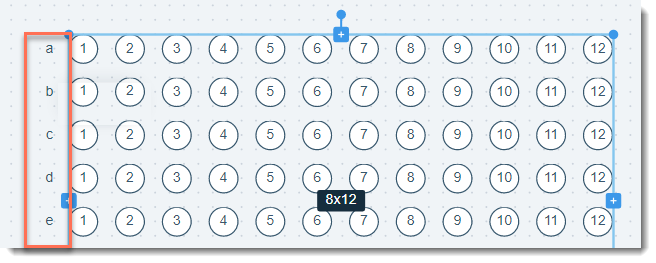
弧形座位列

長方桌
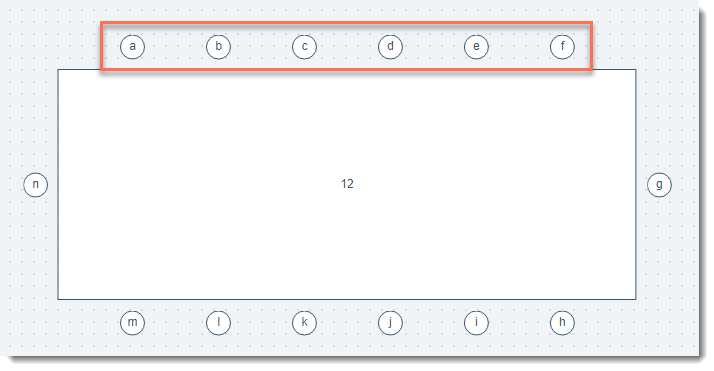
圓桌
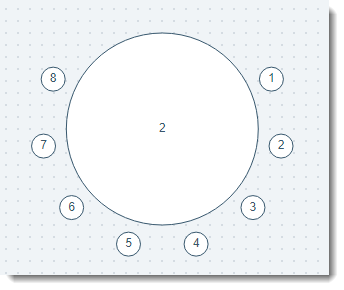
區域
6. 自訂「新增物件」下方的任何元件:
文字
矩形或圓圈
線條
圖示
背景
 。
。 新增圖片
7.(選填)指派座位屬性(例如無障礙座位):
a. 選擇相關座位。
b. 點擊指派屬性下拉式選單(位於座位屬性下方),然後選擇相關選項。
c. 點擊儲存。
提示:
選取多個元件(例如形狀或桌次),即可將其組成群組並進行編輯。接著點擊浮動選單列上的組成群組。
步驟 5|將票券指派給座位
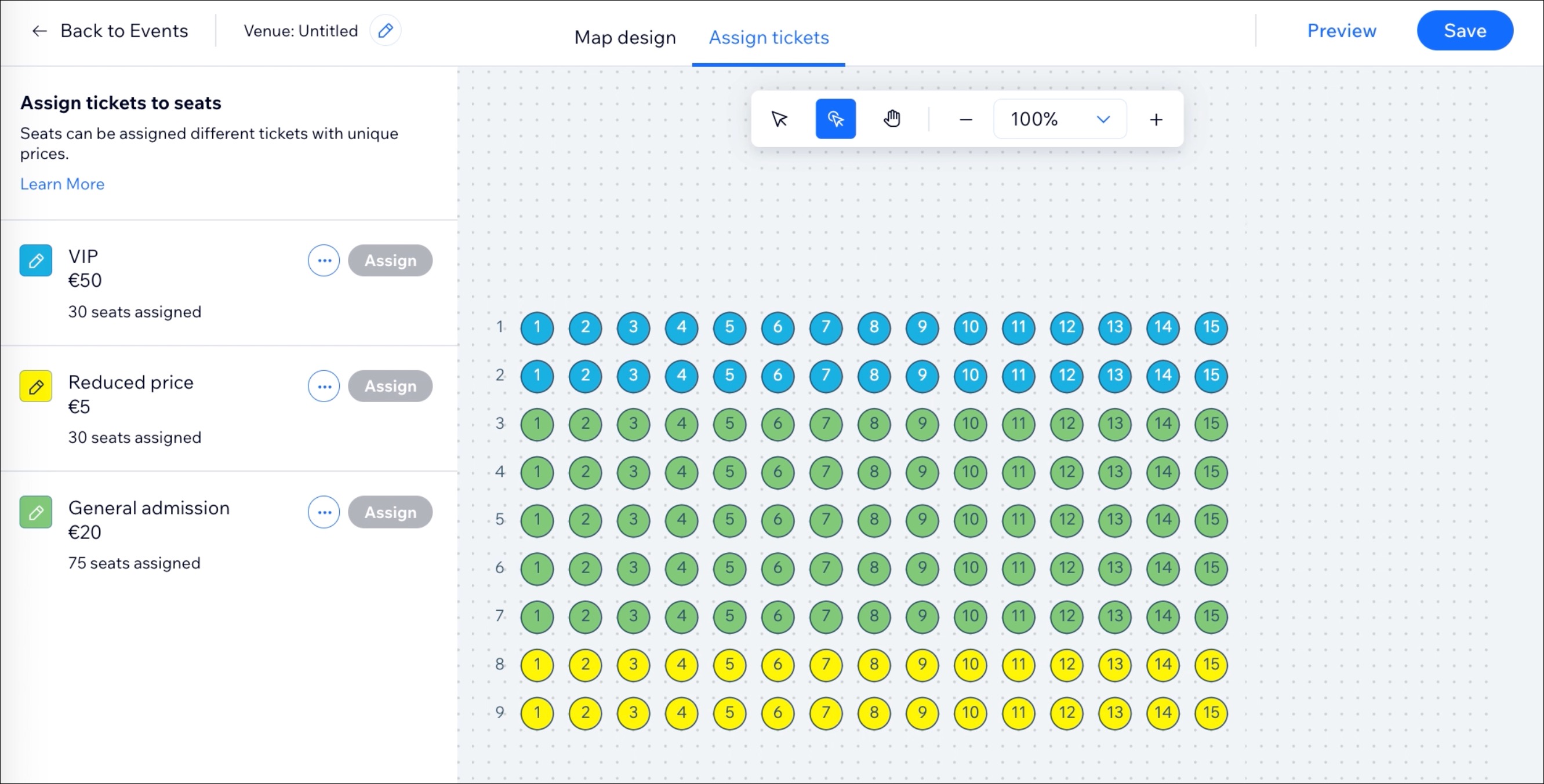
設定好座位後,選擇桌次、列或區域,即可將票券指派給座位。也可選擇列中的個別座位。
例如,如果場地設有桌次、座位列和不劃位區,您可將票券指派給特定桌次、列或區域,也可將票券指派給列中的個別座位。
將票券指派給座位:
- 前往網站管理介面的「活動」。
- 點擊左側活動下方的草稿。
- 點擊相關活動旁的管理。
- 點擊票券與座位索引標籤。
- 選擇編輯座位圖。
- 點擊頂端的指派票券索引標籤。
注意:先前建立的票券會顯示在左側。點擊更多操作圖示 即可編輯票券,或點擊底部的+建立票券新增票券類型。
 - 選擇 如何將票券指派給相關座位:
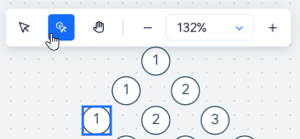
- 指派給桌次、列或區域:點擊選取範圍圖示
 ,然後選擇相關區域。
 - 列中的單一座位:點擊座位選擇圖示
 ,然後選擇特定座位。
- 指派給桌次、列或區域:點擊選取範圍圖示
- 點擊相關票券類型旁的指派。
- 重複上述步驟,直到為每個桌次、列和區域指派票券類型。
- 點擊儲存。
步驟 6|在網站上發布活動
活動準備就緒後,即可發布,讓賓客開始購票。您可決定活動在網站上的顯示位置,以及報名開始與截止時間。
常見問題
點擊下方問題,深入了解如何建立座位表。
賓客如何得知座位已售罄?

可以變更群組中的特定座位嗎?
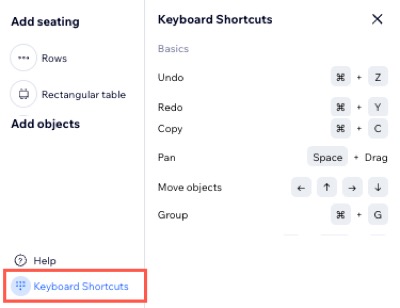
如何使用快速鍵,更快速地導覽及執行指令?
若編輯與多個活動連結的座位表,變更是否會套用至所有活動?
座位表包含桌次和列,可以同時編輯多個元件嗎?
開始售票後還能編輯座位表嗎?
可以現場售票並選擇座位嗎?
訪客想更換座位,該如何協助?
 圖示。
圖示。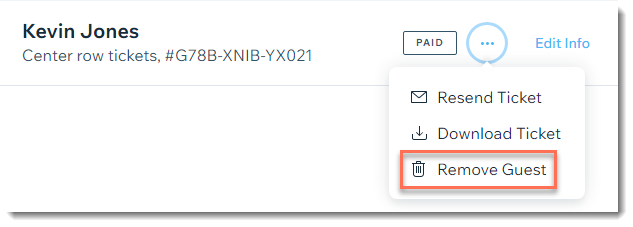
可以使用行動裝置建立或編輯座位表嗎?