


Wix Events:建立票券
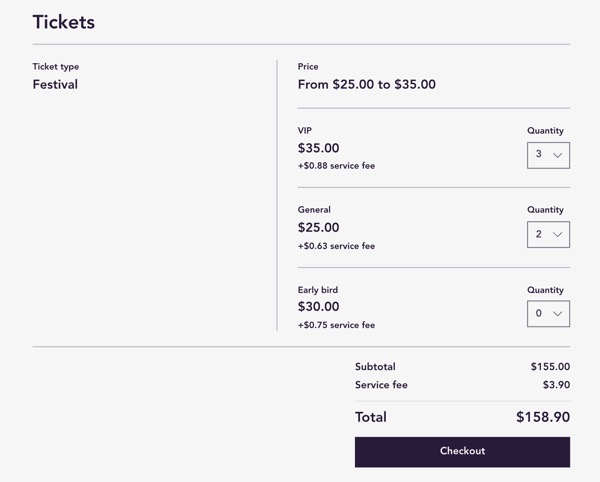
您可為活動建立一或多種票券類型(例如管弦樂池座位和樓座),並分別設定票價。
完成設定後,網站訪客報名活動時可選擇要購買的票券。賓客會收到確認電子郵件,其中包含 PDF 格式的票券。
步驟 1|建立活動
建立票券前,需先建立活動,並將其儲存為草稿或已發佈的活動。
步驟 2|建立一或多種票券類型
建立票券類型時,可選擇以下定價方式:
- 固定價格:設定票券價格(例如 20 美元)。
- 價格選項:建立票券類型(例如樓座),並以不同價格銷售(例如成人 20 美元、學生 10 美元、年長者 8 美元)。
- 自由定價:由賓客自行決定付款金額,也可選擇設定最低價格。
- 免費:票券完全免費。
建立活動票券:
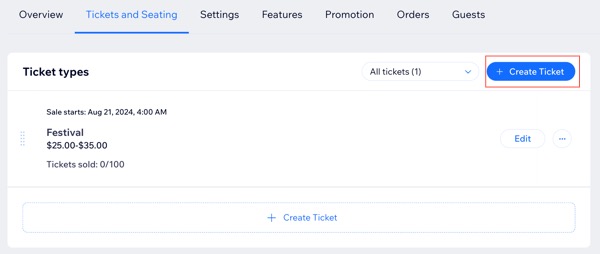
- 前往「活動」(位於網站管理介面)。
- 選擇相關售票活動。
- 點擊「票券與座位」索引標籤。
- 點擊「+建立票券」。
- 輸入票券名稱(例如「一般入場券」)。
- (選填)新增要在購買頁面顯示的描述,說明票券包含的內容(例如「可使用陽台座位區」)。
- 選擇定價方式:
- 固定價格:自行決定此票券類型的價格。向下捲動並輸入「票券價格」。
- 價格選項:建立以不同價格銷售的票券(例如一般入場券可設有一般票價和學生票價)。
- 輸入「選項」名稱(例如「成人」)。
- 輸入「價格」。
- 點擊「+新增價格選項」,即可建立更多價格選項(例如「學生」)。
- 自由定價:由訪客自行決定支付金額。啟用「最低價格」切換按鈕,即可設定最低金額。
- 免費:訪客可免費預訂票券。
- 選擇由誰支付「Wix 票券服務費」(免費票券不適用):
- 將費用轉嫁給買家:票券價格會加收 2.5% 的費用。例如,若將票券價格設為 100 美元,買家需支付 102.5 美元,而實收金額為 100 美元。
- 自行承擔費用:票券價格已包含 2.5% 的費用。例如,若將票券價格設為 100 美元,買家需支付 100 美元,而實收金額為 97.5 美元。
- (選填)設定此票券類型的銷售數量上限:
- 在「票券數量」下選擇「可用票券數量有限」。
- 輸入最大數量。
- (選填)編輯 PDF 票券上顯示的「票券描述」。
- (選填)在「進階設定(選填)」下自訂其他票券選項:
- 設定票券銷售期:指定開始及結束銷售票券的日期與時間。
- 點擊「設定票券銷售期」切換按鈕即可啟用。
- 輸入「票券開賣」/「結束銷售」的日期與時間。
- 票券可見度:決定賓客何時可在活動詳細資訊頁面看到此票券(顯示票券/隱藏票券)。
- 設定票券銷售期:指定開始及結束銷售票券的日期與時間。
- 點擊「建立票券」。
需要建立更多票券類型嗎?
點擊「+建立票券」即可建立其他票券類型(例如 VIP 票券)。
步驟 3|自訂活動票券設定
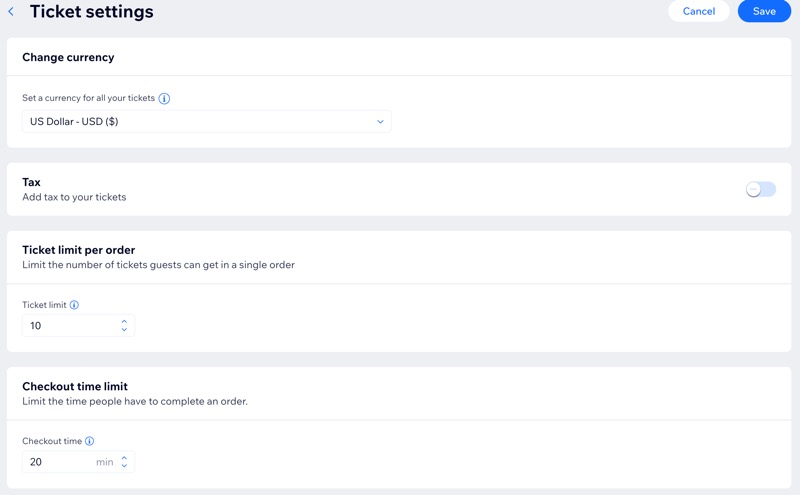
票券設定適用於同一活動建立的所有票券。您可選擇幣別、稅金收取方式、票券購買上限,以及調整結帳時的訂單完成時限。
自訂活動票券設定:
- 前往「活動」(位於網站管理介面)。
- 選擇相關售票活動。
- 點擊「設定」標籤。
- 點擊「編輯」(位於「票券設定」旁)。
- 編輯以下設定:
- 變更幣別:為所有票券選擇幣別。
注意:票券售出後便無法變更幣別。 - 稅金:設定票券銷售稅金的收取方式。
- 每筆訂單的票券上限:設定每位賓客在單筆訂單中可購買的票券數量上限(最多 50 張)。
- 結帳時限:決定賓客必須在多久內完成票券購買,逾時後系統會釋出票券供其他人購買。時限可設為 5 至 30 分鐘。
- 變更幣別:為所有票券選擇幣別。
- 點擊「儲存」。
步驟 4|建立座位圖(選用)
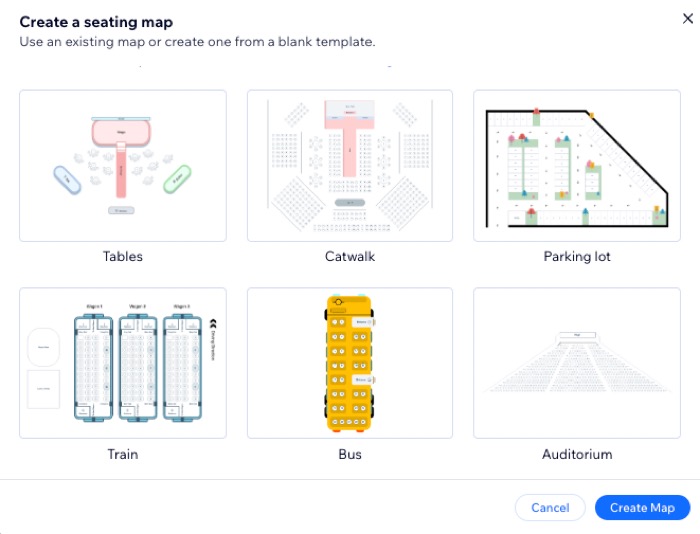
您可為活動場地建立座位圖,並將每種票券類型連結至特定座位。賓客購票時即可選擇確切座位。
後續步驟
- 自訂活動票券 PDF 的設計,使其符合活動主題。
- 提供優惠券和折扣,吸引更多人參加售票活動。
常見問題
點擊下方問題,進一步了解如何建立活動票券。
如何為不同票券區域(例如樂池區、樓座區)設定不同票價(例如成人票、學生票)?

Wix 會對哪些活動的票券銷售收取票券服務費?
「銷售」免費票券需要進階方案嗎?
賓客如何收到票券?
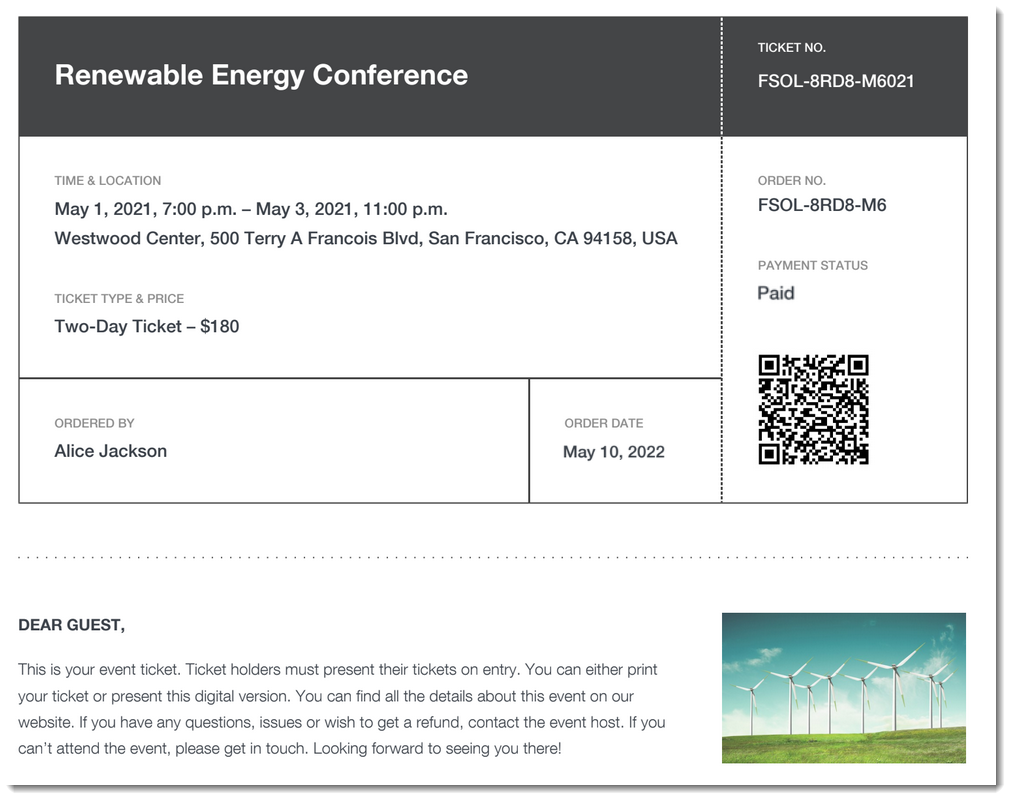
確認電子郵件中一定要附上 PDF 票券嗎?
賓客如何購買「自由定價」票券?

賓客可以將票券加入 Apple 錢包嗎?
賓客抵達時,如何為他們辦理報到?
如果訪客未完成購票,會發生什麼情況?